

Cómo transferir archivos de Mac a Windows: 5 métodos sencillos
¿Necesitas mover archivos entre Mac y Windows? Esta guía muestra cómo transferir archivos de Mac a Windows usando 5 métodos sencillos, como AnyViewer, almacenamiento en la nube, unidades externas y más. Ideal para principiantes y fácil de seguir.

Por Tyler Publicado en 07/09/2026


¿Cómo transfiero archivos de Mac a Windows?
Cambiar de plataforma o configurar un equipo nuevo a menudo requiere mover archivos importantes de un sistema a otro. Dado que ciertos tipos o formatos de archivo pueden ser compatibles solo con macOS o Windows, la transferencia de datos se vuelve esencial para garantizar que no se pierda nada valioso. También le permite acceder a sus documentos, archivos multimedia y otros contenidos desde cualquier dispositivo, independientemente del sistema operativo.

En esta guía, descubrirá cinco formas sencillas y eficientes de transferir archivos de un Mac a un PC con Windows. Estos métodos son rápidos de implementar y requieren un esfuerzo mínimo, lo que hace que compartir archivos entre plataformas sea una experiencia fluida.
Cómo transferir archivos de Mac a Windows [5 formas]
Esta sección destaca cinco métodos sencillos y eficaces para que el proceso de transferencia de archivos sea más rápido, fluido y eficiente.
Forma 1. Transferir archivos mediante AnyViewer [Rápido y seguro]
Una de las formas más eficientes de transferir archivos entre un Mac y un PC con Windows es utilizando AnyViewer. Conocido por su velocidad, seguridad y simplicidad, AnyViewer es una herramienta integral de acceso remoto y transferencia de archivos que es fácil de usar, incluso para principiantes. Con su protocolo de transferencia patentado y avanzado, ofrece un rendimiento ultrarrápido mientras mantiene una privacidad completa a través de su modo de privacidad integrado.
Se ha demostrado que AnyViewer es más rápido que los métodos HTTP/FTP tradicionales. Lo mejor de todo es que no impone límites al tamaño o volumen de los archivos, por lo que puede mover tantos datos como necesite sin restricciones. El administrador de transferencia de archivos integrado de la plataforma permite compartir archivos sin problemas entre su Mac y su PC con solo unos pocos clics.
Características clave de AnyViewer:
- Admite hasta 5 hilos de transferencia de archivos simultáneos para un rendimiento más rápido
- Velocidad máxima de transferencia de archivos de 10 MB/s
- Sin límite en la cantidad de archivos transferidos a la vez
- Admite la transferencia de archivos individuales de hasta 1 TB de tamaño
Paso a paso: Transferir archivos entre Mac y Windows usando AnyViewer
¿Listo para comenzar? Siga estos sencillos pasos para mover sus archivos de forma segura y eficiente usando AnyViewer:
Paso 1. Descargue e instale AnyViewer tanto en su MacBook como en su PC con Windows.
Paso 2. Inicie sesión en su cuenta o cree una nueva si es su primera vez.

Paso 3. En su equipo Windows, inicie AnyViewer y navegue a la pestaña "Dispositivo". Localice su Mac en "Mis dispositivos" y haga clic en "Transferencia de archivos" para abrir el administrador de archivos.
- Consejo: Si prefiere control total desde Mac a Windows, seleccione "Control con un clic" para acceder de forma remota y, a continuación, utilice el administrador de archivos desde allí.

Paso 4. Seleccione los archivos que desea enviar y pulse el botón de flecha para iniciar la transferencia. Puede mover archivos en ambas direcciones: de Mac a PC o viceversa.

Ventajas adicionales de AnyViewer
AnyViewer ofrece mucho más que transferencia de archivos: es una potente solución de acceso remoto repleta de funciones avanzadas diseñadas tanto para la productividad como para el rendimiento:
- Soporte para múltiples conexiones simultáneas, incluso en alta resolución con precisión de color 4:4:4
- Calidad de pantalla ajustable durante sesiones de control remoto
- Función de chat integrada para comunicación en tiempo real mientras transfiere archivos
- Hasta 60 FPS de velocidad de fotogramas para un rendimiento de juego fluido durante sesiones remotas
Forma 2. Uso de la herramienta integrada de Compartir archivos de Mac
macOS incluye una función nativa de uso compartido de archivos que simplifica el proceso de mover archivos a un PC con Windows sin necesidad de software adicional. Esta herramienta integrada le permite compartir carpetas específicas entre dispositivos, ahorrando tiempo y esfuerzo al cambiar de sistema.
Antes de empezar:
Asegúrese de que tanto su Mac como su PC con Windows estén conectados a la misma red local (LAN) para que el proceso de uso compartido funcione correctamente.
Guía paso a paso para transferir archivos de Mac a PC:
Paso 1. En su Mac, haga clic en el menú Apple en la esquina superior izquierda y elija Ajustes del Sistema.

Paso 2. Vaya a General > Compartir en la barra lateral izquierda para acceder a las opciones de uso compartido de archivos.
Paso 3. En la sección Contenido y multimedia, haga clic en el icono de información (i) junto a Compartir archivos y, a continuación, active el interruptor para habilitarlo.
Paso 4. Haga clic en Opciones para configurar más preferencias de uso compartido.

Paso 5. Habilite "Compartir archivos y carpetas mediante SMB" en la sección Compartir archivos SMB.
Paso 6. Seleccione su cuenta de usuario, verifíquela introduciendo su contraseña y, a continuación, haga clic en Listo.

Paso 7. En la sección Carpetas compartidas, puede elegir qué carpetas desea compartir.
Paso 8. Utilice el botón "+" para añadir más carpetas a la lista de compartidos.
Paso 9. Ahora, vaya a la sección Usuarios. Haga clic en el botón "+" para añadir un usuario, selecciónelo de sus Contactos y haga clic en Seleccionar. Una ventana le pedirá que establezca una contraseña; introdúzcala y confírmela para continuar.
Paso 10. En su PC con Windows, abra el Explorador de archivos y escriba "\\DirecciónIPdeSuMac" en la barra de direcciones (sustitúyala por su IP real).
Paso 11. Pulse Intro, introduzca su nombre de usuario y contraseña de Mac cuando se le solicite y, a continuación, haga clic en Aceptar.
Paso 12. Una vez conectado, podrá acceder a las carpetas compartidas de su Mac directamente desde el sistema Windows, lo que permite transferir archivos fácilmente mediante arrastrar y soltar.

Método 3. Uso de un servicio de almacenamiento en la nube y uso compartido de archivos
Al considerar cómo compartir archivos entre Mac y PC, los servicios de almacenamiento en la nube y uso compartido de archivos destacan por su comodidad y facilidad de uso. Estas plataformas ofrecen a los usuarios la flexibilidad de recuperar sus datos en cualquier momento y lugar, lo que las hace ideales para transferencias de archivos multiplataforma entre Mac y Windows.
Las opciones de servicios en la nube más conocidas incluyen OneDrive, Google Drive, iCloud, Dropbox y Amazon WorkDocs. Cada plataforma ofrece niveles de almacenamiento gratuito y herramientas sencillas para cargar y descargar archivos. Para esta demostración, utilizaremos Dropbox para explicar el proceso:
Paso 1. Abra Finder en su Mac y visite el sitio web oficial de Dropbox.
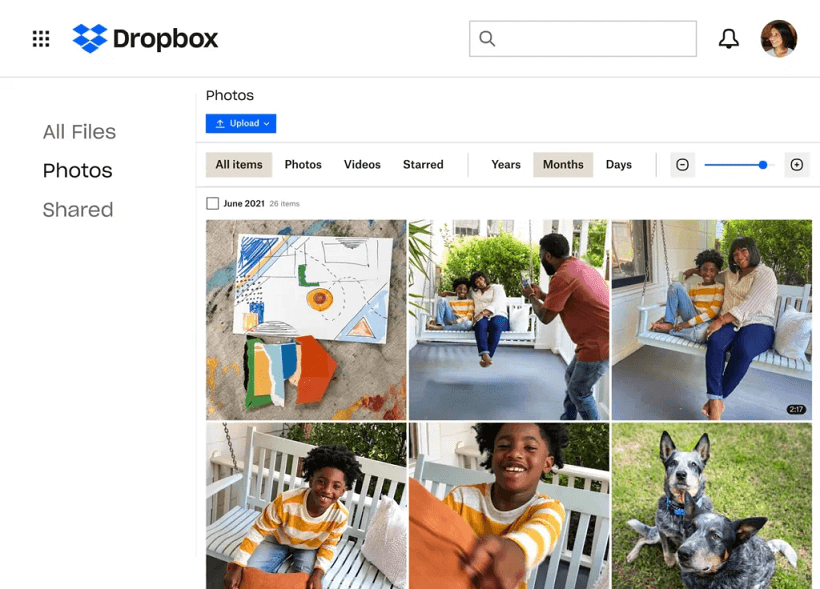
Paso 2. En la interfaz principal, seleccione la pestaña "Todos los archivos" ubicada en el lado izquierdo. Desde allí, haga clic en el botón "Cargar" para añadir los archivos o carpetas que desee a su almacenamiento en la nube.
Paso 3. Inicie Dropbox en su PC con Windows.
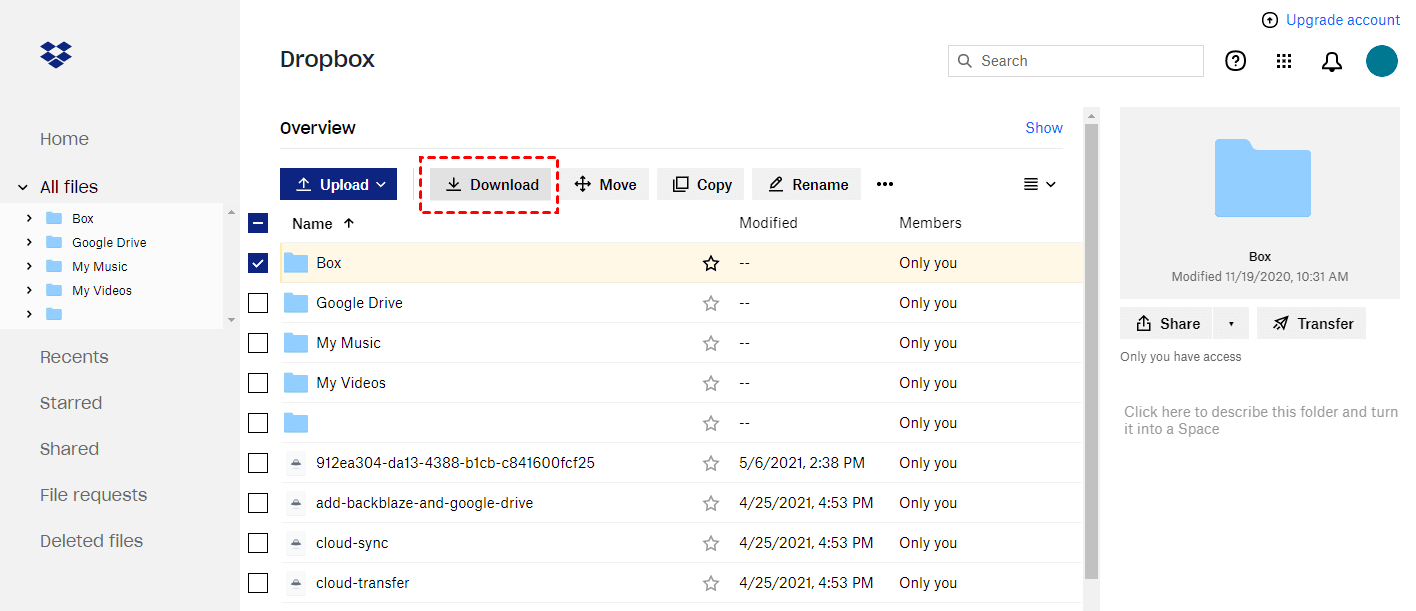
Paso 4. Inicie sesión con las mismas credenciales de cuenta que utilizó en su Mac. Una vez que haya iniciado sesión, navegue a la sección "Todos los archivos" desde la barra lateral. Localice los archivos cargados, selecciónelos y haga clic en el botón "Descargar" para transferirlos a su PC.
Método 4. A través de un disco duro externo
El uso de un disco duro externo es uno de los métodos más fiables y eficientes para transferir grandes volúmenes de datos entre un Mac y un PC. Estas unidades se conectan fácilmente mediante un cable USB y son ideales para mover archivos de forma masiva.
Gracias a sus generosas capacidades de almacenamiento, los discos duros externos ofrecen más espacio que las unidades flash USB estándar, lo que los hace adecuados para transferencias pesadas. Si se pregunta cómo mover archivos entre Mac y PC utilizando este método, siga los sencillos pasos a continuación:
Paso 1. Conecte el disco duro externo a su Mac mediante un cable USB.
Paso 2. Una vez conectado, el icono de la unidad aparecerá en el escritorio de su Mac. Haga doble clic en el icono para abrir la ventana de la unidad. Ahora, copie y pegue los archivos o carpetas que desea transferir en el disco duro externo.
Paso 3. Una vez completada la transferencia de archivos, mantenga presionada la tecla "Control", haga clic en el icono de la unidad y elija "Expulsar."
Paso 4. Después de extraer la unidad de forma segura, conéctela a su PC con Windows. Abra el disco duro externo en el Explorador de archivos y arrastre los archivos transferidos a la carpeta deseada en el PC.

Método 5. Por correo electrónico
El correo electrónico se ha convertido en una herramienta popular y práctica para la comunicación, y muchas personas también lo utilizan para transferir archivos importantes. Servicios de correo electrónico como Yahoo Mail, Outlook, AOL Mail y Gmail facilitan el intercambio de archivos entre Mac y PC.
A continuación, le explicamos cómo puede enviar archivos desde su Mac a un PC utilizando Outlook:
Paso 1. Busque Microsoft Outlook usando Finder en su Mac.
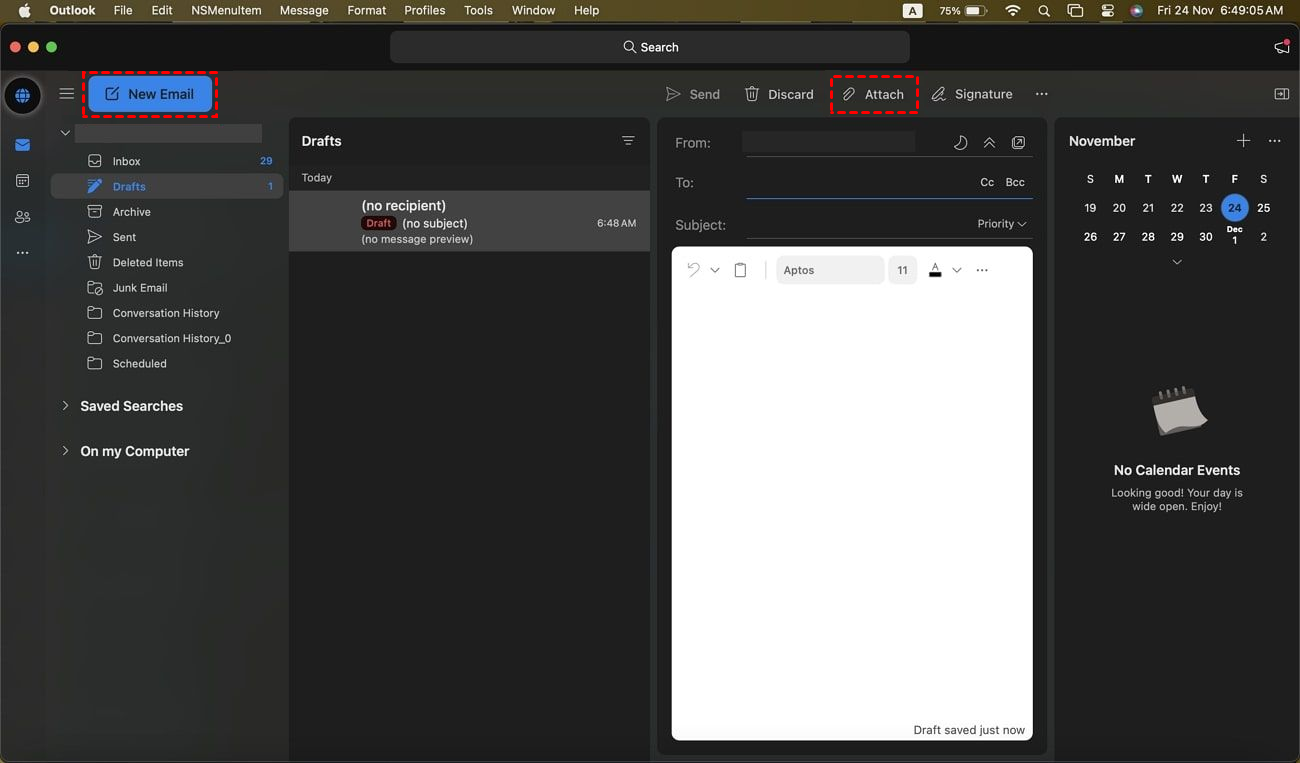
Paso 2. Una vez abierto, haga clic en el botón "Nuevo correo electrónico" en la esquina superior izquierda. Luego, haga clic en el área del cuerpo del texto para habilitar el icono de adjuntar en la barra superior. Seleccione "Adjuntar archivo" y elija los archivos que desea cargar desde su MacBook.
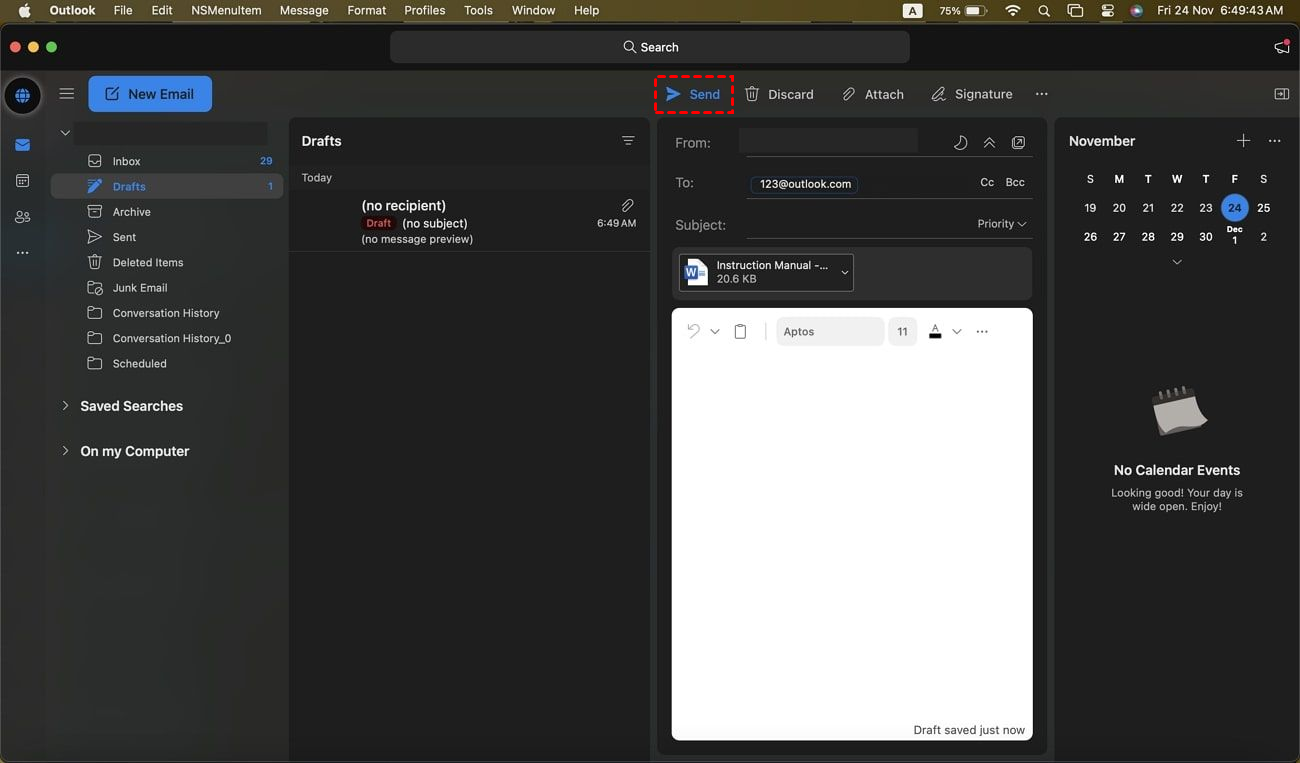
Paso 3. Introduzca la dirección de correo electrónico del destinatario en el campo "Para" y añada cualquier otro detalle necesario.
Paso 4. Después, haga clic en el botón "Enviar" para compartir los archivos por correo electrónico.
Paso 5. En su PC con Windows, inicie sesión en la misma cuenta de Outlook utilizada en su Mac.
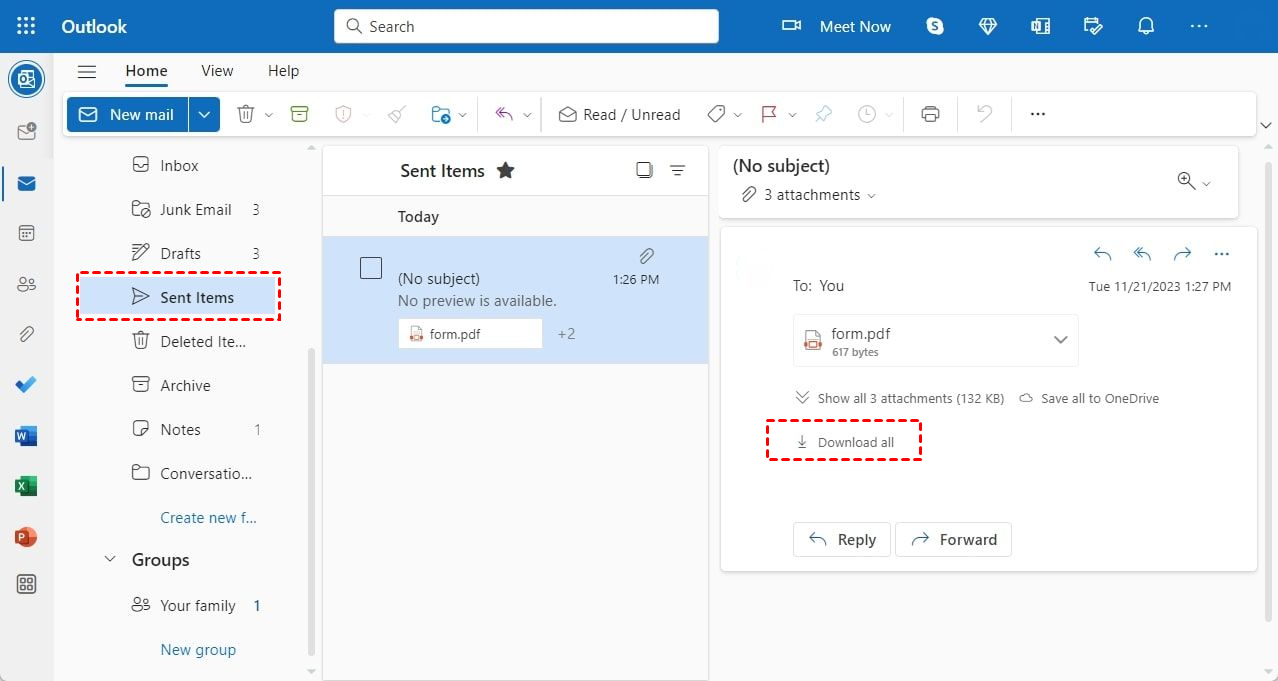
Paso 6. Vaya a la carpeta "Elementos enviados" en el panel izquierdo, localice el correo electrónico que envió y ábralo. Para descargar los archivos, haga clic en el botón "Descargar todo" y los archivos se guardarán en su PC.
Comparativa de métodos de transferencia de archivos entre Mac y PC
Hemos cubierto exhaustivamente los cinco métodos para la transferencia de archivos entre Mac y PC. Ahora, comparemos las características de cada enfoque para comprender sus capacidades y cómo pueden gestionar las transferencias de archivos:
| Características | AnyViewer | Herramienta de transferencia de archivos integrada | Servicio en la nube | Disco duro externo | Correo electrónico |
|---|---|---|---|---|---|
| Velocidad de transferencia | Protocolo de transferencia de alta velocidad patentado | Depende de la red y la velocidad de conexión | Depende de la velocidad de internet y la capacidad del servidor | Depende de la velocidad USB y el tipo de unidad | Depende de la velocidad de internet |
| Limitaciones de tamaño de archivo | Se puede transferir un número y tamaño ilimitado de archivos | Limitado por configuraciones de red y capacidades de almacenamiento | Limitado por el plan de almacenamiento o las limitaciones de la cuenta | Limitado por la capacidad de almacenamiento de la unidad | Limitado por los límites de tamaño de archivos adjuntos de correo electrónico |
| Facilidad de uso | Interfaz fácil de usar para la transferencia de archivos entre Mac y PC | Puede requerir configuración técnica para una instalación adecuada | Interfaz fácil de usar para la gestión y el intercambio de archivos | Funcionalidad simple de copiar y pegar | Proceso de adjunto simple, pero con tamaños de archivo limitados |
| Requisito de instalación | Requiere la instalación de software tanto en Mac como en PC | Integrado en los sistemas operativos (SMB para Windows, AFP/SMB para Mac) | Requiere la instalación de aplicaciones o software de servicio en la nube específicos | Requiere conexión física; no se necesita software adicional | No se requiere software adicional |
| Accesibilidad | Requiere conexión a internet para acceso remoto | Limitado por la red local o la conectividad a internet | Requiere acceso a internet para cargar y descargar archivos | Se requiere acceso directo sin internet | Requiere acceso a internet |
| Seguridad | Nivel de cifrado de extremo a extremo ECC-256 | Riesgos de seguridad relacionados con vulnerabilidades de red | Posibles riesgos de seguridad asociados con brechas en servicios en la nube | Riesgo de daño físico o pérdida de la unidad | Carece de seguridad para información confidencial enviada por correo electrónico |
| Transferencia de archivos integrada | ✓ | X | X | X | X |
| Modo de privacidad | ✓ | X | X | X | X |
Conclusión
El método que elija para la transferencia de archivos depende de sus necesidades específicas. Los servicios en la nube y otros métodos son excelentes para el intercambio general de archivos, pero para transferencias de alta velocidad sin limitaciones de tamaño de archivo, AnyViewer destaca como la mejor opción. No solo aborda las preocupaciones de seguridad mediante funciones como el cifrado ECC-256 de extremo a extremo y el modo de privacidad, sino que también ofrece una experiencia fácil de usar con velocidades de transferencia y tamaños de archivo ilimitados.
Si busca una solución segura y eficiente con capacidades avanzadas, AnyViewer es altamente recomendable. Sin embargo, para transferencias de archivos más informales, opciones como discos duros externos o el correo electrónico pueden resultar más convenientes.



 como fuente preferida en Google