

Cómo transferir archivos de Mac a Android [5 formas]
Transferir archivos entre macOS y Android puede parecer complicado debido a las diferencias de compatibilidad. Esta guía explora cinco métodos probados, desde herramientas USB hasta aplicaciones inalámbricas, para ayudarte a elegir la forma más rápida y confiable de transferir archivos de MacBook a Android.

Por Tyler Actualizado en 05/02/2026


¿Puedo transferir datos de Mac a teléfono?
Transferir archivos desde tu MacBook a un teléfono inteligente o tableta Android no tiene por qué ser frustrante. Ya sea que quieras mover fotos, videos, música, documentos o incluso datos de aplicaciones, existen múltiples formas confiables para realizar la tarea.
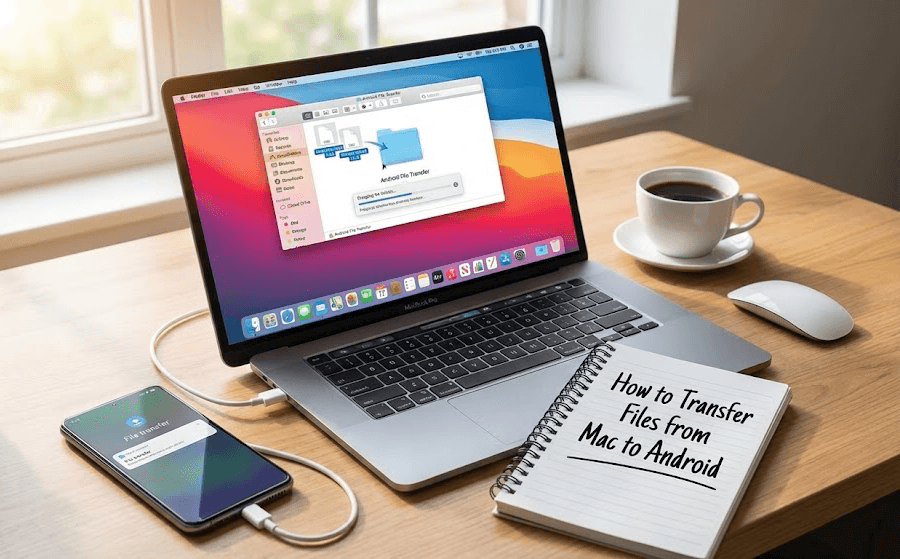
A diferencia del ecosistema cerrado de Apple, Android ofrece más flexibilidad, pero macOS no admite de forma nativa los sistemas de archivos de Android. Por eso muchos usuarios tienen dificultades al buscar cómo transferir archivos de Mac a Android de manera eficiente.
En esta guía, te explicaremos cinco métodos probados, incluyendo soluciones USB e inalámbricas. Al final, sabrás exactamente qué opción funciona mejor para tus necesidades.
Mejores métodos para transferir archivos de Mac a Android
A continuación, se presentan cinco herramientas y técnicas eficientes para ayudarte a transferir archivos sin problemas entre tu MacBook y tu dispositivo Android.
Método 1. Transferir archivos de Mac a Android usando AnyViewer (Recomendado)
AnyViewer es una solución de transferencia de archivos remota potente y fácil de usar diseñada para ayudar a los usuarios a transferir archivos de Mac a Android sin limitaciones físicas. A diferencia de las herramientas tradicionales basadas en USB, AnyViewer te permite transferir archivos de forma remota a través de internet, incluso cuando tu Mac y tu dispositivo Android están en redes diferentes. Esto lo convierte en una opción ideal para usuarios que necesitan transferencias de archivos remotas flexibles, seguras y de alta velocidad.
Características principales de AnyViewer
- Transferir fotos, videos, documentos y otros tipos de archivos de forma remota
- Soporta la transferencia remota de archivos a través de diferentes redes (no se requiere conexión local)
- Compatibilidad multiplataforma (Mac, Android, iOS y Windows)
- Transferencia directa de archivos entre dispositivos sin depender de servicios de almacenamiento en la nube y compartición de archivos
- Control remoto de dispositivos integrado para una fácil gestión de archivos
Cómo transferir archivos con AnyViewer
Paso 1. Abre la App Store en tu dispositivo Android, busca AnyViewer, luego descarga e instala la aplicación. Crea una cuenta de AnyViewer e inicia sesión.
Paso 2. Descarga e instala AnyViewer en tu Mac. Inicia sesión utilizando la misma cuenta de AnyViewer.

Paso 3. En tu dispositivo Android, selecciona tu Mac de la lista de dispositivos y haz clic en Transferencia de archivos para activar el modo de transferencia remota de AnyViewer.
Paso 4. Elige los archivos que deseas enviar, abre tus carpetas de archivos en tu Mac seleccionando Descargar, y comienza a transferir archivos de forma inalámbrica y remota de Mac a Android.

Ideal para: Usuarios que necesitan transferir archivos grandes de forma remota y desean una solución rápida, segura y confiable, especialmente cuando los dispositivos no están en la misma red.
Método 2. Transferir archivos de Mac a Android de forma inalámbrica mediante Bluetooth
Si deseas transferir archivos de Mac a Android de forma inalámbrica, Bluetooth es una opción integrada.
Cómo funciona la transferencia por Bluetooth
Paso 1. Activa Bluetooth tanto en Mac como en Android.
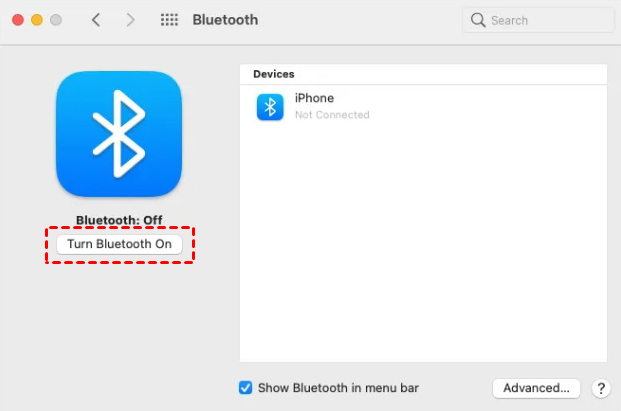
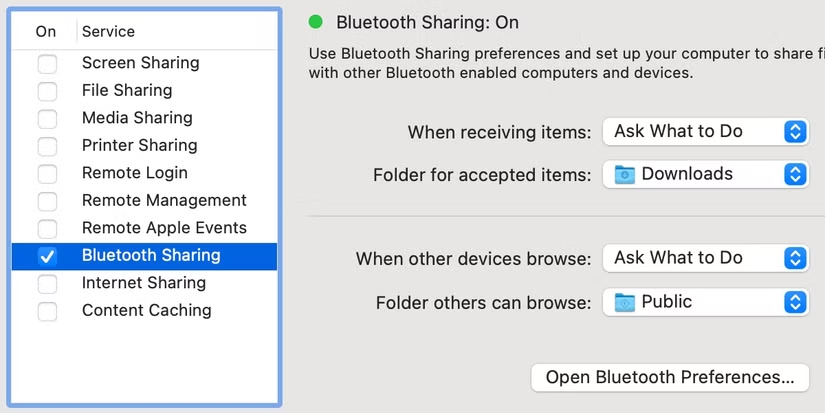
Paso 2. Activa Compartir por Bluetooth en Mac.
Paso 3. Empareja ambos dispositivos y confirma el código de acceso.
Paso 4. Envía archivos de forma inalámbrica.
Ventajas
- No se requieren cables
- Función integrada
- Configuración fácil
Desventajas
- Muy lento
- Límites de tamaño de archivo (~100 MB)
- Alcance de transferencia corto
Ideal para: Archivos pequeños como fotos o documentos.
Método 3. Transferir archivos de Mac a Android de forma inalámbrica usando SHAREit
SHAREit permite transferencias inalámbricas rápidas usando Wi-Fi Direct, mucho más rápido que Bluetooth.
Pasos para usar SHAREit
Paso 1. Instala SHAREit tanto en Mac como en Android.
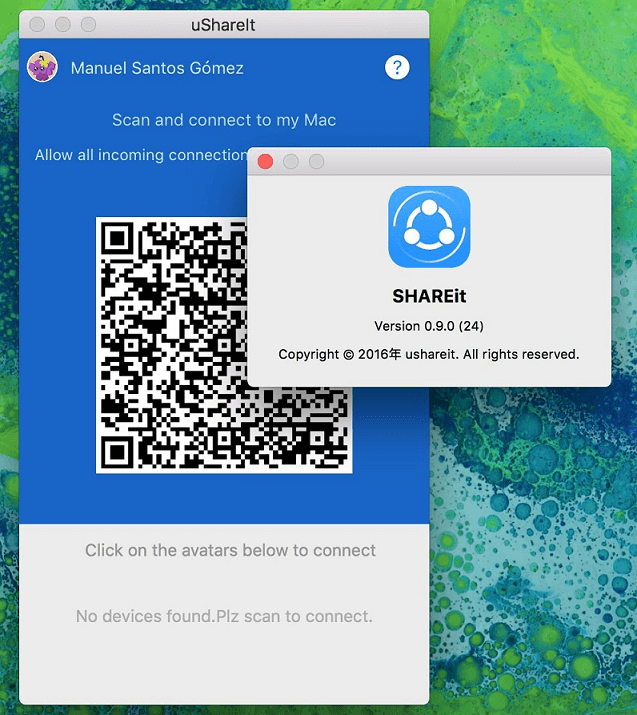
Paso 2. Conecta ambos dispositivos a la misma red Wi-Fi.
Paso 3. Selecciona los archivos en Mac y envíalos al Android.
Paso 4. Acepta la transferencia en el Android.
Ventajas
- Transferencia inalámbrica rápida
- No se necesita cable USB
- Admite archivos grandes
Desventajas
- Se requiere la aplicación en ambos dispositivos
- Los anuncios pueden ser molestos
Ideal para: Transferencias inalámbricas sin cables.
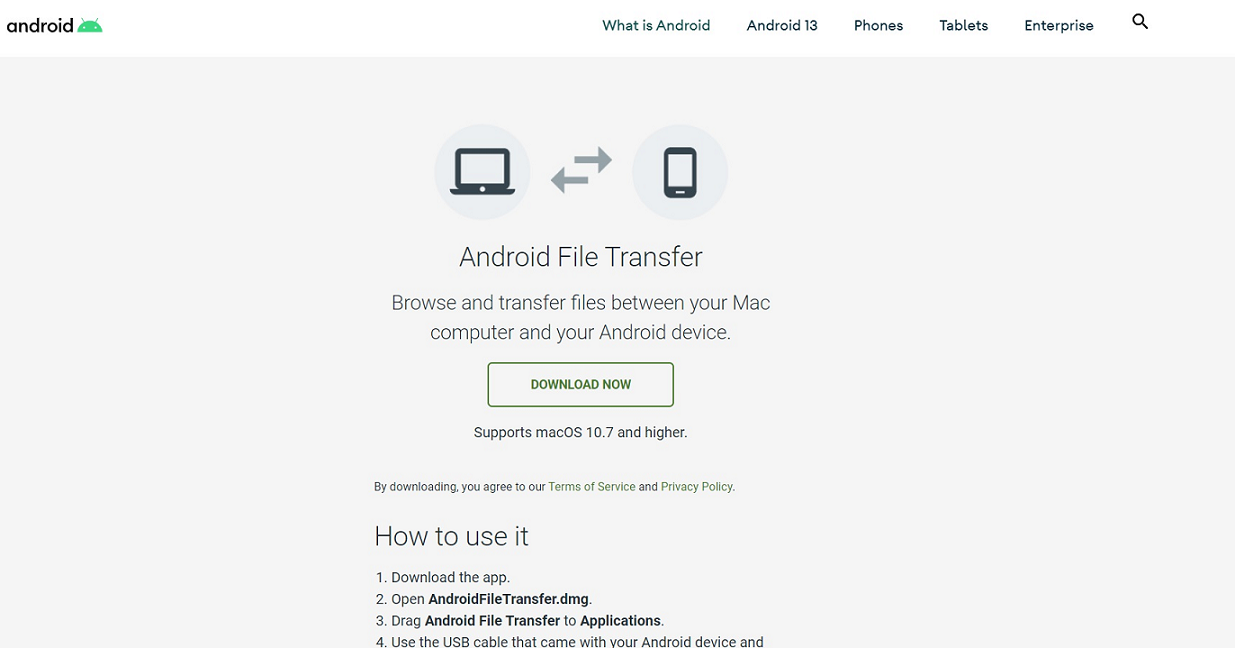
Método 4. Transferir archivos de Mac a Android mediante Android File Transfer (USB)
Android File Transfer es la herramienta oficial de Google para macOS que permite transferencias básicas de archivos vía USB.
Pasos para usar Android File Transfer
Paso 1. Descarga Android File Transfer en tu Mac.
Paso 2. Conecta tu dispositivo Android mediante USB.
Paso 3. En el Android, selecciona el modo Cargar este dispositivo mediante USB > Transferencia de archivos.

Paso 4. Arrastra y suelta archivos entre el Mac y el Android.
Ventajas
- Herramienta oficial gratuita
- Arrastrar y soltar simple
- Sin complejidad de configuración
Desventajas
- Velocidades de transferencia lentas
- Solo USB
- Funciones limitadas, interfaz anticuada
Ideal para: Transferencias de archivos simples y ocasionales usando un cable USB.
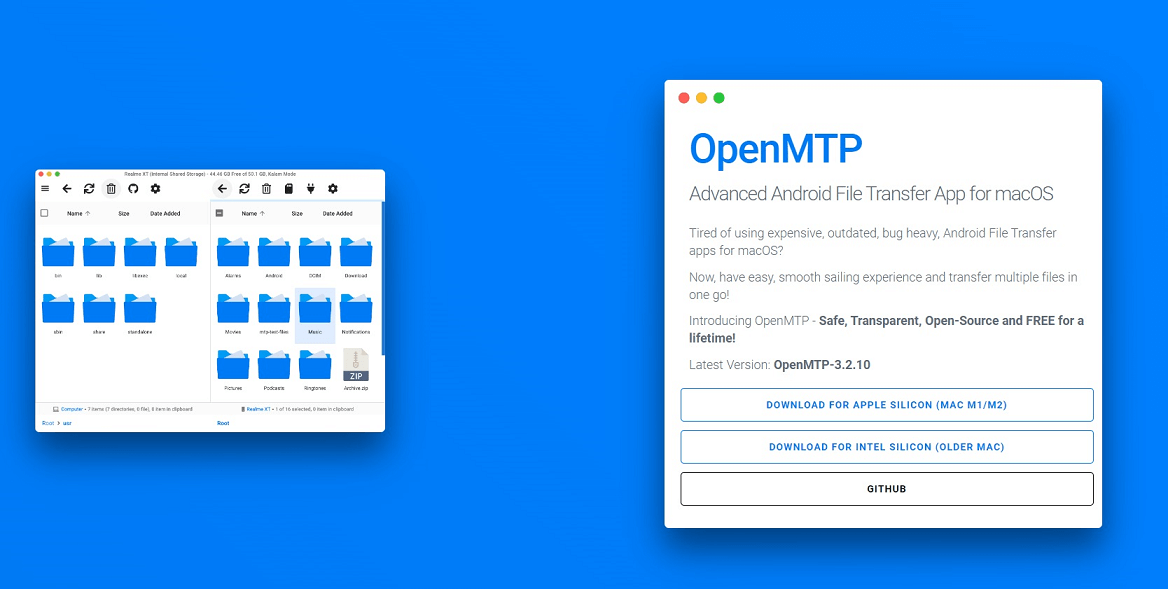
Método 5. Transferir archivos de Mac a Android usando OpenMTP (USB)
OpenMTP es una alternativa de código abierto a Android File Transfer, que ofrece una experiencia más amigable para el usuario.
Cómo usar OpenMTP
Paso 1. Instala OpenMTP en tu Mac.
Paso 2. Conecta tu dispositivo Android mediante USB.
Paso 3. Arrastra y suelta archivos entre el Mac y el Android.
Ventajas
- Gratuito y de código abierto
- Mejor interfaz de usuario que Android File Transfer
- Acceso directo al almacenamiento
Contras
- Solo USB
- Transferencias manuales
- Más lento que las herramientas premium
Ideal para: Usuarios que buscan una alternativa gratuita basada en USB.
Conclusión
Transferir archivos de MacBook a Android no tiene por qué ser complicado. Ya sea que prefieras herramientas USB, aplicaciones inalámbricas o soluciones integradas, hay un método para cada escenario.
Si buscas velocidad, estabilidad y flexibilidad, AnyViewer destaca como la mejor opción integral. Para compartir de forma inalámbrica rápida, SHAREit funciona bien, mientras que Android File Transfer y OpenMTP son adecuados para transferencias USB básicas.
Elige el método que se ajuste a tu flujo de trabajo y podrás mover archivos entre Mac y Android sin esfuerzo.
Preguntas frecuentes
¿Puedo usar AirDrop desde Mac a Android?
No, AirDrop solo funciona entre dispositivos Apple. Android requiere herramientas alternativas.
¿Cómo puedo compartir archivos de Apple a Android?
Puedes usar aplicaciones de terceros como AnyViewer, ya que AirDrop no es compatible con Android.
¿Puedo conectar mi MacBook a un teléfono Android?
Sí, puedes conectarte mediante un cable USB o de forma inalámbrica usando aplicaciones como AnyViewer.
¿Cómo transfiero archivos de Android a Mac usando un cable USB?
Usa Android File Transfer u OpenMTP para acceder al almacenamiento de Android en macOS.
¿Puede un MacBook conectarse a un teléfono Samsung?
Sí, los teléfonos Samsung pueden conectarse a MacBook usando aplicaciones de transferencia USB o inalámbricas como AnyViewer.



 como fuente preferida en Google