

Cómo transferir archivos del iPhone a la PC de forma inalámbrica
¿Buscas una forma fácil de transferir archivos del iPhone a la PC de forma inalámbrica? Esta guía completa cubre métodos seguros y de alta calidad para mover archivos sin cables USB, incluyendo software de escritorio remoto, carpetas compartidas e iCloud.

Por Tyler Actualizado en 05/02/2026


¿Cómo puedo transferir archivos del iPhone a la PC sin USB?
Los dispositivos Apple como el iPhone y Mac funcionan a la perfección juntos gracias a AirDrop. Sin embargo, cuando se trata de transferir archivos de un iPhone a una PC con Windows, las cosas no son tan sencillas. La mayoría de los usuarios aún dependen de cables USB para garantizar una velocidad estable y la integridad de los archivos. Pero, ¿y si quieres la misma experiencia confiable sin conectar un cable?
Si alguna vez te has preguntado cómo transferir archivos del iPhone a la PC de forma inalámbrica, no estás solo. La buena noticia es que existen formas efectivas de transferir archivos del iPhone a la PC de forma inalámbrica, sin sacrificar calidad ni seguridad. A continuación, te guiaremos a través de tres métodos probados que funcionan entre sistemas y se adaptan a diferentes escenarios.
Cómo transferir archivos del iPhone a la PC de forma inalámbrica
Transferir archivos de un iPhone a una PC con Windows no tiene que involucrar cables o configuraciones complicadas. Ya sea que quieras saber cómo transferir datos del iPhone a la PC de forma inalámbrica, enviar archivos de forma remota o compartir datos en la misma red, los siguientes métodos te ayudarán a elegir la solución inalámbrica más eficiente para tus necesidades.
Método 1. Usar software de escritorio remoto para transferir archivos (Recomendado)
Si deseas la solución más flexible y profesional para transferir archivos del iPhone a la PC de forma inalámbrica, el software de escritorio remoto es la mejor opción. Entre las herramientas disponibles, AnyViewer destaca por su equilibrio entre rendimiento, seguridad y facilidad de uso.
A diferencia de los métodos inalámbricos tradicionales que dependen de la misma red local, AnyViewer funciona a través de internet. Esto significa que puedes enviar archivos del iPhone a la PC de forma inalámbrica, incluso cuando tus dispositivos están en diferentes ubicaciones. Ya sea que estés viajando, trabajando de forma remota o accediendo a tu computadora de la oficina desde casa, AnyViewer garantiza acceso ininterrumpido a los archivos.
Por qué AnyViewer tiene una ventaja competitiva
- Sin limitaciones de red: Funciona en diferentes redes y ubicaciones, no solo en la misma Wi-Fi.
- Sin restricciones de tamaño o tipo de archivo: Transfiere videos grandes, fotos, documentos o archivos comprimidos sin límites.
- Seguridad de alto nivel: Utiliza cifrado de extremo a extremo y verificación de cuenta para proteger tus datos durante la transmisión.
- Interfaz simple e intuitiva: Diseñada tanto para principiantes como para usuarios avanzados.
- Funcionalidad multipropósito: Además de la transferencia de archivos, AnyViewer admite control remoto y acceso a pantalla en tiempo real.
Estas ventajas hacen de AnyViewer ideal para usuarios que desean enviar archivos de forma segura desde iPhone a PC de forma inalámbrica sin depender de cables o redes locales.
Pasos simples para transferir archivos con AnyViewer:
Paso 1. Instala AnyViewer en tu iPhone/iPad y PC con Windows, luego inicia sesión en la misma cuenta.

Paso 2. Abre AnyViewer en tu iPhone y selecciona tu PC > elige Transferencia de archivos y conéctate.
Paso 3. Selecciona los archivos y envíalos de forma inalámbrica entre tu iPhone y PC.

Consejo: Todas las transferencias de archivos se inician desde la aplicación móvil de AnyViewer, garantizando una experiencia fluida y consistente.
Método 2. Usar Carpetas Compartidas para transferir archivos entre Windows e iPhone
Si tu iPhone y PC con Windows están conectados a la misma red local, las carpetas compartidas ofrecen una forma conveniente de transferir datos desde tu iPhone a tu PC de forma inalámbrica, sin necesidad de instalar software adicional en tu PC.
Pasos usando Carpetas Compartidas:
Paso 1. Crea una nueva carpeta en el escritorio de Windows o en cualquier ubicación preferida.
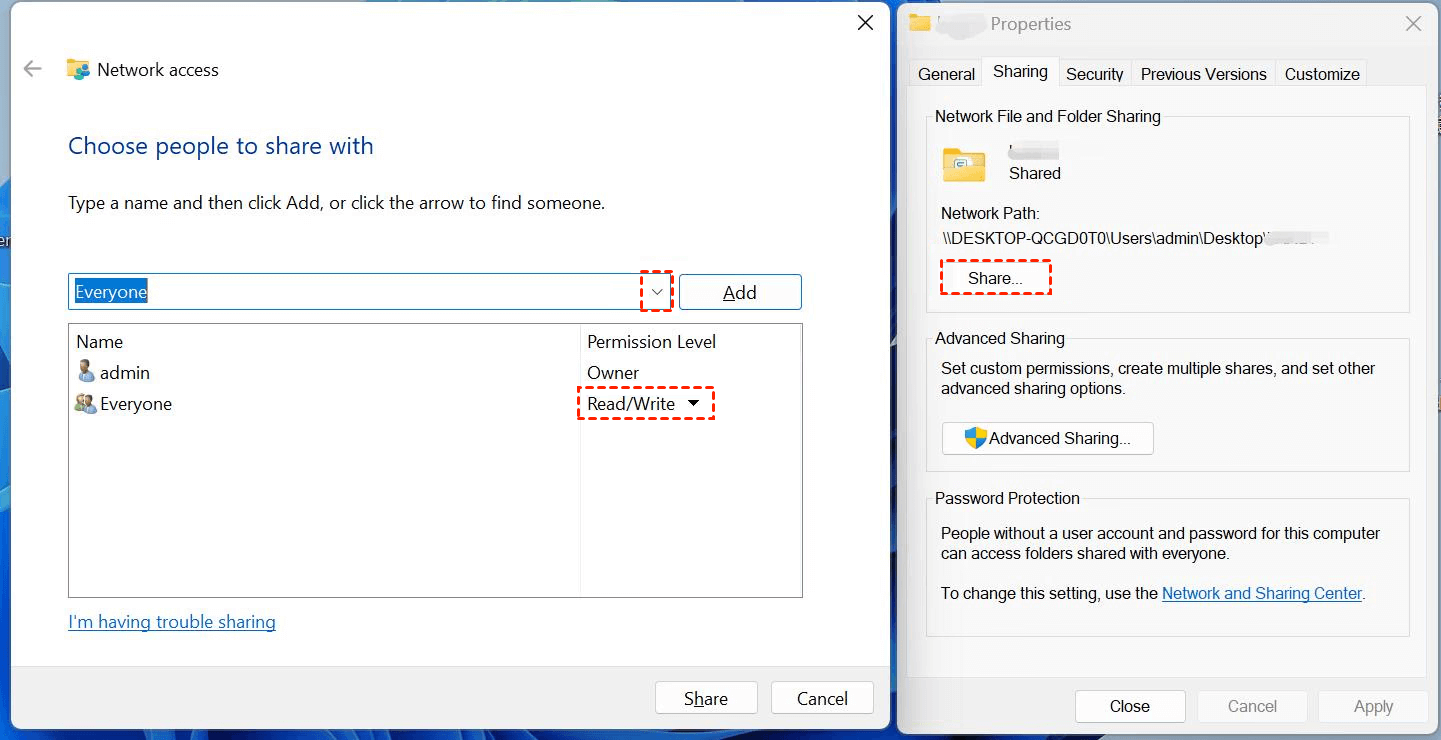
Paso 2. Haz clic derecho en la carpeta y selecciona Propiedades. Ve a la pestaña Compartir y haz clic en Compartir. Encuentra Everyone y haz clic en Agregar. Establece el nivel de permiso en Lectura/Escritura. Haz clic en Compartir.
Paso 3. Abre el Panel de control. Ve a Red e Internet > Centro de redes y recursos compartidos. Haz clic en Cambiar configuración de uso compartido avanzado.
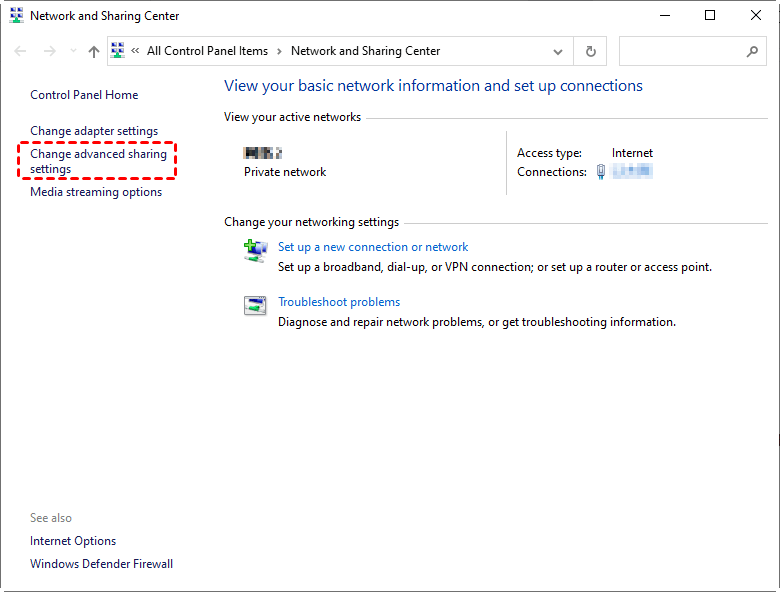
Paso 4. Habilite las siguientes opciones:
- Detección de red
- Uso compartido de archivos e impresoras
- Uso compartido de carpeta pública
Deshabilite:
- Uso compartido protegido con contraseña
Guarde la configuración.
.png)
Paso 5. Regrese al Centro de redes y recursos compartidos. Haga clic en Estado de WLAN. Seleccione Detalles y anote la dirección IPv4.

Paso 6. Abra la aplicación Archivos en su iPhone/iPad. Toque los tres puntos en la esquina superior derecha. Seleccione Conectar al servidor. Ingrese la dirección IP de la PC con Windows. Toque Conectar. Elija Invitado y toque Siguiente. Ahora debería ver y acceder a la carpeta compartida de Windows.

Paso 7. Coloque archivos en la carpeta compartida en Windows. Abra la carpeta desde la aplicación Archivos en su iPhone. Descargue los archivos a su dispositivo.
Paso 8. Seleccione fotos, videos o documentos en su iPhone. Toque Compartir > Guardar en Archivos. Elija la carpeta compartida. Acceda a los archivos más tarde desde su PC con Windows.
Ventajas:
- Transferencias completamente inalámbricas
- Sin límites de tamaño o formato de archivo
- No requiere software de terceros en Windows
Desventajas:
- Funciona solo en la misma red Wi-Fi
- La configuración puede ser confusa para principiantes
- Riesgos de seguridad potenciales si la configuración de uso compartido es incorrecta
Método 3. Usar iCloud para transferencia inalámbrica entre Windows e iPhone
iCloud es una opción conveniente para usuarios que prefieren el ecosistema integrado de Apple y solo necesitan enviar archivos del iPhone a la PC de forma inalámbrica ocasionalmente.
Cómo transferir archivos usando iCloud
Paso 1. En su iPhone, vaya a Ajustes > [Su Nombre] > iCloud.
Paso 2. Active iCloud Drive.

Paso 3. Abre la aplicación Archivos y sube los archivos a iCloud Drive.
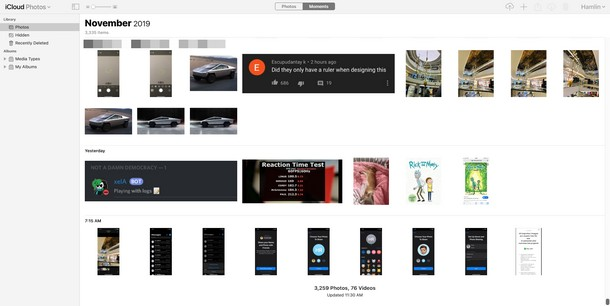
Paso 4. En tu PC, abre un navegador y visita iCloud.com.
Paso 5. Inicia sesión con tu ID de Apple.
Paso 6. Haz clic en iCloud Drive.

Paso 7. Descarga los archivos a tu PC.
Cuándo elegir iCloud
- Quieres una solución rápida sin configuración
- Los archivos son de tamaño pequeño o moderado
- Ya tienes suficiente almacenamiento en iCloud
Conclusión
Si te preguntas cómo transferir archivos del iPhone a la PC de forma inalámbrica, el mejor método depende de tu situación. Para acceso remoto y transferencia de archivos grandes, AnyViewer ofrece la mayor flexibilidad y seguridad. Si ambos dispositivos están en la misma red, las carpetas compartidas proporcionan transferencias inalámbricas de alta calidad. Para el uso diario y la comodidad, iCloud sigue siendo una opción simple y familiar. Elige el método que se ajuste a tus necesidades y nunca más tendrás que depender de cables USB.
Preguntas frecuentes
¿Cómo transferir directamente del iPhone a la PC?
Puedes transferir directamente usando métodos inalámbricos como software de escritorio remoto, carpetas compartidas en la misma red o servicios en la nube como iCloud.
¿Puedo transferir archivos inalámbricamente del teléfono a la PC?
Sí. Los archivos del iPhone se pueden transferir de forma inalámbrica a una PC usando herramientas como AnyViewer, carpetas compartidas de Windows o iCloud.
¿Puede el USB-C del iPhone transferir datos?
Sí. Los modelos más nuevos de iPhone con puertos USB-C admiten la transferencia de datos, pero este método aún requiere un cable.
¿Se puede conectar un iPhone a una PC para transferir archivos?
Sí. Usando un cable USB y herramientas como iTunes o el Explorador de archivos, puedes transferir archivos, aunque esto no es inalámbrico.
¿Cómo transferir archivos del iPhone a una laptop usando un cable Type-C?
Puedes conectar tu iPhone a una laptop usando un cable Type-C compatible y transferir archivos mediante software compatible o herramientas de gestión de archivos.



 como fuente preferida en Google