

Cómo eliminar la gestión remota del Mac: Guía fácil
Esta guía te muestra cómo eliminar la gestión remota del Mac borrando tu Mac y eliminando el perfil de MDM. Tras completar estos pasos, recuperarás el control total de tu dispositivo. Para un acceso remoto seguro, considera usar AnyViewer.

Por Tyler Publicado en 09/10/2026


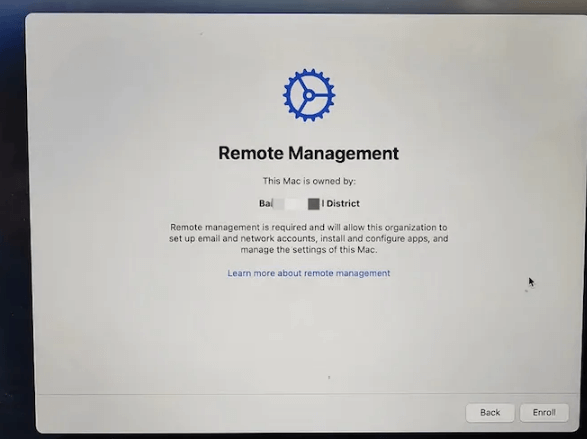
¿Cómo elimino la Gestión remota de mi Mac?
La Gestión remota es una función de macOS que permite a los administradores controlar y supervisar dispositivos Mac de forma remota. Las organizaciones la utilizan habitualmente para aplicar políticas de seguridad y ofrecer soporte de TI.
Sin embargo, si has comprado un Mac de segunda mano o has dejado una organización, quedarte atrapado en la pantalla de configuración de "Gestión remota" puede ser extremadamente frustrante.
En esta guía, te guiaremos a través del método profesional para omitir y eliminar la Gestión remota para que puedas recuperar el control total de tu Mac.
Cómo eliminar la Gestión remota del Mac
Puedes aprender a eliminar la Gestión remota del Mac con los siguientes cinco pasos. Aquí tienes la navegación rápida:
Paso 1. Preparar un USB de instalación de macOS
Antes de empezar, necesitas una unidad bootable (de al menos 16 GB) para reinstalar una versión limpia de macOS. Esto es esencial porque necesitamos realizar una "instalación limpia" para romper el enlace MDM a nivel de hardware durante la configuración.
1. Descarga el instalador de macOS (por ejemplo, Monterey o Ventura) desde el App Store. Asegúrate de que el archivo se llame "Install macOS [Version Name]" y esté ubicado en tu carpeta Aplicaciones.
2. Conecta tu unidad USB.
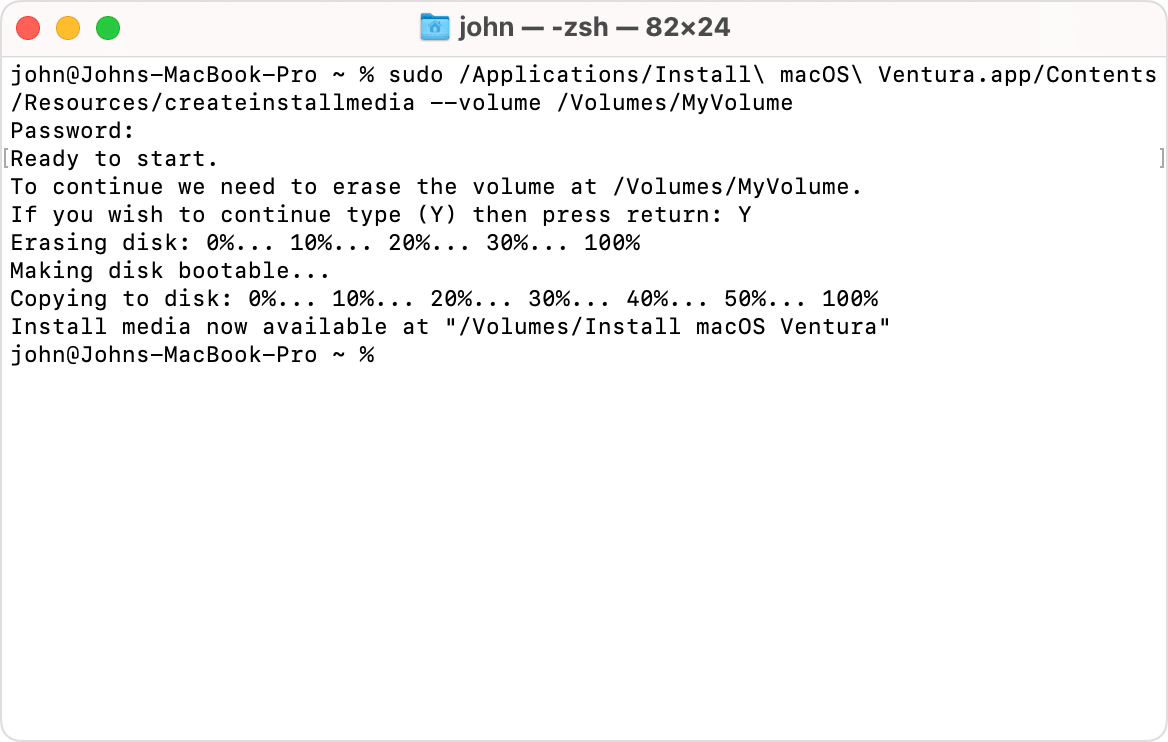
3. Abre Terminal y utiliza el siguiente comando (sustituye MyVolume por el nombre de tu unidad USB):
sudo /Applications/Install\ macOS\ Monterey.app/Contents/Resources/createinstallmedia --volume /Volumes/MyVolume
4. Pulsa Retorno, introduce tu contraseña de administrador y escribe Y para confirmar el borrado de la unidad.
5. Espera a que Terminal termine. Una vez completado, eyecta el USB de forma segura; ya está listo para una instalación limpia.
Paso 2. Borrar el Mac y limpiar los datos del sistema en el Modo de recuperación
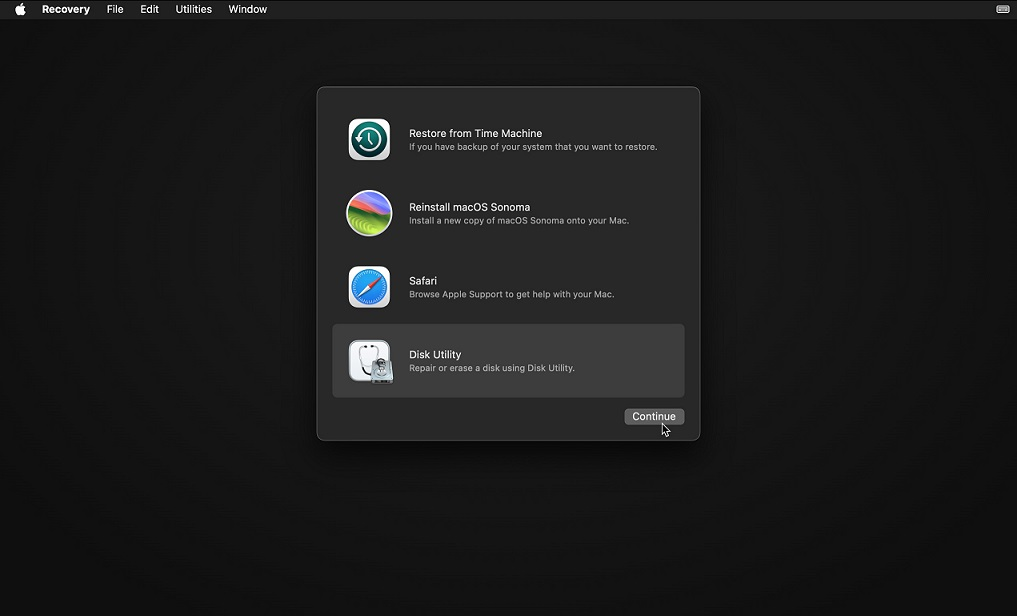
Para eliminar la ventana de gestión remota de tu MacBook, debes borrar la instalación de Ventura o Monterey a través del entorno de Recuperación de macOS. A continuación, se muestra cómo acceder al modo de recuperación según tu tipo de Mac:
- Mac con Apple Silicon: apaga el Mac y, a continuación, mantén pulsado el botón de encendido hasta que aparezca la pantalla "Cargando opciones de inicio". Selecciona Opciones para entrar en Recuperación de macOS.
- Mac con Intel: mantén pulsadas las teclas Comando + R mientras enciendes el Mac para arrancar en Recuperación de macOS.
Una vez en el modo de recuperación, elige Utilidad de Discos en el menú y borra tu Mac. Después, tu Mac se reiniciará y te pedirá que lo actes. Usa Wi-Fi o un punto de acceso móvil para la activación; este último es más fácil de desconectar más tarde si es necesario.
Paso 3. Reinstalar macOS sin conexión a internet
Inserta el USBbootable de macOS Monterey en tu Mac y sigue estos pasos para acceder a las opciones de inicio:
Consejo crucial: Esta es la etapa más crítica de la omisión. No debes conectarte a una red Wi-Fi durante el proceso de configuración. Esto evita que el Mac se conecte a los servidores DEP (Device Enrollment Program) de Apple.
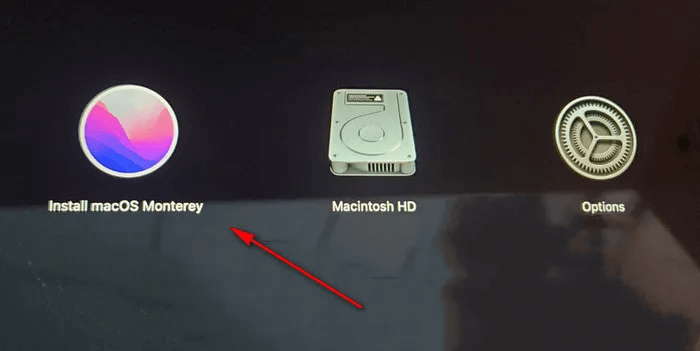
1. Conecta tu unidad USB de arranque y reinicia el Mac, manteniendo presionada la tecla Opción (Intel) o el botón de Encendido (Silicon) para seleccionar el USB como disco de arranque.
2. Elige Instalar macOS y sigue las instrucciones.
3. Cuando el asistente de configuración pida elegir una red, haz clic en "Continuar sin internet". Esto omite la comprobación de MDM.
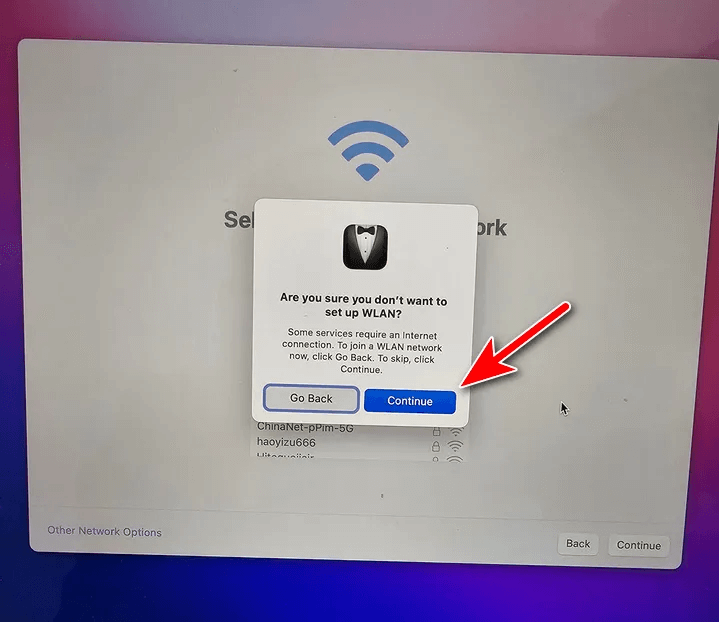
Siga las indicaciones para completar la configuración. En pocos minutos, llegará al escritorio y la pantalla de administración remota dejará de aparecer, incluso si el Mac se conecta a una red.
Paso 4. Desactive la Protección de Integridad del Sistema (SIP) para modificar perfiles
Para eliminar perfiles MDM del sistema profundamente arraigados, debe deshabilitar brevemente el bloqueo de seguridad interno del Mac, conocido como SIP.
1. Inicie sesión en el Modo de recuperación una vez más.
2. Vaya al menú superior y abra Utilidades > Terminal.
3. Escriba el siguiente comando y presione Enter:
csrutil disable
4. Reinicie su Mac para acceder al escritorio.
Paso 5. Ejecute los comandos de Terminal para eliminar permanentemente los perfiles MDM
Ahora que está de vuelta en su escritorio, inicie sesión en su nueva cuenta de usuario. Abra Terminal y ejecute estos comandos uno por uno para borrar los registros de activación ocultos que activan la Administración remota:
- sudo rm /var/db/ConfigurationProfiles/Settings/.cloudConfigHasActivationRecord
- sudo rm /var/db/ConfigurationProfiles/Settings/.cloudConfigRecordFound
- sudo touch /var/db/ConfigurationProfiles/Settings/.cloudConfigProfileInstalled
- sudo touch /var/db/ConfigurationProfiles/Settings/.cloudConfigRecordNotFound
A continuación, introduzca este comando para comprobar el estado de MDM del dispositivo:
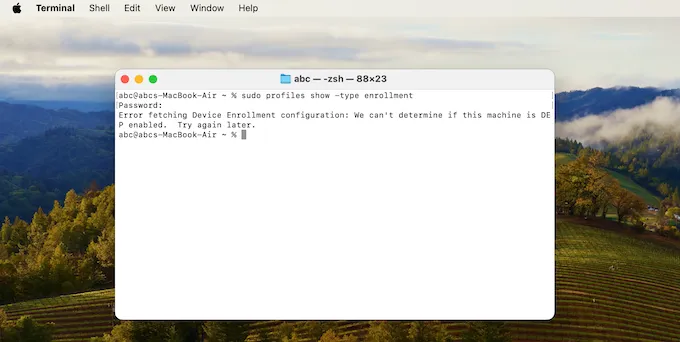
- sudo profiles show -type enrollment
Asegúrese de que no muestre el estado MDM de su dispositivo o de que aparezca como "imposible determinar". Si es así, ¡felicidades!, ha eliminado con éxito el perfil MDM.
Más allá de MDM: una mejor manera de administrar su Mac de forma remota
Una vez que haya eliminado con éxito la Administración remota restrictiva a nivel de organización, es posible que aún necesite una forma de acceder a su Mac para realizar trabajos personales, soporte de TI o transferencias de archivos.
En lugar de volver a habilitar el complejo y a menudo problemático MDM nativo de Apple, AnyViewer ofrece una alternativa profesional y "poco intrusiva" de software de control y gestión remotos. Te brinda el poder del control remoto sin el riesgo de que un administrador externo te bloquee el acceso.
Por qué AnyViewer es la solución definitiva posterior a MDM:
| Característica | MDM nativo de Apple | AnyViewer (Recomendado) |
| Complejidad de configuración | Alta (Requiere perfiles y servidores) | Instantánea (Instalación en un clic) |
| Control | Controlado por la organización | Propiedad personal completa |
| Multiplataforma | Limitado principalmente a Apple/Windows | Mac, Windows, iOS y Android |
| Rendimiento | Compartir pantalla básico | Transmisión de alta velocidad a 60 FPS |
| Seguridad | Control administrativo centralizado | Cifrado ECC de extremo a extremo |
Cómo configurar el acceso remoto personal en 3 minutos:
Paso 1. Descarga e instala AnyViewer en ambos dispositivos Mac.
Paso 2. Crea una cuenta gratuita e inicia sesión en ambas máquinas para vincularlas automáticamente.

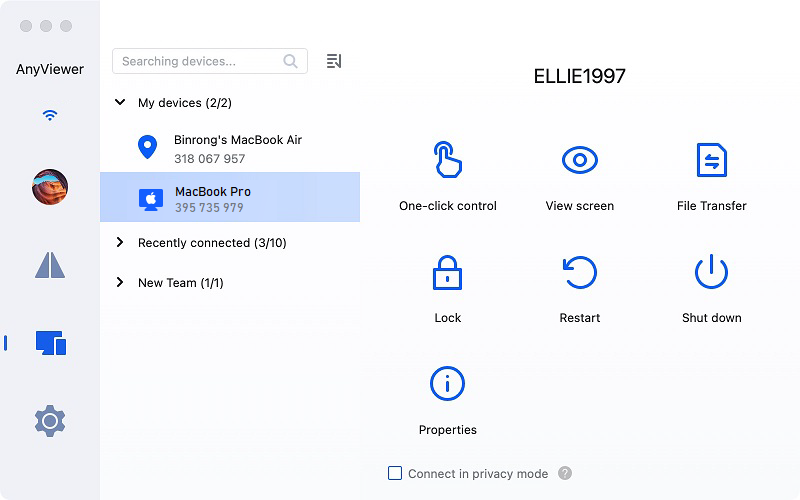
Paso 3. Ve a la pestaña Dispositivo, selecciona tu Mac y haz clic en Control con un clic. Ahora puedes acceder a tu escritorio desde cualquier parte del mundo, totalmente libre de restricciones de MDM.
Si administra varios Mac, los planes de precios de AnyViewer le permiten administrar una cantidad ilimitada de dispositivos, asignar permisos y disfrutar de transferencias de archivos de alta velocidad; ideal para profesionales creativos y equipos pequeños.
Conclusión
Si se pregunta cómo eliminar la Administración remota en Mac, seguir los pasos detallados descritos anteriormente le ayudará a recuperar el control total de su dispositivo. Desde la preparación de una unidad USB de instalación de macOS hasta la eliminación del perfil de MDM, cada paso garantiza que el proceso sea exhaustivo y eficaz. Una vez completado, podrá disfrutar de su Mac sin interrupciones. Para un control y una gestión remotos mejorados posteriormente, considere usar AnyViewer, una solución confiable y segura diseñada para satisfacer sus necesidades de control remoto, incluso si necesita controlar Mac que no están en la misma red.
Preguntas frecuentes
1. ¿Un restablecimiento de fábrica o el borrado del disco elimina permanentemente la Gestión remota?
2. ¿Es legal eliminar la Gestión remota de un Mac?
3. ¿Puedo actualizar mi macOS después de omitir la pantalla de MDM?
4. ¿La eliminación de MDM afectará el rendimiento o la seguridad de mi Mac?
5. ¿Cuál es la diferencia entre la Gestión remota y el Bloqueo de activación de iCloud?
- Gestión remota (MDM): Utilizada por las empresas para administrar configuraciones y aplicaciones. Por lo general, se puede omitir mediante Terminal.
- Bloqueo de activación de iCloud: Vinculado a un ID de Apple personal. Es mucho más difícil de omitir y por lo general requiere la contraseña del propietario original o un comprobante de compra para que Apple lo desbloquee. Esta guía es específicamente para la eliminación de MDM, no para el desbloqueo de iCloud.



 como fuente preferida en Google