

Cómo acceder remotamente a una computadora: 5 métodos sencillos
¿Te preguntas cómo acceder remotamente a una computadora? Esta guía cubre 5 métodos simples, incluidas herramientas integradas y AnyViewer, para ayudarte a conectarte de forma rápida, segura y desde cualquier dispositivo.

Por Tyler Publicado en 09/10/2026


¿Cómo puedo iniciar sesión de forma remota en mi computadora?
A veces necesitas acceder a tu PC cuando no estás frente a ella. Tal vez estés de viaje y quieras consultar algo en el escritorio de tu casa. O quizás estés en otra habitación y necesites acceso rápido a archivos importantes. O tal vez intentes ayudar a familiares sin aumentar su confusión tecnológica. La solución más fácil es una conexión de escritorio remoto confiable y segura. Si alguna vez te has preguntado cómo iniciar sesión de forma remota en una computadora, esta guía te mostrará varias opciones prácticas.

Esta guía destaca cinco métodos prácticos para acceder remotamente a una computadora. Aprenderás a usar opciones integradas como Conexión a Escritorio Remoto, herramientas basadas en la nube como Chrome Remote Desktop, y una opción rica en funciones: AnyViewer, una solución de escritorio remoto versátil diseñada tanto para usuarios ocasionales como profesionales.
A diferencia de muchos programas tradicionales, AnyViewer no requiere reenvío de puertos ni configuraciones complejas. Está diseñado para una configuración rápida y sin complicaciones, para que puedas iniciar sesión en tu PC de forma remota y sin estrés. Simplemente descárgalo, instálalo y estarás listo para comenzar.
Cómo iniciar sesión de forma remota en una computadora [5 métodos]
Ya sea que necesites acceder a tu PC del trabajo desde casa o ayudar a un amigo con la resolución de problemas, existen varias formas confiables de iniciar sesión de forma remota en una computadora.
Método 1. Acceder a una computadora usando una aplicación de escritorio remoto [Acceso ilimitado]

Cuando la mayoría de la gente piensa en acceso remoto, imagina herramientas como Conexión a Escritorio Remoto o Chrome Remote Desktop. Aunque estas opciones son útiles, tienen desventajas: algunas solo son compatibles con la misma red, mientras que otras carecen de funciones avanzadas. Para obtener una solución más potente, segura y flexible, AnyViewer se destaca como la mejor opción. Es perfecto para quienes buscan una manera fácil de iniciar sesión en la PC de forma remota.
AnyViewer es una plataforma de escritorio remoto todo en uno diseñada tanto para necesidades personales como empresariales. Funciona sin problemas en Windows, macOS, iOS y Android, y ofrece conexiones de escritorio remoto rápidas y de baja latencia incluso en redes públicas. Ya sea que trabaje de forma remota, gestione varios ordenadores de oficina o ayude a amigos y familiares, AnyViewer hace que el proceso sea fluido, seguro y fiable.
Empezar es rápido; simplemente descargue, inicie sesión y conéctese. Hay una versión gratuita disponible, lo que facilita probarlo antes de actualizar.
Ventajas principales de AnyViewer:
- Libertad multiplataforma: Funciona en Windows, macOS, iOS y Android para casi cualquier combinación de dispositivos.
- Conexiones estables en cualquier lugar: La optimización de imagen adaptativa garantiza un rendimiento fluido en diferentes condiciones de red.
- Modos de acceso flexible: Elija entre control total o solo vista para mayor seguridad.
- Compatibilidad con varios monitores: Comparta y colabore en múltiples pantallas en tiempo real.
- Transferencia de archivos y sincronización del portapapeles: Envía archivos o copia y pega texto sin esfuerzo entre dispositivos.
- Sin configuraciones complejas: No se necesitan reenvíos de puertos, VPN ni cambios en el cortafuegos.
Cómo empezar con AnyViewer:
Paso 1. Descargue e instale AnyViewer tanto en el ordenador principal como en el dispositivo que utilizará para el control.
Paso 2. Inicie la aplicación e inicie sesión con su cuenta. Los nuevos usuarios pueden registrarse en segundos.

Paso 3. Una vez que haya iniciado sesión en ambos dispositivos, simplemente seleccione el ordenador de destino y haga clic en “Conexión con un solo clic.”

Paso 4. Sin requerir configuración adicional, puede empezar a administrar su equipo de forma remota de inmediato.

Método 2. Conectarse a otro equipo con Conexión a Escritorio remoto [Sin instalación adicional]
Para los usuarios de Windows, la aplicación integrada Conexión a Escritorio remoto (RDC) es una forma fiable de acceder de forma remota a un equipo. Es especialmente útil en oficinas o entornos donde los sistemas Windows son el estándar.
Con RDC, puede vincular un equipo Windows a otro a través de la misma red. Una vez conectado, obtiene el control total del sistema remoto, abre archivos, ejecuta software, realiza actualizaciones o soluciona problemas como si estuviera físicamente frente al escritorio. Es una opción sólida para administradores de TI, trabajadores remotos o cualquier persona que necesite acceso regular a un segundo dispositivo dentro de su red.
Limitaciones de Conexión a Escritorio remoto:
- Disponible solo en las ediciones Windows Pro, Enterprise o Education (no en Home).
- El equipo host debe permanecer encendido y conectado a internet.
- El acceso externo a menudo requiere la configuración de una VPN o del enrutador.
- Puede ser complejo para principiantes y requerir mucho tiempo de configuración.
Pasos para usar Conexión a Escritorio remoto:
Paso 1. En el PC host, vaya a Configuración > Sistema > Escritorio remoto, actívelo y anote el nombre del PC.

Paso 2. Haga clic en Seleccionar usuarios… para conceder acceso a cuentas adicionales que no sean de administrador.
Paso 3. En Firewall de Windows Defender, confirme que Escritorio remoto esté habilitado en las aplicaciones permitidas.
Paso 4. Abra Símbolo del sistema, escriba "ipconfig" y copie la Dirección IPv4.
Paso 5. Presione Win + R, escriba "mstsc", abra la aplicación Escritorio remoto, introduzca el nombre del PC o la dirección IP, proporcione las credenciales y conéctese.

Si esta configuración te parece demasiado técnica, o si usas Windows Home donde RDC no es compatible, una opción más sencilla es AnyViewer. A diferencia de RDC, no requiere VPN, direcciones IP ni cambios en el firewall; solo inicia sesión y conéctate al instante.
Método 3. Usar Chrome Remote Desktop para acceder a otra PC [Opción gratuita]
Chrome Remote Desktop es ideal para soluciones rápidas, uso personal o cuando necesitas una forma rápida de iniciar sesión en una PC de forma remota. Funciona completamente a través del navegador Chrome y es compatible con Windows, macOS, Linux y dispositivos móviles.
Esta opción es ideal para soluciones rápidas, uso personal o situaciones en las que deseas evitar configuraciones de red complicadas. Sin embargo, su funcionalidad es bastante limitada. Dado que depende de una cuenta de Google, solo obtendrás funciones básicas de uso compartido de pantalla y control. No se incluyen características como transferencia de archivos, sincronización de portapapeles o pantalla de privacidad. Si necesitas herramientas más avanzadas, el Método 1 con AnyViewer es una mejor opción.
Cómo configurar Chrome Remote Desktop:
Paso 1. En ambas computadoras, abre Chrome y visita https://remotedesktop.google.com. Selecciona Acceder a mi computadora e instala la extensión de Chrome Remote Desktop si se te solicita.
Paso 2. En la PC host, abre la pestaña Acceso remoto, haz clic en Activar, asigna un nombre a la computadora y crea un PIN seguro (mínimo de 6 dígitos) para conexiones seguras.

Paso 3. En el dispositivo desde el que te estás conectando, inicia sesión con la misma cuenta de Google, busca la computadora de destino en Dispositivos remotos e introduce el PIN para establecer una conexión.

Método 4. Conectarse de forma remota con Apple Remote Desktop [Para usuarios de macOS]
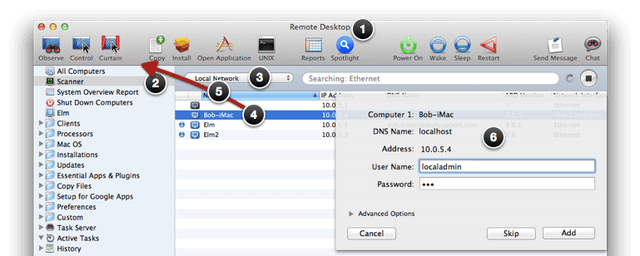
Si usas macOS y necesitas una herramienta con muchas funciones para el acceso remoto, Apple Remote Desktop (ARD) es una sólida opción. Ofrece capacidades avanzadas como automatización, modo cortina para mayor privacidad y la capacidad de administrar varias máquinas a la vez. El principal inconveniente es su precio; con un costo de $79.99 y sin versión gratuita, es una solución de pago orientada a profesionales y equipos de TI.
Nota: Si el costo es un problema, vale la pena considerar el Método 1 con AnyViewer. Su plan gratuito ya incluye potentes funciones adecuadas para uso profesional.
Cómo configurar Apple Remote Desktop:
Paso 1. Compre e instale ARD desde la Mac App Store ($79.99) y luego habilite VNC en el equipo de destino yendo a Ajustes > Sistema > Remote Desktop > Habilitar.
Paso 2. En su Mac, abra ARD, haga clic en Agregar ordenadores e introduzca la dirección IP o el nombre de host del dispositivo de destino.
Paso 3. Inicie sesión utilizando el nombre de usuario y la contraseña del equipo. Una vez autenticado, seleccione Control para iniciar la sesión. También puede activar el Modo cortina para mantener la pantalla remota oculta durante la operación.
Método 5. Use Asistencia rápida para el acceso remoto [Sencillo y gratuito]
Para los usuarios de Windows 10 y 11, Asistencia rápida es una práctica herramienta integrada que permite un acceso remoto seguro sin descargas adicionales ni configuraciones complicadas. Es especialmente útil para ayudar a alguien que no tiene conocimientos técnicos, como familiares mayores. Se encuentra directamente en el menú Inicio; solo necesita escribir "Asistencia rápida" para empezar.
La herramienta requiere una cuenta de Microsoft, pero su interfaz clara y guiada facilita compartir pantallas o tomar el control total. Ya sea que esté corrigiendo configuraciones, demostrando cómo usar una aplicación o brindando soporte técnico rápido, Asistencia rápida ofrece sesiones instantáneas y sin complicaciones.
Cómo usar Asistencia rápida:
Paso 1. En su PC, abra el menú Inicio, busque Asistencia rápida, iníciela, inicie sesión con su cuenta de Microsoft y seleccione Dar asistencia.

Paso 2. Comparta el código de seguridad de 6 dígitos generado automáticamente con la persona a la que está ayudando (por teléfono, chat o correo electrónico).
Paso 3. En el otro PC, abra Asistencia rápida, introduzca el código y seleccione Compartir pantalla.
Paso 4. Una vez establecida la conexión, utilice la barra de herramientas para tomar el control total del ordenador remoto o proporcionar orientación en pantalla.
7 herramientas de acceso remoto adicionales para conectar con otro PC
Además de los cinco métodos principales cubiertos anteriormente, existen otras herramientas de escritorio remoto que vale la pena explorar. Cada una cuenta con sus propias fortalezas, lo que las hace útiles en diferentes situaciones. Aquí tiene siete alternativas populares para ampliar sus opciones de conectividad remota:
- RealVNC: Una solución versátil y multiplataforma que enfatiza la seguridad a nivel empresarial. Es compatible con transferencias de archivos, chat integrado y conectividad basada en la nube, lo que la convierte en una opción confiable tanto para uso comercial como personal.
- Zoho Assist: Una herramienta basada totalmente en el navegador que no requiere instalación. Se integra perfectamente con los sistemas de mesas de ayuda de TI, admite acceso desatendido e incluso ofrece grabación de sesiones, ideal para entornos de soporte profesional.
- HelpWire: Completamente gratuita tanto para uso personal como comercial, HelpWire no requiere descargas ni registro. Admite visualización en doble pantalla, lo que la convierte en una opción ligera pero práctica para conexiones rápidas y seguras.
- TeamViewer: Una de las soluciones de acceso remoto más conocidas, TeamViewer ofrece funciones como contraseñas permanentes, inicio automático al arrancar y conexiones con un solo clic. También incluye opciones de colaboración como compartir el mouse durante las videollamadas. Sin embargo, a menudo se le critica por sus restricciones agresivas de uso comercial y sus altas tarifas de suscripción.
- Splashtop: Conocida por su velocidad y simplicidad, Splashtop ofrece sesiones remotas de alto rendimiento con una latencia mínima. Es compatible con el acceso multidispositivo y un cifrado sólido, y las empresas la eligen con frecuencia para el trabajo remoto y la gestión de TI.
- AnyDesk: Una herramienta ligera pero potente que ofrece conexiones rápidas con un bajo uso de ancho de banda. Funciona en múltiples plataformas, ofrece transferencia de archivos e incluye funciones como grabación de sesiones e impresión remota.
- LogMeIn: Una solución de nivel profesional que ofrece acceso remoto, almacenamiento de archivos y funciones de gestión de usuarios. Está orientada a equipos empresariales, y proporciona conexiones seguras, copias de seguridad en la nube y controles de nivel de administrador para gestionar varios equipos.
Consejos para el control remoto de PC a PC seguro y eficiente
Aunque el acceso remoto hace que el trabajo y el soporte sean mucho más cómodos, es fundamental mantener bajo control la seguridad y el rendimiento. Sigue estas buenas prácticas para una experiencia de escritorio remoto más segura:
- Establezca contraseñas seguras y active la autenticación de dos factores (2FA): Utilice siempre contraseñas únicas y complejas para sus herramientas de acceso remoto y cuentas vinculadas. Agregue una capa adicional de protección activando la autenticación de dos factores siempre que esté disponible.
- Mantenga todo actualizado: Tanto su sistema operativo como el software de escritorio remoto deben mantenerse al día. Las actualizaciones corrigen vulnerabilidades y mejoran el rendimiento general.
- Utilice una red confiable: Para sesiones estables, conéctese a través de una fuente de Internet confiable. Ethernet por cable ofrece la mejor consistencia, mientras que una red Wi-Fi privada y fuerte también funciona bien. Evite el Wi-Fi público a menos que lo combine con una VPN para mayor seguridad.
- Optimice la configuración de pantalla: En conexiones más lentas, reduzca la resolución o desactive las animaciones para mejorar la capacidad de respuesta. Muchas herramientas remotas le permiten ajustar con precisión el rendimiento frente a la calidad de imagen.
- Restrinja los permisos: Conceda control total únicamente cuando sea necesario. Aproveche los modos de solo visualización o basados en aprobación para mayor seguridad. Si un dispositivo no necesita acceso constante, desactive las conexiones desatendidas para minimizar el riesgo.
Conclusión
Ya sea que trabaje desde casa, resuelva problemas en la computadora de un amigo o acceda a archivos sobre la marcha, saber cómo iniciar sesión de forma remota en una computadora es fundamental. Desde herramientas integradas hasta plataformas avanzadas como AnyViewer, tiene múltiples opciones para mantenerse conectado. AnyViewer destaca como una solución versátil y fácil de usar que hace que el acceso remoto sea sencillo, seguro y eficiente.
Para quienes buscan una experiencia de escritorio remoto potente, fácil de usar y versátil, AnyViewer sobresale. Elimina los obstáculos técnicos, admite una variedad de escenarios, desde trabajo profesional hasta uso casual, e incluye funciones como transferencia de su archivos, uso compartido de pantalla y transmisión de alta resolución. Su configuración toma solo unos minutos y la versión gratuita está lista para usarse de inmediato. Ya sea que sea un trabajador remoto, proveedor de servicios de soporte de TI remoto o un usuario ocasional, AnyViewer hace que conectarse a otra computadora sea simple y eficiente.



 como fuente preferida en Google