

Tutorial paso a paso: Cómo monitorear la actividad de una computadora de forma remota [Gratis]
Esta publicación presenta principalmente cómo monitorear la actividad de una computadora de forma remota. Aprovecha el poder de AnyViewer, el mejor software gratuito diseñado para el monitoreo remoto de computadoras. Observa y comprende fácilmente lo que sucede en un dispositivo distante.

Por Tyler Publicado en 07/09/2026


¿Cómo puedo supervisar la actividad de mi equipo de forma remota?
Actualmente estoy explorando opciones para supervisar la actividad de mi equipo de forma remota y me pregunto si alguien tiene experiencia o recomendaciones al respecto. Idealmente, quiero realizar un seguimiento del rendimiento del sistema, eventos de seguridad y quizás incluso el uso de aplicaciones.”
-Pregunta de Reddit
Puede supervisar fácilmente la actividad del equipo con un software de supervisión de escritorio remoto. Estas herramientas le permiten no solo acceder y ver un equipo remoto, sino también asumir el control remoto del equipo cuando sea necesario.
¿Por qué necesita supervisar la actividad del equipo de forma remota?
Antes de profundizar en cómo supervisar la actividad del equipo de forma remota, exploremos primero las motivaciones detrás de esta necesidad. La supervisión remota de la actividad informática puede servir para diversos fines, y las razones para hacerlo pueden variar según el contexto. Estos son algunos ejemplos comunes en los que puede ser necesaria la supervisión remota de la actividad informática:
- Soporte técnico remoto: Los equipos de soporte de TI pueden supervisar de forma remota la actividad del equipo para solucionar problemas, realizar tareas de mantenimiento y resolver problemas técnicos sin necesidad de estar presentes físicamente.
- Productividad y responsabilidad de los empleados: Los empleadores pueden supervisar la actividad informática para garantizar que los empleados que trabajan desde casa utilicen las horas de trabajo de forma productiva.
- Aprendizaje y educación a distancia: En entornos educativos, los profesores y administradores pueden supervisar las actividades informáticas de los estudiantes para asegurarse de que están participando en el aprendizaje y no incurriendo en deshonestidad académica.
Nota importante: Aunque la supervisión de la actividad informática tiene sus ventajas, es fundamental mantener un equilibrio con las preocupaciones sobre la privacidad. La comunicación clara y la transparencia sobre las prácticas de supervisión son clave para generar confianza entre las partes, ya sean empleadores, administradores, profesores, padres o las personas bajo observación. El cumplimiento de las leyes pertinentes es esencial para proteger los derechos de privacidad de las personas.
Cómo supervisar la actividad del equipo de forma remota [La mejor herramienta gratuita]
Elija el método más sencillo para supervisar la actividad informática de forma remota aprovechando AnyViewer. Este software gratuito de supervisión remota de equipos garantiza una conectividad sin esfuerzo, independientemente de la ubicación geográfica de los dispositivos remotos. Compatible tanto con Windows como con dispositivos móviles, AnyViewer le permite supervisar la actividad informática sin problemas, ya sea desde otro equipo o desde un dispositivo móvil.
Ahora, veamos cómo supervisar la actividad informática de forma remota y gratuita con AnyViewer.
Parte 1. Configure AnyViewer en el equipo que desea supervisar
Paso 1. Comience descargando e instalando AnyViewer.
Paso 2. Inicie AnyViewer e inicie sesión con las credenciales de su cuenta.

Paso 3. Una vez iniciada la sesión correctamente, se le dirigirá a la interfaz de usuario.

Parte 2. Supervise el equipo remoto con muros de pantalla
AnyViewer cuenta con una función de Muro de pantalla, que permite la supervisión simultánea de la actividad en varios equipos. Al crear muros de pantalla personalizados y añadir los dispositivos deseados, usted obtiene la capacidad de ver y controlar sus pantallas sin esfuerzo con un solo clic, lo que agiliza el proceso de gestión.
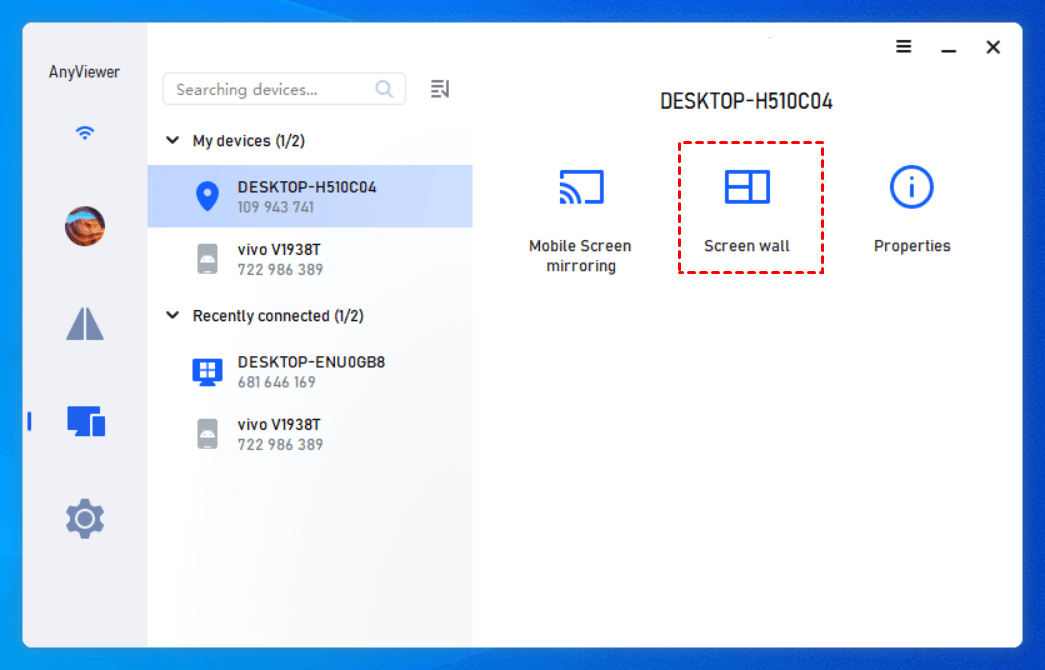
Paso 1. En la pestaña "Dispositivo", haga clic en su dispositivo local y, a continuación, elija "Muro de pantalla".
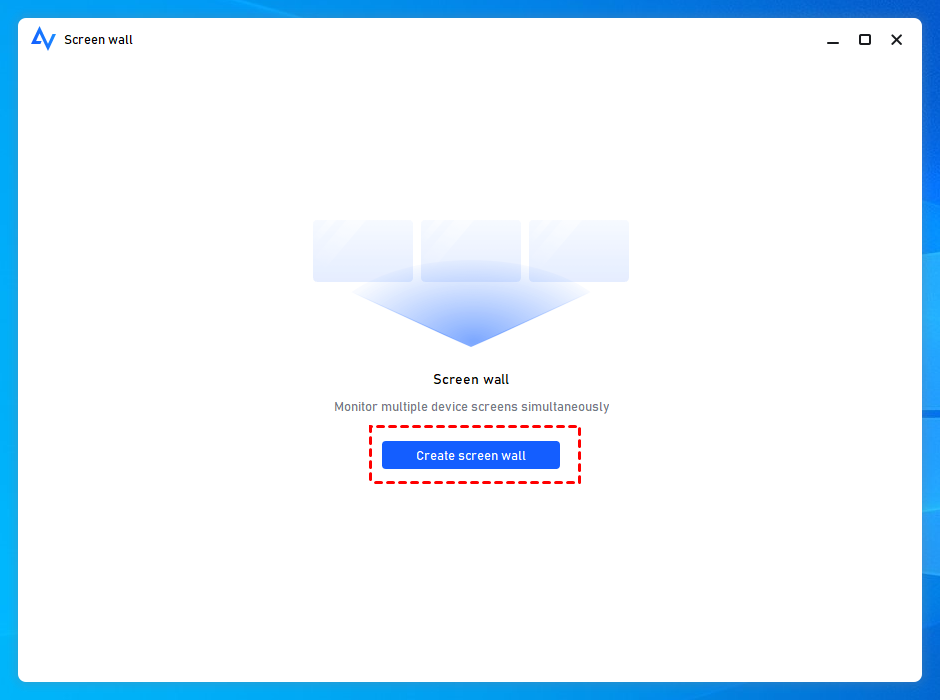
Paso 2. Haga clic en "Crear muro de pantalla."
Paso 3. Elija todos los equipos que desea supervisar simultáneamente. A continuación, haga clic en "Añadir."

Paso 4. Ahora puede supervisar las actividades de todos los dispositivos añadidos desde una única ventana y ejercer control sobre ellos según sus preferencias.
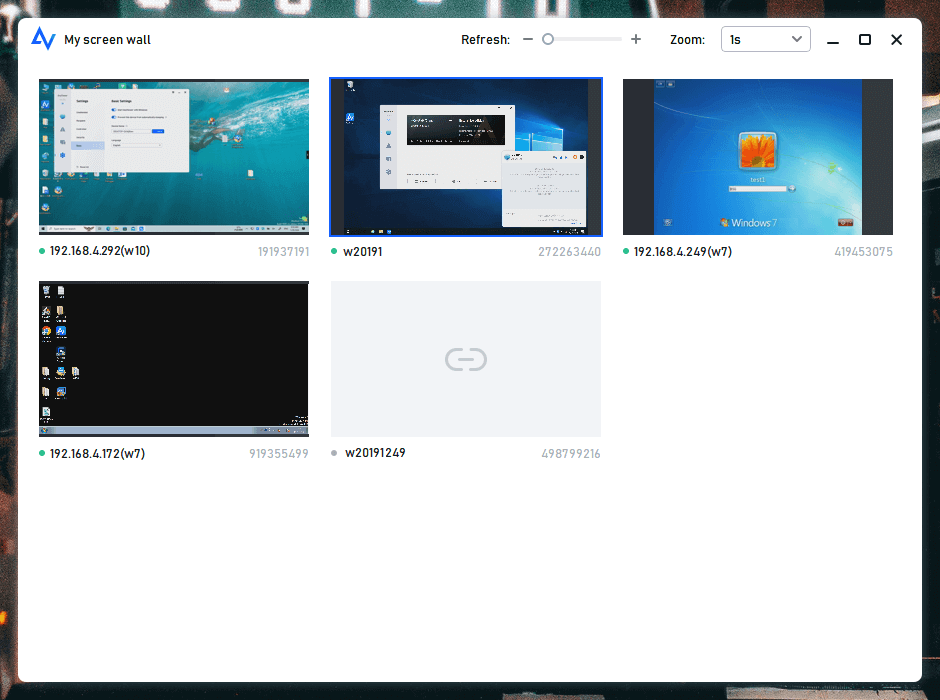
- ★Consejos: Para empresas con requisitos elevados, está disponible la opción de actualizar a un plan Profesional o Enterprise. Esta actualización le proporciona la capacidad de supervisar múltiples dispositivos simultáneamente, gestión de grupos, despliegue masivo y más.
Consejo adicional: AnyViewer es más que supervisión remota
AnyViewer destaca como una herramienta excelente tanto para el trabajo remoto como para el soporte remoto. Sus capacidades van más allá de la simple supervisión y control de pantalla, ofreciendo una gran cantidad de funciones impresionantes. Esta versatilidad lo ha convertido en una opción destacada entre numerosos trabajadores remotos y profesionales de TI por igual.
- Transferencia de archivos: Mueva archivos entre su portátil local y el dispositivo remoto sin problemas, optimizando el intercambio de datos para una mayor comodidad y productividad.
- Duplicación de pantalla móvil: AnyViewer va más allá de la duplicación de pantalla de PC estándar, ofreciendo la capacidad adicional de duplicar la pantalla de su teléfono en su PC. Esta función facilita tareas como la transmisión de vídeo o presentaciones con la mayor facilidad.
- Control de Android: AnyViewer amplía su funcionalidad para incluir el control remoto de teléfonos Android desde un PC, permitiendo una multitarea eficiente.
- Gestión remota: Con AnyViewer, tome el control de su dispositivo de forma remota. Ejecute acciones como reiniciar, bloquear o apagar, todo desde la comodidad de su portátil. Esta función proporciona una flexibilidad inigualable para la gestión remota de dispositivos.
En resumen
Descubra la sencillez de "cómo monitorear la actividad de una computadora de forma remota" con AnyViewer. Esta herramienta gratuita va más allá del monitoreo, proporcionando una configuración y un control sencillos tanto desde computadoras como desde dispositivos móviles. Explore funciones adicionales como la transferencia de archivos y la duplicación de pantalla móvil, lo que hace que AnyViewer sea esencial para el trabajo remoto y el soporte técnico sin interrupciones. ¡Consígala ahora mismo!



 como fuente preferida en Google