

Los 7 mejores programas de servidores FTP gratuitos para elegir
Los servidores FTP permiten transferencias seguras de archivos en red. Los servidores FTP gratuitos como FileZilla y Xlight ofrecen diversas funciones, mientras que AnyViewer ofrece una alternativa sencilla y segura para uso personal y profesional.

Por Tyler Publicado en 09/10/2026


¿Qué es un servidor FTP?
Un servidor FTP (Protocolo de Transferencia de Archivos) es un ordenador o aplicación de software que facilita la transferencia de archivos entre ordenadores a través de una red. Actúa como un repositorio central donde los usuarios pueden subir, descargar y gestionar archivos de forma remota. Los servidores FTP se utilizan habitualmente en empresas y organizaciones para permitir el almacenamiento y el intercambio de archivos de manera segura y eficiente.
Los usuarios se conectan a un servidor FTP mediante un software cliente FTP, lo que les permite navegar por los directorios, subir archivos desde su ordenador local al servidor y descargar archivos del servidor a su ordenador. Los servidores FTP admiten varios métodos de autenticación para garantizar un acceso seguro, como la autenticación por nombre de usuario y contraseña, y a menudo ofrecen opciones de cifrado como FTPS (FTP Seguro) o SFTP (Protocolo Seguro de Transferencia de Archivos SSH) para proteger los datos durante la transmisión.
En general, los servidores FTP desempeñan un papel fundamental al permitir una gestión y colaboración de archivos fluida en todas las redes, ofreciendo un método fiable para transferir archivos a través de Internet o dentro de redes privadas.
Los 7 mejores programas de servidores FTP gratuitos
Hay numerosos servidores FTP accesibles, pero varios requieren pago. A continuación se muestran los mejores programas gratuitos de servidores FTP compatibles con Windows, macOS y Linux. Estos se pueden descargar y utilizar para compartir archivos sin ningún coste.
Opción 1. FileZilla Server
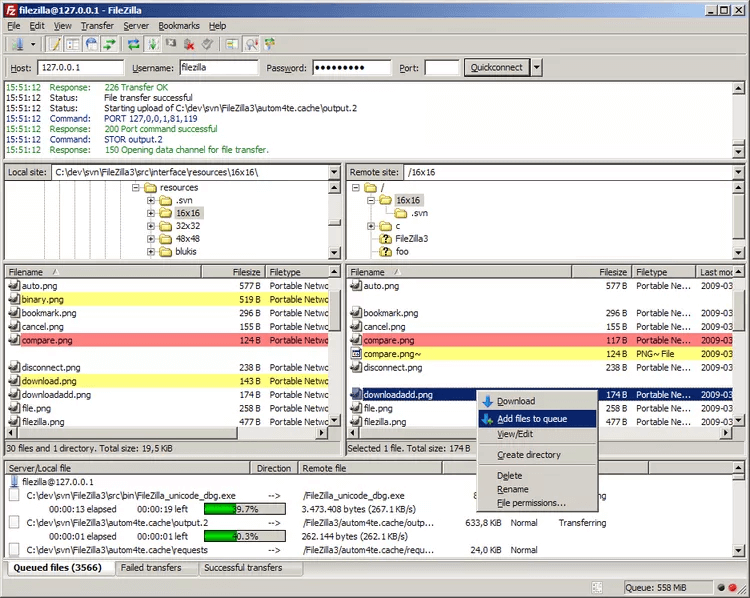
FileZilla Server es una aplicación de servidor gratuita y de código abierto diseñada para Windows. Permite la gestión tanto de servidores FTP locales como remotos.
Los usuarios pueden configurar los puertos en los que escucha el programa, el número máximo de conexiones simultáneas permitidas, la asignación de hilos de CPU y los ajustes de tiempo de espera para conexiones, transferencias e inicios de sesión.
Las funciones de seguridad incluyen el baneo automático de direcciones IP tras repetidos intentos fallidos de inicio de sesión, compatibilidad con FTP sobre TLS para aplicar conexiones cifradas y evitar el uso de FTP sin cifrar, y capacidades de filtrado de IP para bloquear el acceso al servidor FTP a direcciones IP o rangos específicos.
Las tareas administrativas, como desconectar el servidor o bloquearlo con un solo clic para detener las nuevas conexiones hasta que se vuelva a desbloquear, son sencillas.
FileZilla Server también ofrece funcionalidades integrales de gestión de usuarios y grupos. Esto incluye la limitación del ancho de banda por usuario y la capacidad de asignar varios permisos, como acceso de lectura/escritura o solo de lectura.
Ventajas:
- Interfaz fácil de usar.
- Transferencias de archivos simultáneas.
- Compatibilidad con transferencias de archivos seguras.
- Marcadores para conexiones rápidas.
Contras:
- Sin funcionalidad de edición de archivos integrada.
- Falta de actualización automática de la vista de carpetas.
Opción 2. Xlight FTP Server
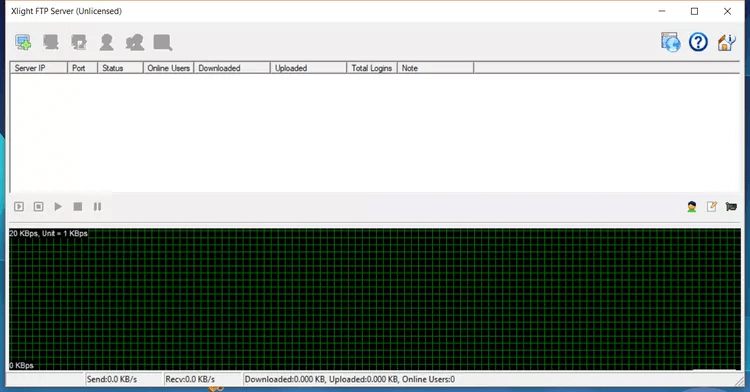
Xlight es un servidor FTP gratuito de aspecto moderno que ofrece más opciones de personalización en comparación con FileZilla Server.
Una vez que creas un servidor virtual en Xlight, puedes ajustar la configuración haciendo doble clic en él. Aquí puedes configurar puertos de servidor, direcciones IP, ajustes de seguridad, asignación de ancho de banda y límites de usuarios, además de imponer restricciones a inicios de sesión simultáneos desde la misma dirección IP.
Una característica destacada de Xlight es su capacidad para desconectar automáticamente a los usuarios que superan un tiempo de inactividad especificado sin comunicación con el servidor.
Xlight FTP Server admite SSL y permite certificados de cliente obligatorios. También se integra con ODBC, Active Directory y LDAP con fines de autenticación.
Xlight está disponible de forma gratuita para uso personal y es compatible con versiones de Windows de 32 y 64 bits. Se puede utilizar como una aplicación portátil o instalarse como un programa convencional.
Pros:
- Ligero.
- Compatible con transferencias de archivos seguras.
- Función de administración remota.
- Maneja múltiples conexiones simultáneamente.
Contras:
- Curva de aprendizaje más pronunciada para novatos en FTP.
- La configuración puede ser compleja.
Opción 3. CompleteFTP
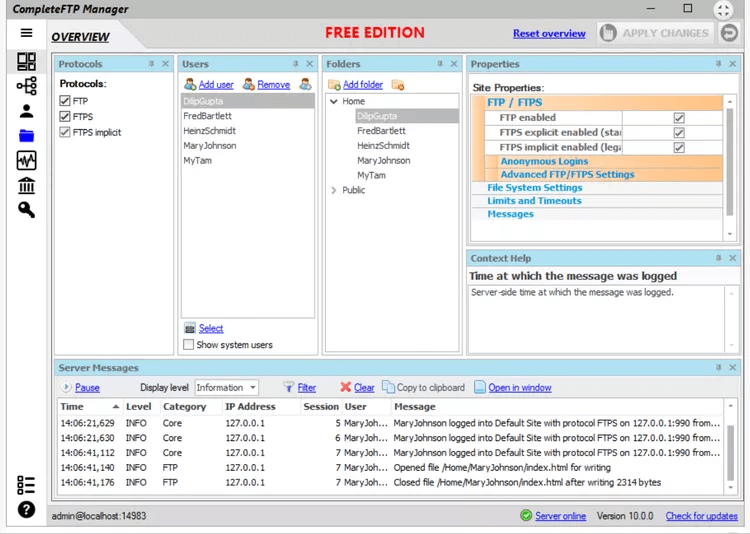
CompleteFTP es un servidor FTP gratuito para Windows que admite los protocolos FTP y FTPS.
Cuenta con una interfaz gráfica de usuario completa que es fácil de usar y directa. La interfaz es minimalista, con opciones accesibles de manera conveniente desde un menú lateral.
Las guías paso a paso integradas dentro de CompleteFTP facilitan el aprendizaje sobre sus diversas características y opciones. Puedes acceder a estas guías en cualquier momento seleccionando "Step-by-step guides" en el menú superior del programa.
Tras la instalación, CompleteFTP opera inicialmente como una versión de prueba de su edición profesional. Las instrucciones proporcionadas en la página de descarga guían a los usuarios para activar la edición gratuita de CompleteFTP, la cual incluye todas las características mencionadas anteriormente.
Pros:
- Proceso de instalación sencillo.
- Compatible con transferencias de archivos cifradas.
- Ofrece amplias opciones de personalización.
- Incluye más funciones en comparación con muchos servidores FTP.
Contras:
- El menú completo está oculto de forma predeterminada.
- Problemas de rendimiento ocasionales.
- Funciones limitadas disponibles en la versión gratuita.
Opción 4. Core FTP Server
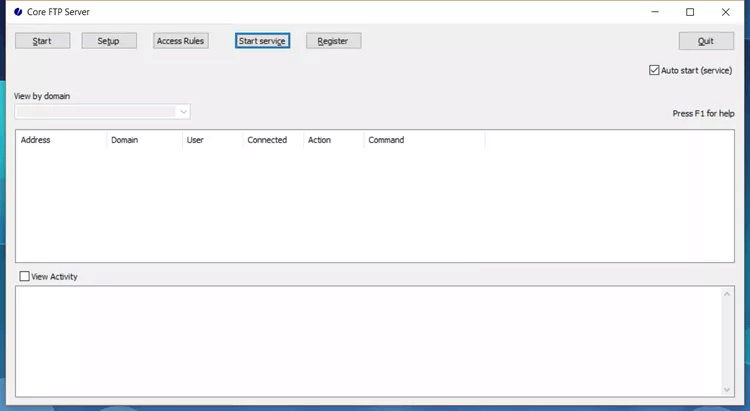
Core FTP Server ofrece dos versiones adaptadas para usuarios de Windows.
La primera versión es un servidor ligero muy fácil de entender que se puede configurar en un minuto. Es totalmente portátil y solo requiere datos básicos como nombre de usuario, contraseña, puerto y ruta raíz. Hay configuraciones opcionales disponibles para quienes necesiten ajustes adicionales.
La segunda versión de Core FTP Server es una solución completa. Permite a los usuarios especificar nombres de dominio, configurarlo para que se inicie automáticamente como servicio, crear varias cuentas de usuario con permisos y restricciones detallados, establecer reglas de acceso y más.
Ambas versiones de Core FTP Server están disponibles en ediciones de 32 y 64 bits para Windows.
Ventajas:
- Proceso de configuración fácil y rápido.
- Compatible con transferencias de archivos cifradas.
- Integración con Active Directory.
- Interfaz fácil de usar.
Contras:
- La versión gratuita limita el soporte a tres dominios.
Opción 5. vsftpd
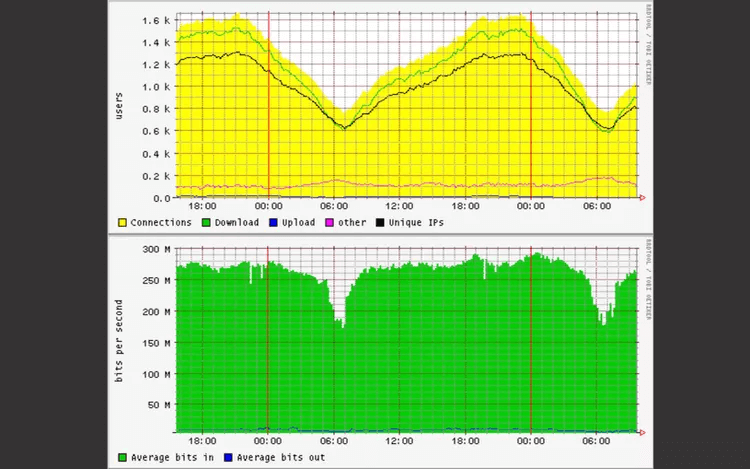
vsftpd es un servidor FTP para Linux reconocido por su énfasis en la seguridad, el rendimiento y la estabilidad. Sirve como servidor FTP predeterminado para Ubuntu, Fedora, CentOS y sistemas operativos similares.
Las características clave de vsftpd incluyen capacidades de gestión de usuarios, limitación de ancho de banda y soporte para cifrado SSL. También ofrece ajustes personalizables por usuario, junto con controles para limitar conexiones según las direcciones IP de origen y configurar el soporte para IPv6.
Ventajas:
- Servidor FTP de alta velocidad.
- Compatible con transferencias de archivos seguras.
- Ligero.
Contras:
- Exclusivo para Linux.
- Proceso de instalación y configuración complejo.
- Funcionalidad limitada.
Opción 6. ProFTPD
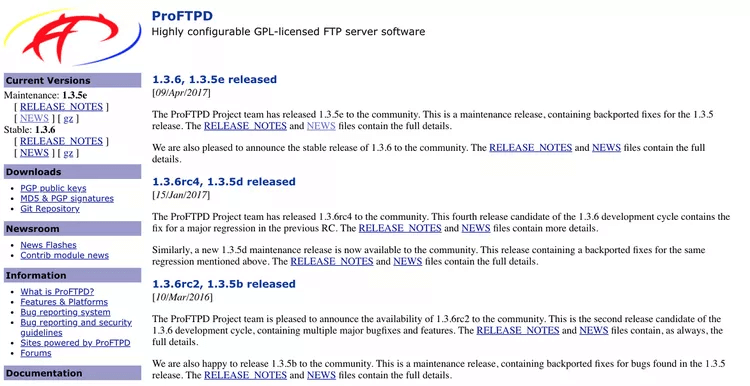
ProFTPD es una opción favorable para los usuarios de Linux que buscan un servidor FTP con una interfaz gráfica de usuario, lo que simplifica su uso en comparación con las operaciones de línea de comandos.
Sin embargo, tras la instalación de ProFTPD, los usuarios deben instalar adicionalmente la herramienta de interfaz gráfica Gadmin y establecer la conectividad con el servidor.
Entre las características destacadas de ProFTPD se incluyen la compatibilidad con IPv6, la extensibilidad modular, capacidades de registro robustas, compatibilidad con directorios y archivos ocultos, funcionalidad de servidor independiente y configuraciones personalizables por directorio.
ProFTPD es compatible con varias plataformas como macOS, FreeBSD, Linux, Solaris, Cygwin, IRIX, OpenBSD y otras.
Ventajas:
- Seguridad mejorada en comparación con otros servidores FTP.
- Los módulos complementarios amplían la funcionalidad.
- Muy adecuado para servidores web.
Desventajas:
- Limitado a sistemas operativos Linux.
- La instalación puede ser difícil para principiantes.
Opción 7. Rebex Tiny SFTP Server
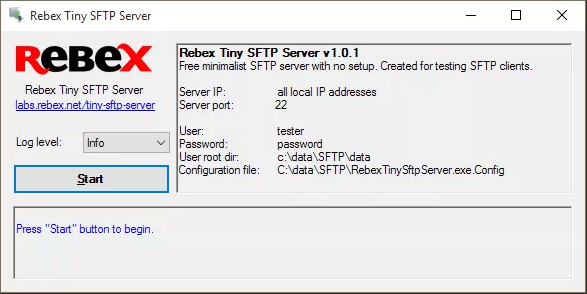
Este servidor FTP para Windows es ligero y portátil, capaz de ponerse en funcionamiento en cuestión de segundos con solo extraer el programa descargado y hacer clic en Start.
El principal inconveniente de este software es que todos los ajustes de configuración deben realizarse a través del archivo de texto RebexTinySftpServer.exe.config. Este archivo permite a los usuarios modificar parámetros como nombres de usuario, contraseñas, rutas de directorios raíz, números de puerto FTP, preferencias de inicio de la aplicación para el servidor y ajustes de seguridad.
Para empezar a usar el programa, extraiga el contenido del archivo ZIP e inicie RebexTinySftpServer.exe.
Ventajas:
- Tutoriales accesibles como guía.
- No requiere configuración previa; configuración sencilla.
- Garantiza la privacidad del usuario.
- Transferencias de archivos seguras.
Desventajas:
- Interfaz minimalista con funciones avanzadas limitadas.
- Requiere .NET 4.0.
- Solo compatible con Windows.
Consejo adicional: Uso de AnyViewer para la transferencia de archivos
Cuando se busca una solución confiable para la transferencia de archivos que vaya más allá de los servidores FTP convencionales, AnyViewer se perfila como una alternativa versátil. Aunque se le reconoce principalmente por sus capacidades de escritorio remoto, AnyViewer ofrece sólidas funcionalidades de transferencia de archivos que pueden satisfacer eficazmente sus necesidades.
Ventajas clave de usar AnyViewer
Estas son las principales ventajas de usar AnyViewer para la transferencia de archivos:
- Facilidad de uso: AnyViewer ofrece una interfaz fácil de usar que simplifica el proceso de transferencia de archivos entre dispositivos. Elimina las complejidades que suelen asociarse a la configuración de servidores FTP tradicionales.
- Funciones de seguridad: AnyViewer incorpora protocolos de cifrado (Criptografía de Curva Elíptica (ECC) y autenticación de dos factores) para proteger sus transferencias de archivos, garantizando la privacidad de los datos durante la transmisión.
- Capacidades de acceso remoto: Además de la transferencia de archivos, AnyViewer permite el acceso remoto a escritorios y servidores, lo que la convierte en una herramienta versátil para entornos de trabajo colaborativo.
- Sin coste para cualquier uso: AnyViewer está disponible de forma gratuita para cualquier uso, lo que la convierte en una solución rentable en comparación con las alternativas de servidores FTP de pago.
Cómo usar AnyViewer para la transferencia de archivos
Siga los pasos a continuación para usar AnyViewer en la transferencia de archivos:
Paso 1. Descargue, instale e inicie AnyViewer en ambos equipos.
Paso 2. En el equipo remoto, regístrese para obtener una cuenta de AnyViewer. Una vez registrado, debería ver una notificación de inicio de sesión exitoso.

Paso 3. En el equipo local, inicie sesión con la misma cuenta de AnyViewer.

Paso 4. Vaya a la pestaña Dispositivo, seleccione el equipo remoto y haga clic en Transferencia de archivos para iniciar el proceso de transferencia de archivos.

Paso 5. Aparecerá un cuadro de diálogo de transferencia de archivos. Seleccione los archivos de destino y use las flechas para transferir archivos entre ambas computadoras.

- ★Consejos:
- Para transferir archivos más grandes desde su equipo local a un escritorio remoto a mayor velocidad, considere actualizar a AnyViewer Professional o Enterprise:
- Tamaño de archivo: Transfiera archivos de hasta 1 TB.
- Velocidad: Alcance velocidades de transferencia de hasta 10 MB/s.
- Eficiencia: Utilice hasta 5 hilos para transferencias de archivos eficientes.
- Comodidad: Transfiera varios archivos simultáneamente.
En conclusión
En conclusión, los servidores FTP son esenciales para la transferencia de archivos segura y eficiente a través de redes. El software de servidor FTP gratuito como FileZilla, Xlight, CompleteFTP, Core FTP Server, vsftpd, ProFTPD y Rebex Tiny SFTP Server ofrece varias funciones para diferentes plataformas y necesidades. Cada uno tiene sus fortalezas y debilidades, lo que ayuda a los usuarios a elegir la opción más adecuada.
Además, AnyViewer presenta una alternativa al software de servidor FTP gratuito para la transferencia de archivos con su interfaz fácil de usar, seguridad robusta y capacidades de acceso remoto, lo que lo convierte en una herramienta versátil tanto para uso personal como profesional.



 como fuente preferida en Google