

Dell Mobile Connect: Conecta el teléfono a la laptop
¿Cómo puedes conectar tu teléfono a una laptop Dell? La respuesta es usar Dell Mobile Connect. Esta publicación presenta la forma detallada de usar este programa.

Por Tyler Publicado en 19/08/2026


Cómo conecto mi iPhone a mi laptop Dell?
“Encontré que tener que mirar mi teléfono para atender llamadas, mensajes, o notificaciones en medio del trabajo en mi PC es increíblemente distractor. Por lo tanto, me pregunto si hay alguna manera de recibir todos mis mensajes de texto y alertas de llamadas desde mi iPhone a mi laptop Dell.”
Cómo usar Dell Mobile Connect
El requisito mencionado anteriormente dio origen a Dell Mobile Connect. Qué es Dell Mobile Connect. Es un programa que le permite interactuar con su teléfono desde su computadora Dell. Con este programa, puede hacer o recibir llamadas telefónicas fácilmente, leer sus mensajes en su PC. En otras palabras, puede controlar su teléfono con el teclado, el mouse o la pantalla táctil de su PC.
A continuación, aprenderemos a usar Dell Mobile Connect para conectarse a su laptop Dell desde su teléfono. Antes de comenzar, asegúrese de que tanto su laptop Dell como su teléfono tengan el Bluetooth activado.
Paso 1. Descargue e instale Dell Mobile Connect en su laptop Dell. Y luego ábralo.
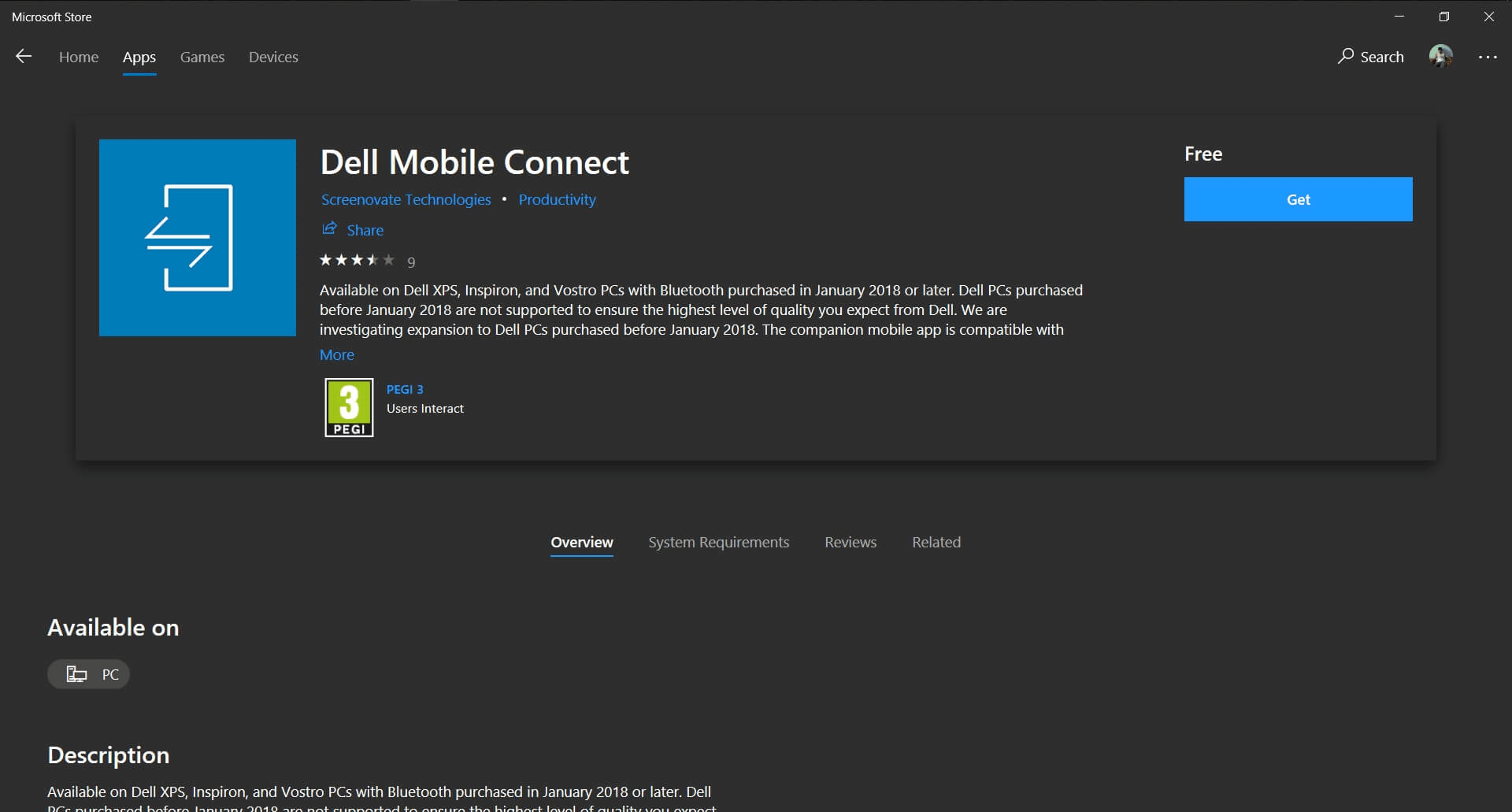
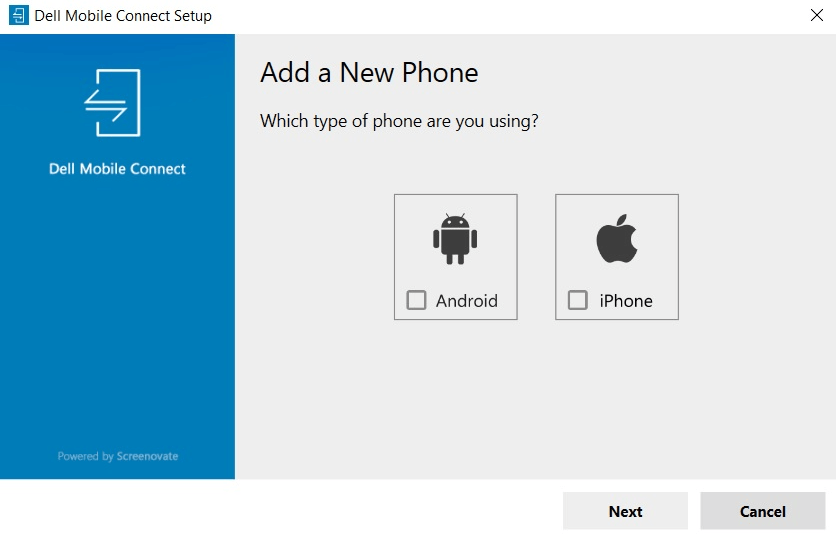
Paso 2. Elija el tipo de teléfono que está usando, y luego haga clic en Siguiente.
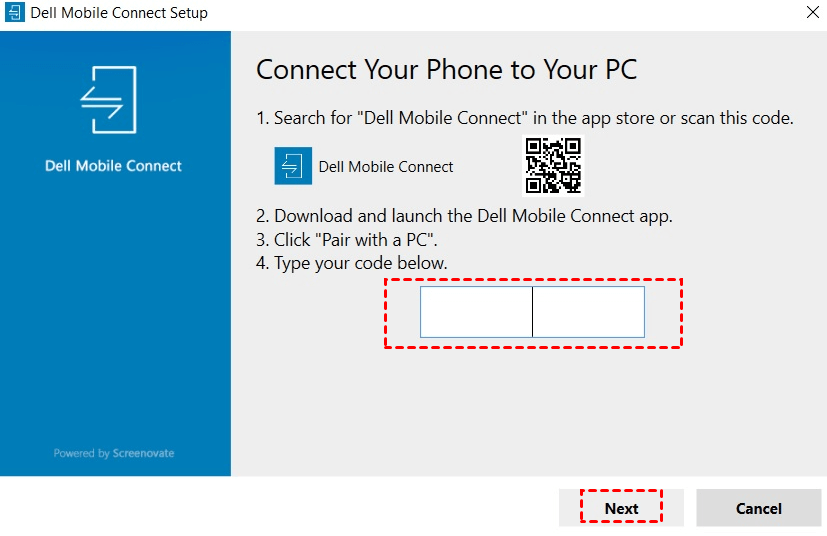
Paso 3. En esta página, verá un código. Puede usar la cámara de su teléfono para escanear el código y descargar Dell Mobile Connect en su teléfono, o descargarlo desde Google Play y Apple App Store.
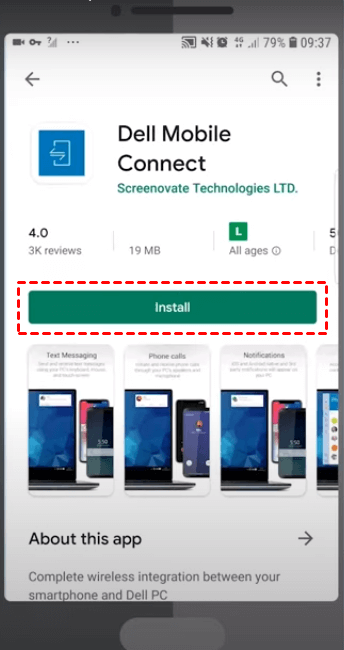
Paso 4. Ya sea que elija escanear el código o descargarlo desde la tienda de aplicaciones, haga clic en Instalar. Ábralo después de la instalación.
Paso 5. Ingrese el código que aparece abajo en su laptop Dell (Paso 3).
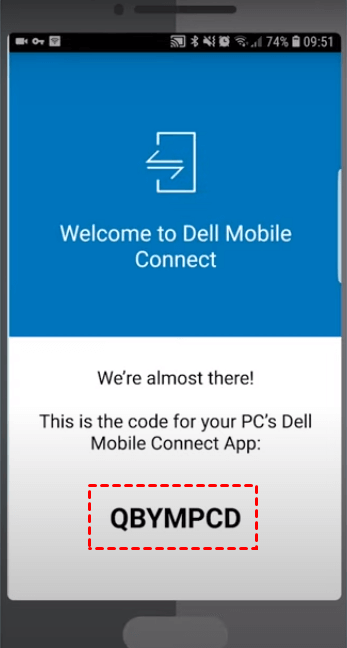
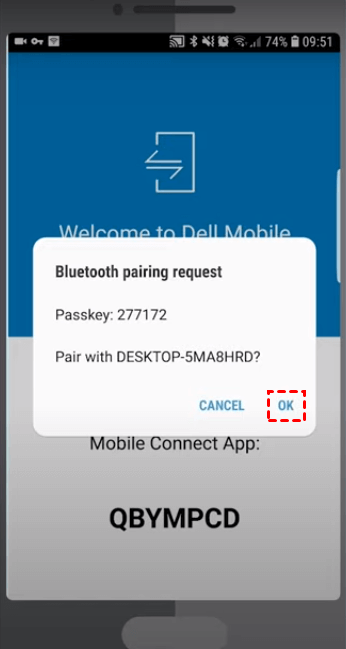
Paso 6. Se le enviará una solicitud de emparejamiento Bluetooth, haga clic en Aceptar para conectarse a su laptop Dell.
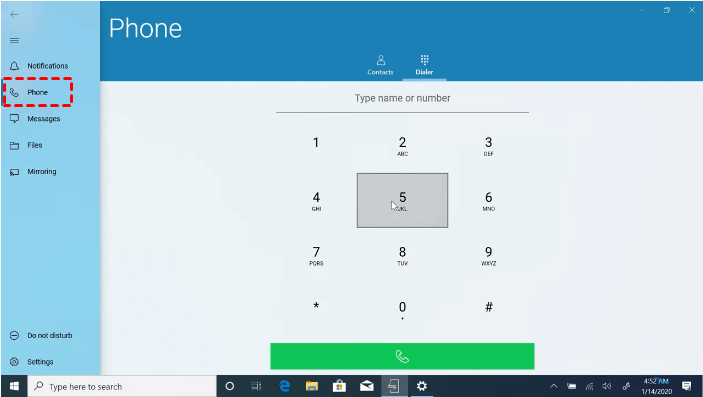
Paso 7. Después de conectarse correctamente a su computadora portátil desde su teléfono, puede ver notificaciones en su teléfono desde su computadora portátil, hacer llamadas telefónicas, leer mensajes, enviar archivos, etc.
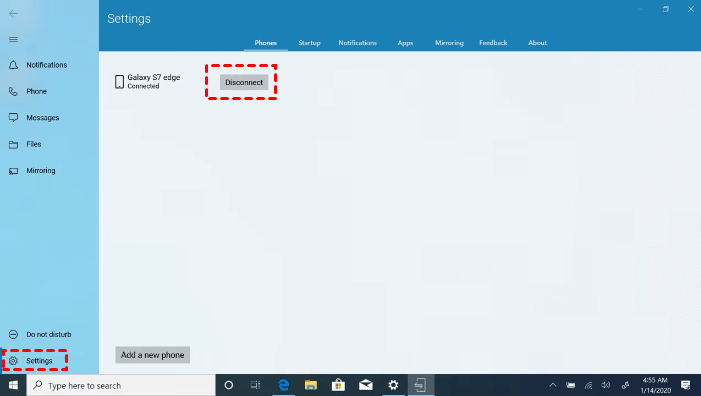
Paso 8. Si desea detener la conexión, puede simplemente hacer clic en Configuración y luego en Desconectar.
AnyViewer: Controlar la computadora desde el teléfono
Dell Mobile Connect le permite controlar su teléfono desde su PC. Pero, ¿qué sucede si desea controlar su PC desde su teléfono? Aquí le presentamos AnyViewer, el software de escritorio remoto gratuito que le permite controlar remotamente su PC desde sus dispositivos iOS. Una vez conectado, puede acceder a los archivos de su computadora, abrir programas y solucionar problemas de la computadora desde su teléfono.
A continuación, veamos cómo usar AnyViewer.
Parte 1. Preparación de la computadora con Windows
Paso 1. Descargue, instale e inicie AnyViewer en la computadora con Windows.

Paso 2. Vaya a Iniciar sesión y luego haga clic en Registrarse. (Si ya se ha registrado en su sitio web oficial, puede iniciar sesión directamente).

Paso 3. Complete la información de registro.

Paso 4. Luego verá que ha iniciado sesión correctamente en AnyViewer. Su dispositivo se asignará automáticamente a la cuenta en la que ha iniciado sesión.

Parte 2. Logre el acceso remoto desatendido en iPhone
Paso 1. Descargue e instale AnyViewer for iOS en su iPhone, luego ábralo.

Paso 2. Luego todos los dispositivos que hayan iniciado sesión con la misma cuenta se mostrarán aquí. Elija el dispositivo que desea controlar.

Paso 3. Haga clic en Control remoto para lograr el acceso remoto desatendido al equipo específico.

Paso 4. Luego habrá conectado correctamente su iPhone a Windows 7. Es compatible con pantallas verticales y horizontales, puede cambiar libremente.

Conclusión
Esta publicación principalmente explica cómo usar Dell Mobile Connect para hacer y recibir llamadas telefónicas o enviar y recibir mensajes directamente en su computadora portátil. Si desea usar su teléfono para controlar una computadora de forma remota, aquí también le ofrecemos una solución. Puede usar AnyViewer para acceder de forma remota a cualquier archivo de la computadora, o abrir cualquier programa de la computadora desde su iPhone, tal como si estuviera sentado frente a la computadora.



 como fuente preferida en Google