

Tutorial: Cómo acceder de forma remota a una Mac que no está en la misma red
Esta publicación se centra en cómo acceder remotamente a una Mac que no está en la misma red. Si quieres acceder a una Mac remota desde otra ubicación, sigue leyendo para encontrar un tutorial paso a paso.

Por Shirley Actualizado en 12/09/2025


¿Cómo puedo acceder de forma remota a una Mac en una red diferente?
"¿Cómo puedo acceder remotamente a otra Mac fuera de mi red doméstica? Necesito configurar esto para poder ayudar a mis padres. ¿Me pueden ayudar?”
- Pregunta de Reddit

En la era digital actual, el acceso remoto se ha convertido en una herramienta indispensable tanto para particulares como para empresas. Ya seas freelance, teletrabajas o gestionas un equipo a distancia, acceder a tu Mac de forma remota puede mejorar considerablemente la productividad y la flexibilidad.
Sin embargo, el acceso remoto en una Mac se vuelve complicado cuando no se está conectado a la misma red. Este artículo profundiza en los diferentes métodos de acceso remoto en Mac y ofrece instrucciones paso a paso.
Cómo acceder de forma remota a una Mac que no está en la misma red [4 opciones]
Descubra los cuatro métodos más utilizados para el acceso remoto a Macs que no están en la misma red. Continúe leyendo para descubrir las instrucciones paso a paso.
Opción 1. AnyViewer [muy recomendable]
Para acceder a una Mac remotamente fuera de la red, AnyViewer destaca como la mejor opción. Este potente y gratuito software de escritorio remoto es compatible con dispositivos Mac, Windows, iOS y Android. Ofrece una forma sencilla y fiable de controlar y administrar una Mac desde otra Mac, una PC con Windows o un dispositivo móvil, ya sea iOS o Android, desde cualquier lugar del mundo.
AnyViewer ofrece multitud de funciones impresionantes, como:
- Medidas de seguridad: AnyViewer prioriza la seguridad mediante el uso de un robusto cifrado de extremo a extremo de Criptografía de Curva Elíptica (ECC) de 256 bits, lo que garantiza la privacidad de sus datos durante la transmisión. Además, mejora la seguridad de la cuenta con autenticación de dos factores, lo que impide intentos de acceso no autorizado.
- Acceso más allá de la red local: AnyViewer permite el acceso más allá de la red local, posibilitando el control remoto de dispositivos a través de Internet, incluso si están ubicados detrás de firewalls o enrutadores NAT, sin necesidad de reenvío de puertos o una VPN.
- Características adicionales: AnyViewer incluye funciones adicionales para mejorar la experiencia de acceso remoto. Estas incluyen la práctica función de compartir pantalla, chat integrado, múltiples sesiones simultáneas, etc.
Para acceder remotamente a Windows desde Mac, siga estos pasos:
Paso 1. Descargue AnyViewer en su Mac. Tras la instalación, inicie sesión o regístrese.
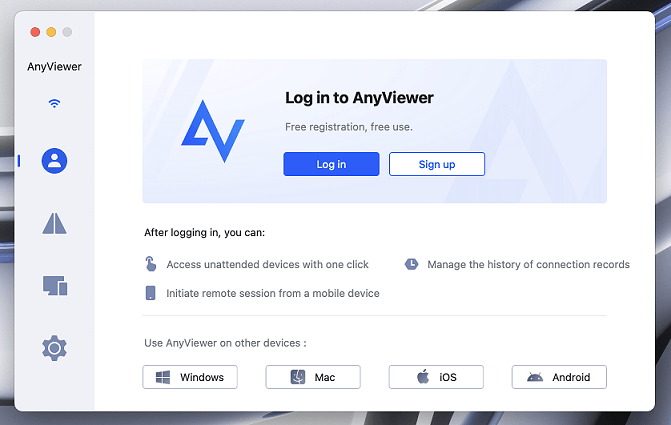
Paso 2. En su PC con Windows, descargue e inicie sesión en AnyViewer también.

Paso 3. Después de iniciar sesión en ambos dispositivos, ve a la pestaña "Dispositivo" en tu Mac. Tu PC con Windows debería aparecer en la lista. Haz clic en él y selecciona "Control con un solo clic". Ahora puedes acceder remotamente a una Mac que no esté en la misma red.
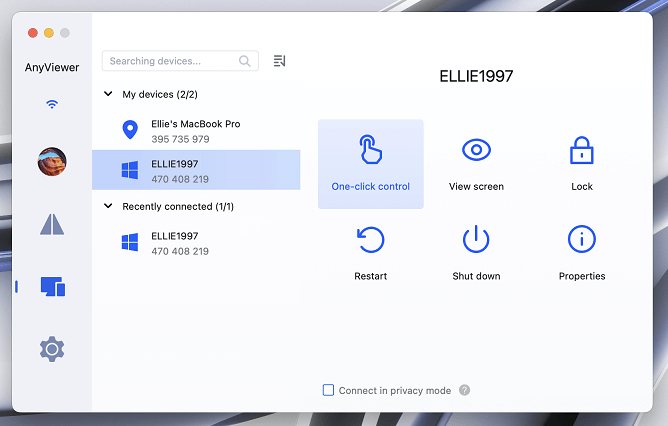
- Notas:✎...
- Para empresas con mayores requisitos, se recomienda considerar actualizar a un plan Profesional o Empresarial. Esta actualización ofrece funciones ampliadas, como la posibilidad de supervisar varios dispositivos simultáneamente, funciones de gestión de grupos, opciones de implementación masiva y mucho más.
Opción 2. Compartir pantalla
Para compartir la pantalla de tu Mac de forma remota, usa la app Compartir Pantalla. Esta app es una utilidad integrada en las Mac que permite a los usuarios ver y controlar la pantalla de otra Mac de forma remota a través de una conexión de red. Esta función permite colaborar, solucionar problemas técnicos o brindar asistencia a otros accediendo a la interfaz de escritorio de su Mac desde otra ubicación. Con la app Compartir Pantalla, los usuarios pueden interactuar con la Mac remota como si estuvieran físicamente presentes, lo que la convierte en una herramienta práctica para teletrabajo, soporte de TI y colaboración.
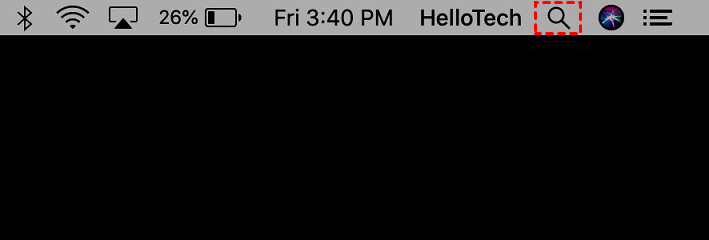
Paso 1. Comienza abriendo Spotlight en tu Mac. Puedes hacerlo haciendo clic en el ícono de la lupa ubicado en la esquina superior derecha de la pantalla. También puedes presionar simultáneamente las teclas Comando + Barra Espaciadora.
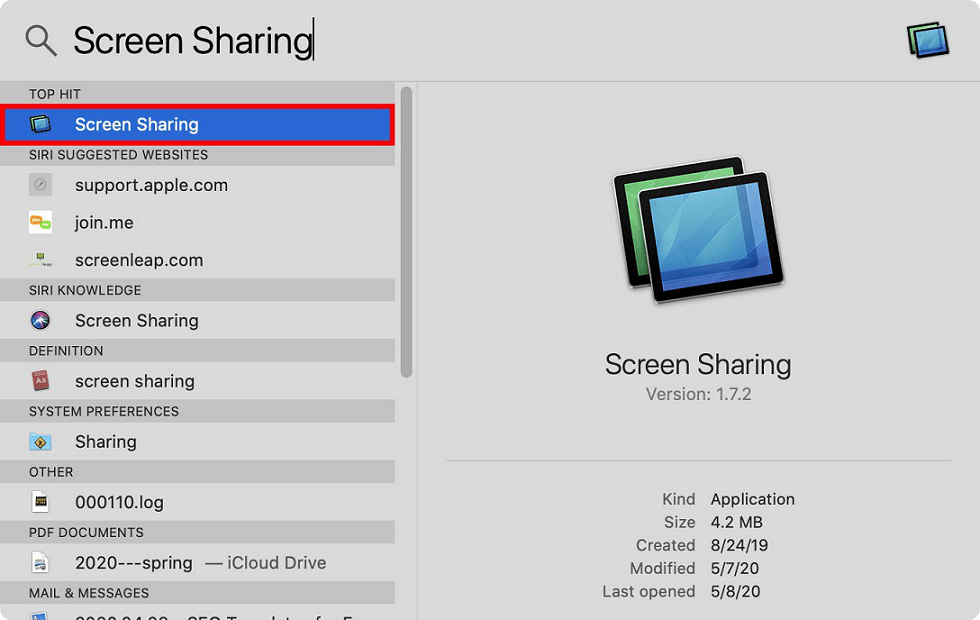
Paso 2. A continuación, escribe "Compartir pantalla" en la barra de búsqueda y pulsa Intro. También puedes seleccionar la aplicación con el ratón.
Paso 3. Escribe el ID de Apple del ordenador del usuario al que quieres acceder remotamente y haz clic en "Conectar". Si no estás seguro de cuál es el ID de Apple, puedes encontrarlo haciendo clic en el logotipo de Apple en la esquina superior izquierda de la pantalla. Luego, ve a Preferencias del Sistema > ID de Apple. El ID de Apple se encuentra justo debajo de la foto de perfil y el nombre de usuario en la barra lateral izquierda.
Paso 4. Haz clic en "Conectar" o pulsa Intro. El otro ordenador recibirá una notificación en la esquina superior derecha de la pantalla.
Paso 5. El otro usuario debe hacer clic en "Aceptar" al recibir la notificación.
Paso 6. Posteriormente, el otro usuario puede elegir si desea permitirle controlar u observar su pantalla. Si selecciona "Controlar mi pantalla", tendrá control total sobre su computadora, lo que le permitirá abrir aplicaciones, mover archivos y carpetas, y más. Si selecciona "Observar mi pantalla", podrá ver su pantalla sin controlar su computadora.
Paso 7. Una vez que el otro usuario haga clic en "Aceptar", podrás ver su pantalla desde tu computadora.
Opción 3. Conversación de mensajes
Otra función integrada en Mac que permite acceder remotamente a un Mac es la app Mensajes. A través de ella, los usuarios pueden aprovechar la función Compartir Pantalla para controlar otro ordenador Mac. Esta función resulta muy útil para proporcionar asistencia remota, colaborar en proyectos o acceder a archivos y aplicaciones de Mac en un dispositivo Mac remoto.
Paso 1. Abre la app Mensajes y navega hasta la conversación con la persona a la que quieres ayudar.
Paso 2. Haz clic en el botón de información junto a su nombre.
Paso 3. A continuación, haz clic en "Compartir" y selecciona "Solicitar compartir pantalla" o "Invitar a compartir mi pantalla". Dado que estás ayudando, elige la opción "Solicitar compartir pantalla".
Paso 4. La otra persona recibirá una notificación en su Mac indicando que has solicitado compartir su pantalla. Debe hacer clic en "Opciones" y luego en "Aceptar".
Paso 5. A continuación, se abrirá una ventana de menú con dos opciones. Deben seleccionar "Controlar mi pantalla" y luego hacer clic en "Aceptar".
Paso 6. Una vez que la persona acepte tu solicitud de control de pantalla, obtendrás acceso y podrás controlar su pantalla directamente desde tu Mac.
Opción 4. Inicio de sesión remoto
El inicio de sesión remoto es un método frecuente para permitir que una Mac remota con el mismo sistema operativo macOS acceda a los archivos de tu Mac. Al activar esta función, puedes acceder a tu Mac desde otro dispositivo mediante SSH (Protocolo Secure Shell) o SFTP (Protocolo de transferencia de archivos SSH). Estos dos protocolos son compatibles con la mayoría de las operaciones de intercambio de archivos en tu Mac.
Paso 1. Ve a "Preferencias del Sistema" y selecciona "Compartir".
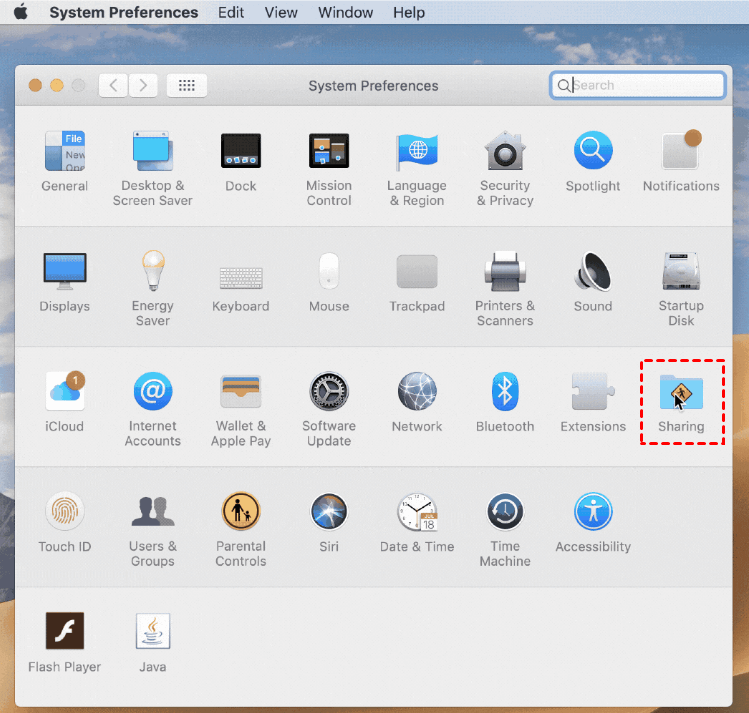
Paso 2. Habilite el inicio de sesión remoto y haga clic en el botón "Información" a la derecha.
Paso 3. Haga clic en el menú emergente "Permitir acceso para" y elija una de las siguientes opciones:
- Para permitir que todos inicien sesión en su computadora, seleccione "Todos los usuarios" en el menú emergente.
- Para seleccionar usuarios específicos que puedan iniciar sesión en su computadora, seleccione "Solo estos usuarios". Haga clic en el botón Agregar, seleccione los usuarios y luego haga clic en Seleccionar.
Paso 4. Abra la Terminal en otra Mac o utilice una aplicación SSH.
Paso 5. Escriba el siguiente comando ssh y presione Enter:
ssh username@hostname
Nota: Sustituya el nombre de usuario y el nombre de host por su información personal. El nombre de usuario es lo que se muestra al iniciar sesión. Puede encontrar el nombre de host en Inicio de sesión remoto, en Preferencias del sistema.
Paso 6. Ingrese su contraseña y presione Retorno.
Al final
En conclusión, el acceso remoto a Macs que no están en la misma red es esencial para la resolución de problemas, el soporte y la colaboración. Si bien existen varios métodos, AnyViewer destaca como la solución más segura y eficiente, ofreciendo un acceso sencillo entre dispositivos y plataformas. Otras opciones, como Compartir pantalla, la app Mensajes y el Inicio de sesión remoto, también son viables, pero presentan limitaciones en cuanto a funcionalidad y facilidad de uso. Ya sea que esté ayudando a su familia o gestionando tareas de negocios, estos métodos de acceso remoto le garantizan mantenerse conectado y productivo sin importar dónde se encuentre.



 como fuente preferida en Google