

título: Se Terminó la Conexión por el Equipo Remoto Antes de que Pudiera Completarse
Este artículo explora por qué una conexión de VPN terminó antes de que pudiera completarse. Guía amablemente a los lectores a comprender las desconexiones de equipos remotos y a encontrar resoluciones simples y efectivas para sus redes.

Por Iota Actualizado en 13/03/2026


🌟 Descripción rápida:
Si ves el Error 628 ("La conexión fue terminada por el equipo remoto antes de que pudiera completarse"), significa que tu equipo inició correctamente la conexión con un servidor remoto o VPN, pero el "apretón de manos" (handshake) falló durante la autenticación o la comunicación.
Los culpables más comunes detrás de esta interrupción son controladores de red desactualizados, adaptadores WAN Miniport corruptos, configuraciones de firewall estrictas o el uso de un protocolo VPN incompatible (como PPTP).
Cómo solucionarlo ahora mismo: Para resolver este problema de inmediato, generalmente necesitarás verificar tu hardware de red y ajustar la configuración del sistema. Las soluciones más efectivas se compartirán en este apartado.
Actualizar los controladores de red para garantizar la compatibilidad del hardware.
Reinstalar los adaptadores WAN Miniport para restablecer los componentes VPN de Windows.
Habilitar el protocolo Microsoft CHAP Versión 2 para que el servidor remoto acepte tus credenciales.
Desactivar tu servidor proxy o pausar temporalmente el Firewall de Windows para asegurarte de que el software de seguridad no esté bloqueando la conexión.
Cambiar a una herramienta de soporte remoto directo (como AnyViewer) si las configuraciones VPN continúan fallando.
Si este error te frustra y solo quieres volver a estar en línea, sigue leyendo. A continuación, encontrarás nuestra guía completa paso a paso para solucionar el Error 628 y restaurar tu conexión remota de forma definitiva.
¿Cuáles son las causas más comunes del Error 628?
"La conexión fue terminada por el equipo remoto antes de que pudiera completarse" es un error de red que aparece cuando tu equipo intenta conectarse a un servidor remoto o VPN, pero el sistema remoto finaliza la conexión antes de que se establezca por completo.
En Windows, este problema comúnmente está vinculado al Error 628. Significa que tu dispositivo inició el proceso de conexión, pero el equipo o servidor remoto lo detuvo durante la etapa de autenticación o comunicación. Como resultado, la conexión falla antes de que puedas acceder al sistema remoto.
Encontrarse con este mensaje puede ser increíblemente frustrante. Estas son algunas causas comunes. Después de conocerlas, puedes seguir nuestra guía para solucionar este error.
❗Congestión de red
Si el servidor está ocupado o la conexión a Internet es inestable, la solicitud de conexión puede interrumpirse antes de que se establezca por completo.
❗Interferencia de firewall o software de seguridad
Los firewalls o programas antivirus pueden bloquear la conexión porque la detectan como un riesgo de seguridad potencial.
❗Controladores de red obsoletos o defectuosos
Los controladores antiguos o corruptos del adaptador de red o de WAN Miniport pueden impedir que el sistema complete el proceso de conexión.
❗Credenciales de inicio de sesión incorrectas
Introducir un nombre de usuario o contraseña erróneos puede hacer que el servidor termine la conexión inmediatamente.
Una vez que identifiques la causa, puedes aplicar la solución apropiada para restaurar la conexión con éxito.
¿Cómo solucionar el error "La conexión fue terminada por el equipo remoto antes de que pudiera completarse"?
Método 1. Realizar comprobaciones preliminares de conexión
Cuando falla la conexión a un equipo remoto, es mejor comenzar con pasos simples de solución de problemas. Problemas básicos como señales débiles, cables sueltos o fallos temporales de la red pueden interrumpir el proceso de conexión y desencadenar el error "la conexión fue terminada por el equipo remoto antes de que pudiera completarse". Realizar varias comprobaciones rápidas puede ayudar a descartar problemas comunes antes de pasar a soluciones más avanzadas. Este enfoque puede ahorrar tiempo y restaurar rápidamente la conexión en muchas situaciones.
Paso 1. Comprueba la intensidad de la señal en tu módem o administrador de red para asegurarte de que la conexión es estable.
Paso 2. Asegúrate de que el módem o dispositivo de red esté correctamente conectado al ordenador. Paso 3. Retira el cable del módem o de la red y vuelve a conectarlo de forma segura.
Paso 4. Reinicia el módem o el router para actualizar la conexión de red.
Paso 5. Desactiva temporalmente el software antivirus que pueda bloquear la conexión.
Paso 6. Reinicia el ordenador en Modo seguro e intenta conectarte de nuevo.
Si el problema persiste después de estas comprobaciones básicas, el problema puede estar relacionado con la configuración del sistema o los controladores. En este caso, actualizar el controlador de red es un buen siguiente paso porque los controladores obsoletos o corruptos pueden impedir que Windows establezca una conexión remota estable.
Método 2. Actualizar el controlador de red
Los controladores de red obsoletos o corruptos pueden causar problemas de comunicación entre tu ordenador y el servidor remoto. Cuando el controlador no funciona correctamente, el proceso de conexión puede fallar antes de establecerse por completo, lo que lleva al Error 628. Actualizar el controlador de red a través del Administrador de dispositivos puede renovar los archivos del controlador y mejorar la compatibilidad con tu hardware de red. Este método es simple y a menudo resuelve errores de conexión relacionados con problemas de controladores.
Paso 1. Presiona Win X y elige Administrador de dispositivos en el menú.
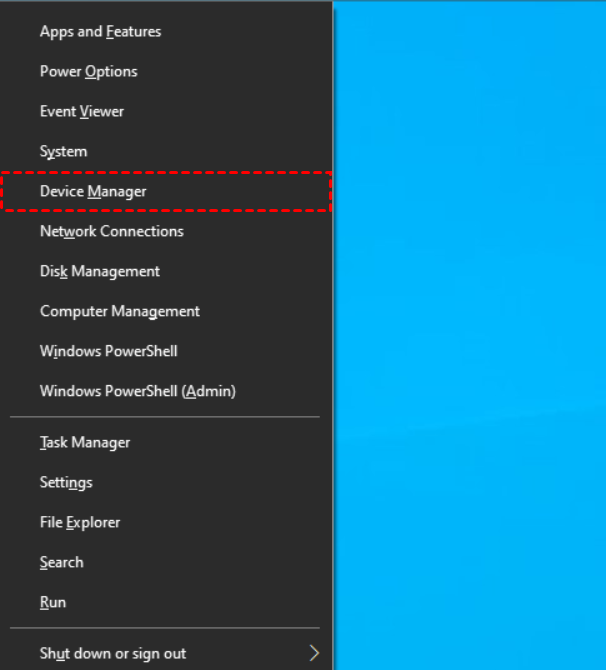
Paso 2. Expande Adaptadores de red y localiza tu módem o adaptador de red.
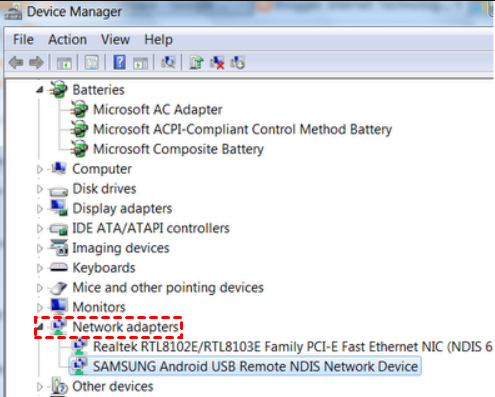
Paso 3. Haz clic con el botón derecho en el dispositivo y selecciona Actualizar controlador.

Paso 4. Elige Buscar automáticamente controladores y sigue las instrucciones en pantalla.
Paso 5. Reinicia tu computadora después de que finalice la actualización.
Si actualizar el controlador no resuelve el problema, este podría involucrar componentes WAN Miniport corruptos utilizados para conexiones VPN o remotas. Reinstalar estos componentes puede reconstruir la configuración de conexión en Windows.
Método 3. Reinstalar adaptadores WAN Miniport
Los adaptadores WAN Miniport son dispositivos virtuales utilizados por Windows para conexiones de red VPN y remotas. Si estos componentes se corrompen o configuran incorrectamente, el sistema puede fallar al establecer la conexión y mostrar el error de conexión terminada. Reinstalar los adaptadores WAN Miniport obliga a Windows a reconstruir estos componentes de red automáticamente. Este proceso a menudo resuelve problemas de conexión relacionados con protocolos VPN y servicios de acceso remoto.
Paso 1. Presiona Win X y abre el Administrador de dispositivos.
Paso 2. Expande Adaptadores de red y encuentra WAN Miniport (SSTP).
Paso 3. Haz clic con el botón derecho en el dispositivo y selecciona Desinstalar dispositivo.
Paso 4. Confirma la acción de desinstalación cuando aparezca el mensaje.
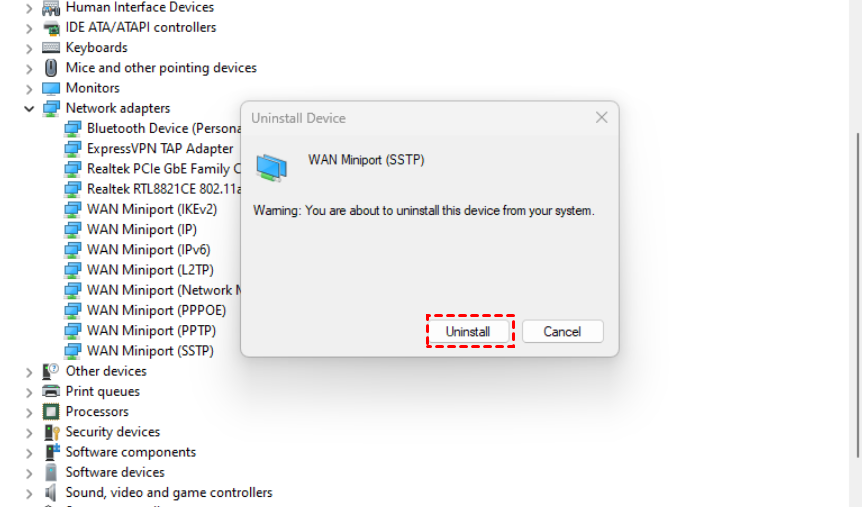
Paso 5. Repite el mismo proceso para desinstalar otros dispositivos WAN Miniport.
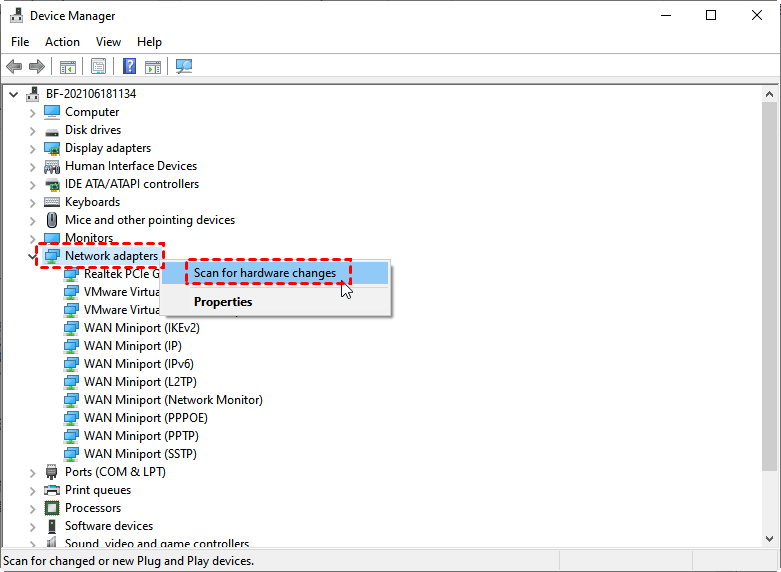
Paso 6. Haz clic con el botón derecho en Adaptadores de red y selecciona Buscar cambios de hardware para reinstalarlos.
Si el problema persiste después de reinstalar los adaptadores WAN Miniport, la configuración de autenticación VPN podría ser incorrecta. Ajustar el protocolo de autenticación puede ayudar a garantizar que la solicitud de conexión sea aceptada por el servidor remoto.
Método 4. Habilitar el protocolo Microsoft CHAP versión 2
Algunas conexiones VPN o remotas requieren protocolos de autenticación específicos para verificar las credenciales del usuario. Si el protocolo correcto no está habilitado, el servidor remoto puede rechazar la solicitud de conexión y terminarla inmediatamente. Habilitar Microsoft CHAP versión 2 en la configuración de seguridad de la VPN garantiza que Windows utilice un método de autenticación compatible. Este ajuste se recomienda comúnmente al tratar con errores de conexión relacionados con VPN.
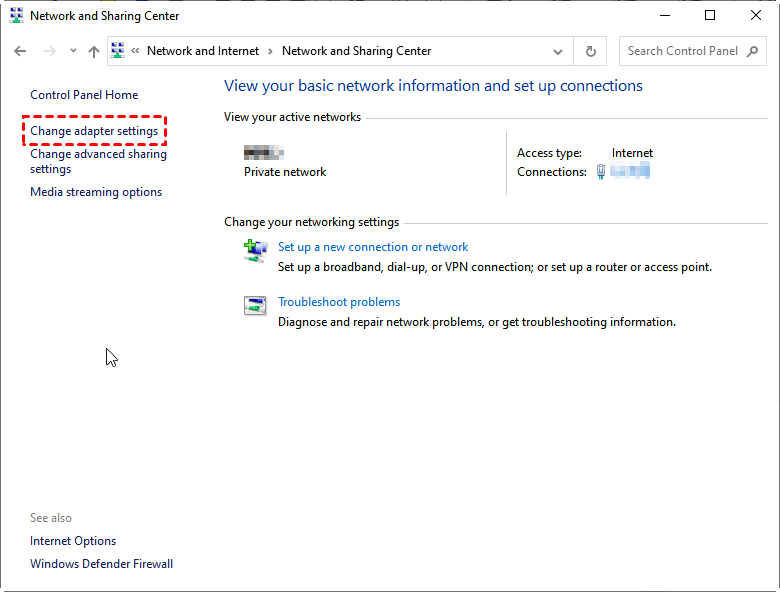
Paso 1. Abra el Panel de control y haga clic en Ver estado y tareas de la red.
Paso 2. Seleccione Cambiar configuración del adaptador en el panel izquierdo.
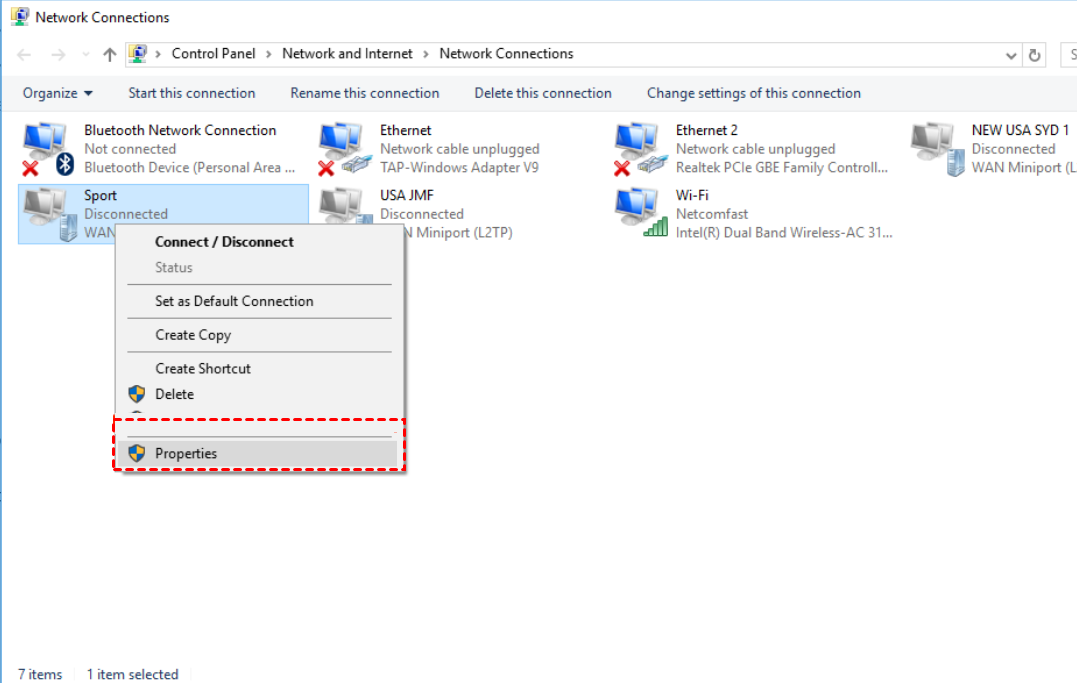
Paso 3. Haga clic con el botón derecho en su conexión VPN y elija Propiedades.
Paso 4. Vaya a la pestaña Seguridad.
Paso 5. Seleccione Permitir estos protocolos y marque Microsoft CHAP Versión 2.
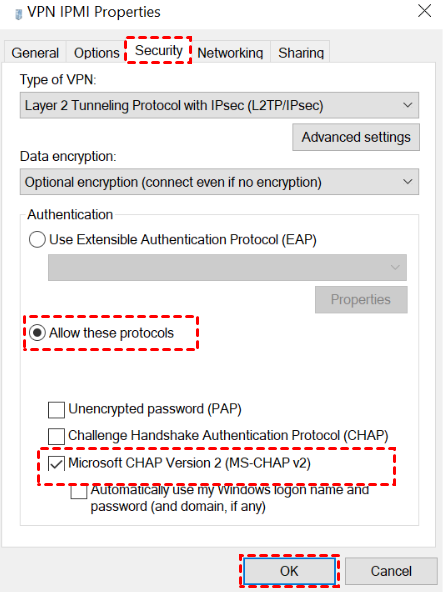
Paso 6. Haga clic en Aceptar para guardar la configuración.
Si el problema de conexión persiste, puede deberse a un enrutamiento de red incorrecto a través de un servidor proxy. Deshabilitar la configuración de proxy a veces puede resolver fallos de conexión remota.
Método 5. Deshabilitar el servidor proxy
Los servidores proxy a veces se utilizan para gestionar o filtrar el tráfico de red. Sin embargo, si la configuración del proxy es incorrecta o incompatible con su conexión VPN, puede interrumpir la comunicación entre su computadora y el servidor remoto. Deshabilitar el proxy temporalmente puede ayudar a determinar si es la causa del problema de terminación de la conexión. Este método es rápido de realizar y a menudo resuelve conflictos de configuración de red.
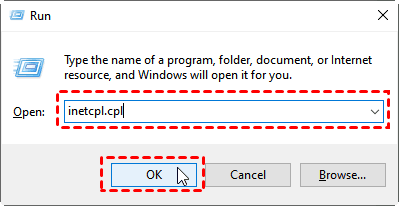
Paso 1. Presione Win R, escriba inetcpl.cpl y presione Aceptar.
Paso 2. En la ventana Propiedades de Internet, abra la pestaña Conexiones.
Paso 3. Haga clic en Configuración de LAN.
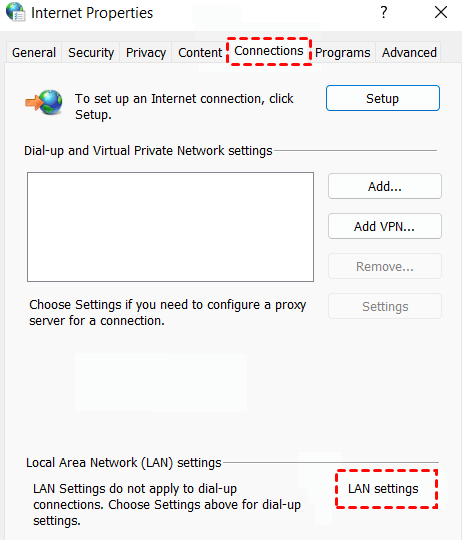
Paso 4. Desmarque Usar un servidor proxy para la LAN.
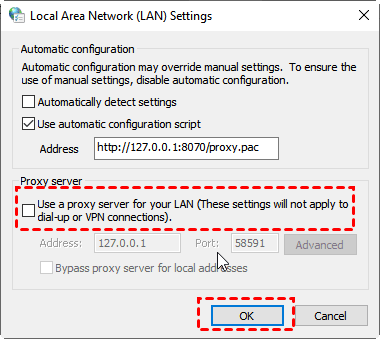
Paso 5. Haga clic en Aceptar y cierre la ventana.
Paso 6. Intente volver a conectarse al servidor remoto.
Si deshabilitar el proxy no resuelve el problema, el problema puede estar relacionado con restricciones de seguridad del firewall de Windows. Ajustar la configuración del firewall puede ayudar a determinar si el firewall está bloqueando la solicitud de conexión.
Método 6. Ajustar la configuración del Firewall de Windows
El Firewall de Windows protege su sistema bloqueando actividad de red sospechosa. Sin embargo, en algunas situaciones también puede bloquear el tráfico de VPN o protocolos de conexión remota que son necesarios para que la conexión tenga éxito. Deshabilitar temporalmente el firewall puede ayudar a determinar si está interfiriendo con el proceso de conexión. Si la conexión funciona después de este cambio, puede crear reglas de firewall apropiadas más adelante en lugar de mantener el firewall deshabilitado.
Paso 1. Abra el Firewall de Windows Defender desde el Panel de control.
Paso 2. Haga clic en Activar o desactivar el Firewall de Windows Defender.
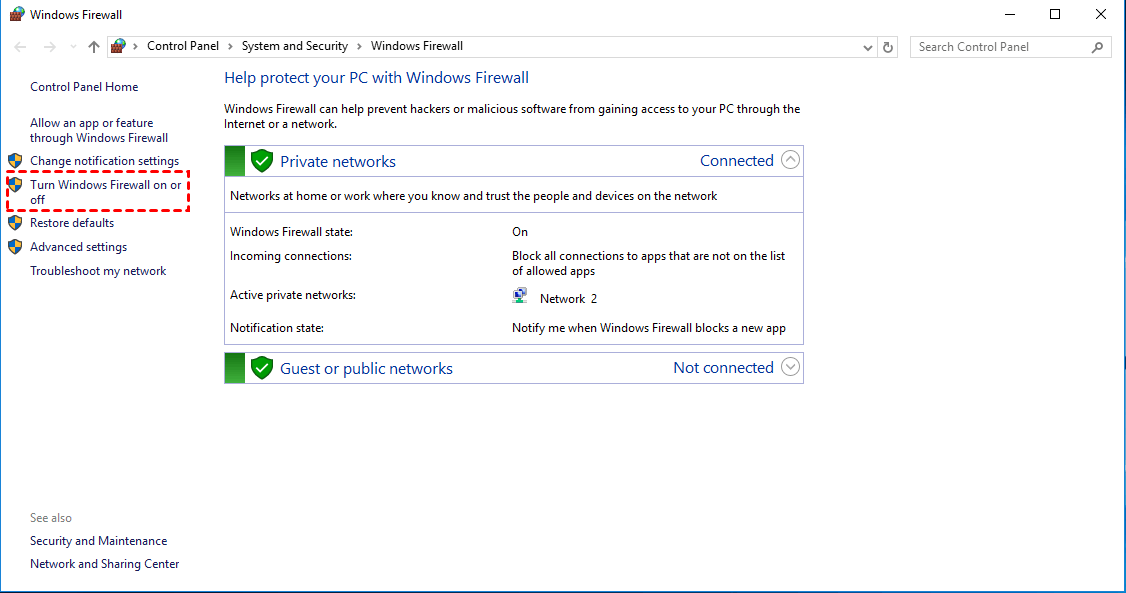
Paso 3. Seleccione Desactivar el Firewall de Windows Defender tanto para redes privadas como públicas.
Paso 4. Haga clic en Aceptar para aplicar los cambios.

Paso 5. Intente establecer la conexión nuevamente.
Si la conexión funciona después de deshabilitar el firewall, confirma que las reglas del firewall están bloqueando la conexión. Puede entonces crear excepciones para el programa de VPN o acceso remoto en lugar de dejar el firewall deshabilitado por razones de seguridad.
🔥Lectura adicional: Use AnyViewer para soporte remoto estable
Si a menudo encuentra errores de conexión al usar VPN o configuraciones de red complicadas, cambiar a una herramienta de acceso remoto más simple puede ayudar. Un programa profesional de escritorio remoto como AnyViewer proporciona una forma más estable de conectarse a otra computadora. Le permite acceder a dispositivos remotos sin configurar una VPN, reenvío de puertos u otras configuraciones de red complejas. Ya sea que las computadoras estén en la misma red local o conectadas a través de internet, el software puede establecer una sesión remota directa y confiable.
Como una solución integral de acceso remoto, AnyViewer también incluye varias características útiles que facilitan el soporte remoto:
🔶 Acceso remoto desatendido
Puedes conectarte a un equipo remoto en cualquier momento sin que alguien necesite aceptar la solicitud.
🔶 Transferencia de archivos flexible
Los archivos se pueden transferir entre dispositivos rápidamente, facilitando compartir documentos o instalar programas de forma remota.
🔶 Gestión de múltiples dispositivos
El software te permite gestionar varios equipos remotos al mismo tiempo desde una sola interfaz.
🔶 Chat integrado
Durante una sesión remota, puedes comunicarte con el otro usuario enviando mensajes directamente en el cuadro de chat.
La seguridad también está bien protegida. AnyViewer utiliza cifrado ECC para mantener tus datos seguros durante las conexiones remotas. También ofrece modo privacidad en planes superiores para ayudar a proteger información sensible en la pantalla remota.
Paso 1. Descarga, instala e inicia AnyViewer en ambos equipos. Ve a Iniciar sesión y luego haz clic en Registrarse. (Si ya te has registrado en su sitio web oficial, puedes iniciar sesión directamente).

Paso 2. Completa la información de registro.

Paso 3. Luego podrás ver que has iniciado sesión en AnyViewer correctamente. Tu dispositivo se asignará automáticamente a la cuenta en la que has iniciado sesión.

Paso 4. Inicia sesión en la misma cuenta de AnyViewer en los dos dispositivos, luego podrás establecer una conexión directa haciendo clic en Control con un clic.

¿Cuáles son los protocolos VPN más comunes afectados?
Aunque esto puede ocurrir en cualquier conexión, es más frecuente en protocolos antiguos o menos seguros.
| Protocolo | Probabilidad de error | Motivo común |
| PPTP | Alta | A menudo bloqueado por ISP y firewalls modernos. |
| L2TP/IPsec | Media | Generalmente causado por claves precompartidas (PSK) incorrectas. |
| OpenVPN | Baja | Generalmente más estable; los fallos suelen deberse a certificados caducados. |
¿Cómo puedes evitar que esto vuelva a suceder?
Si te encuentras solucionando este error semanalmente, considera estos ajustes a largo plazo:
Cambiar protocolos: Si estás usando PPTP, intenta cambiar a L2TP o IKEv2 en la configuración de tu VPN.
Actualizar Windows: Asegúrate de que tu sistema operativo esté completamente actualizado, ya que Microsoft publica frecuentemente parches para la "Pila de red".
IP estática: Si te conectas a un servidor doméstico o de oficina, asignar una IP estática a la máquina puede evitar la "confusión" en el protocolo de enlace.
¿Cuándo deberías contactar a tu ISP? Si has probado todos los pasos anteriores y la conexión sigue fallando en múltiples dispositivos, el "equipo remoto" que termina la conexión podría ser tu Proveedor de Servicios de Internet. Algunos ISP limitan o bloquean puertos VPN específicos para gestionar el ancho de banda. Una llamada rápida a su soporte técnico puede confirmar si hay un bloqueo en tu línea. O puedes recurrir directamente a AnyViewer para obtener un acceso remoto estable.
Conclusión
En conclusión, el error "La conexión fue terminada por el equipo remoto antes de que pudiera completarse" suele ocurrir cuando el proceso de conexión entre su computadora y un servidor remoto falla antes de finalizar. Este problema comúnmente está vinculado al Error 628 en Windows y puede deberse a redes inestables, restricciones del firewall, controladores desactualizados o credenciales de inicio de sesión incorrectas.
Afortunadamente, este problema a menudo puede resolverse con varios métodos prácticos de solución de problemas. Verificar su conexión de red, actualizar controladores, reinstalar adaptadores WAN Miniport, ajustar protocolos de autenticación, deshabilitar configuraciones de proxy y revisar configuraciones del firewall pueden ayudar a restaurar la conexión. Si los problemas relacionados con VPN continúan, usar una herramienta de acceso remoto confiable como AnyViewer puede proporcionar una forma más simple y estable de acceder a computadoras remotas. Al identificar la causa raíz y aplicar la solución correcta, puede reconectarse exitosamente y evitar que el error vuelva a ocurrir.
Preguntas frecuentes
¿Cómo solucionar "no se pueden hacer más conexiones a este equipo remoto"?
Verifique si el equipo remoto ha alcanzado su límite de conexiones. Desconecte sesiones inactivas o reinicie el sistema remoto para liberar conexiones disponibles.
¿Cómo solucionar "no se pudo establecer una conexión con el equipo remoto"?
Verifique la dirección del servidor, compruebe su conexión a internet y confirme que el servicio remoto o el servidor VPN esté funcionando correctamente.
¿Cómo soluciono la incapacidad de conectarme a un servidor remoto?
Reinicie su red, actualice los controladores de red, revise la configuración del firewall y asegúrese de que el servidor permita conexiones remotas.
¿Qué podría hacer el usuario final cuando no puede conectarse a la VPN?
Verifique las credenciales de inicio de sesión, reinicie el cliente VPN, cambie a otro servidor y confirme que su conexión a internet sea estable.
¿Por qué mi computadora está bloqueando mi VPN?
Su firewall, software antivirus o configuraciones de seguridad de red pueden bloquear el tráfico VPN porque se considera un riesgo de seguridad potencial.
¿Cómo soluciono mi problema de conexión VPN?
Reinicie su dispositivo y enrutador, actualice la aplicación VPN, cambie el protocolo o servidor VPN, y verifique la configuración del firewall o proxy.



 como fuente preferida en Google