

[Corregido] ¿Chrome Remote Desktop solo funciona con WiFi?
¿Se enfrenta al frustrante dilema de que Chrome Remote Desktop solo funciona con WiFi al usar su dispositivo Android? No se preocupe, esta publicación ofrece tres posibles soluciones para ayudarle a usar CRD a través de datos móviles en Android.

Por Tyler Publicado en 07/09/2026


Chrome Remote Desktop no se conecta a través de 4G LTE
He notado que Chrome Remote Desktop solo funciona mientras estoy en casa y conectado a mi red WiFi, lo cual coincide con la conexión Ethernet de mi escritorio. ¿Existe alguna solución alternativa para habilitar Chrome Remote Desktop mediante datos móviles mientras estoy fuera de casa?
- Pregunta de Reddit

Chrome Remote Desktop es un conocido software de escritorio remoto compatible con múltiples sistemas operativos, incluidos Windows, Mac, Linux, iOS y Android. Los usuarios pueden utilizar Chrome Remote Desktop para Android para acceder de forma remota a un equipo desde cualquier lugar. Sin embargo, algunos usuarios han señalado que Chrome Remote Desktop solo funciona con WiFi y no con datos móviles. ¿Cómo se puede solucionar este problema?
Cómo solucionar que Chrome Remote Desktop solo funcione con WiFi [3 soluciones]
A continuación, se describen tres estrategias para solucionar el problema de que Chrome Remote Desktop solo funcione con WiFi en Android.
Solución 1. Convierta su teléfono en un punto de acceso móvil
Según las experiencias compartidas por algunos usuarios, una solución provisional consiste en convertir su teléfono inteligente en un punto de acceso móvil. Aunque no es una solución ideal ni permanente, sirve como alternativa hasta que el equipo de soporte de Chrome Remote Desktop resuelva el problema subyacente.
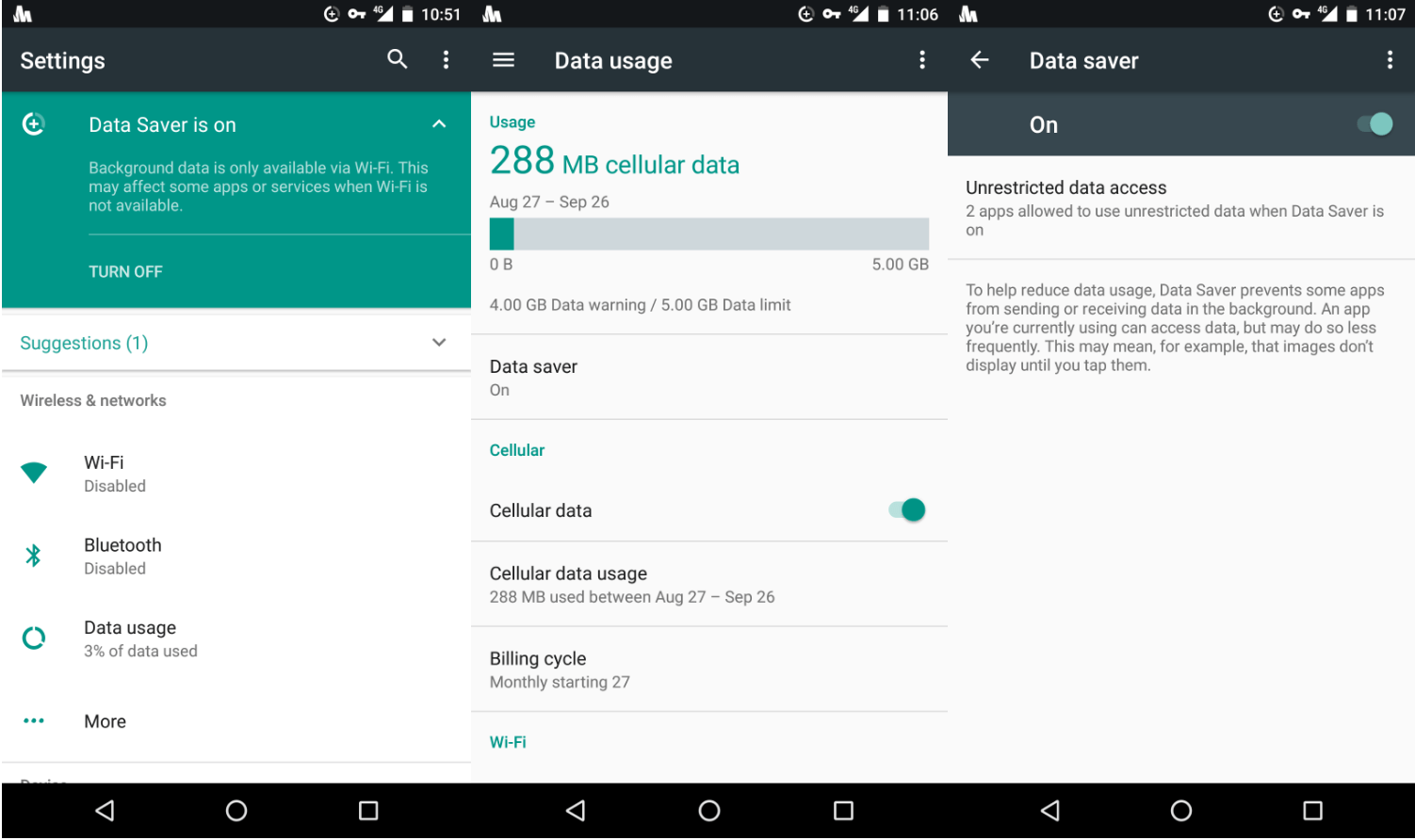
Solución 2. Desactive el modo de ahorro de datos en Android
Los dispositivos Android cuentan con un modo de ahorro de datos, diseñado para reducir el uso de datos en segundo plano y limitar las actividades de las aplicaciones que consumen muchos datos. Desactivar este modo puede restaurar potencialmente la funcionalidad de Chrome Remote Desktop para Android al usar datos móviles.
Paso 1. Acceda a la aplicación Ajustes y navegue hasta la sección Conexiones.
Paso 2. Pulse en Uso de datos.
Paso 3. Desactive el Ahorro de datos cambiando el interruptor a la posición de apagado.
Solución 3. Recurra a una alternativa a Chrome Remote Desktop
Considere optar por una alternativa gratuita a Chrome Remote Desktop que evite el problema de conectividad. Una de estas opciones es AnyViewer, un software de escritorio remoto gratuito compatible con plataformas Windows, iOS y Android. Es totalmente compatible con conexiones remotas de PC a PC, de Android a PC y de iOS a PC.
Además, AnyViewer ofrece varias ventajas:
- AnyViewer incorpora chat de texto durante la sesión, una función de la que carece Chrome Remote Desktop.
- Espere conexiones remotas rápidas y estables con una calidad de imagen superior a través de AnyViewer, optimizando el rendimiento para tareas que requieren muchos recursos.
Paso 1. Descargue AnyViewer para Windows en el equipo.
Paso 2. Registre una cuenta de AnyViewer.

Paso 3. Verifique que el inicio de sesión de la cuenta sea correcto para garantizar asociaciones de dispositivos sólidas.

- ★Consejos: Para obtener capacidades avanzadas, considere el plan Professional o Enterprise de AnyViewer, que ofrece una serie de beneficios valiosos:
- Asignación mejorada para dispositivos de acceso desatendido.
- Gestión eficiente de sesiones remotas simultáneas.
- Mayor seguridad mediante la integración del modo de privacidad.
- ...
Paso 4. Descargue AnyViewer para Android en el dispositivo Android.
Paso 5. Regístrese para obtener una cuenta de AnyViewer e inicie sesión en ambos dispositivos.

Paso 6. En el dispositivo Android, vaya a "Dispositivo" y toque el equipo que necesita controlar. Toque "Control con un clic," y podrá conectarse al equipo remoto desde el teléfono o la tableta Android.

En resumen
Mejore su experiencia con Chrome Remote Desktop siguiendo las soluciones descritas en este artículo. Al solucionar el problema de que Chrome Remote Desktop solo funciona con WiFi, disfrutará de un acceso ininterrumpido a sus dispositivos, ya sea mediante WiFi o datos móviles. Experimente un rendimiento mejorado, una gestión optimizada y una seguridad avanzada con los planes premium de AnyViewer. Adopte estas soluciones y despídase de los problemas de conectividad.



 como fuente preferida en Google