

Las 8 mejores soluciones para corregir el bloqueo de Chrome Remote Desktop
¿Alguna vez te has encontrado con el problema de bloqueo de Chrome Remote Desktop? Si es así, no te preocupes. Esta publicación te ofrece 8 soluciones para solucionar este problema.

Por Tyler Publicado en 22/09/2026


Chrome Remote Desktop se sigue bloqueando después de 30 segundos
Cuando uso Google Chrome Remote Desktop para conectarme a mi PC con Windows 10, la conexión se bloquea después de 30 segundos. Tras volver a conectarme, funciona incluso durante unos minutos y se vuelve a bloquear. Al cabo de un rato, la conexión vuelve a funcionar solo durante 30 segundos y la siguiente vez durante unos minutos, etc. ¿Podría alguien aconsejarme cómo solucionar el problema de los bloqueos continuos en Chrome Remote Desktop?”
- Pregunta de la Comunidad de Google
Cómo solucionar el problema de bloqueo de Chrome Remote Desktop [8 soluciones]
Si experimentas el problema de bloqueos en Chrome Remote Desktop en Windows 10/11, los siguientes 8 consejos de solución de problemas deberían ayudarte.
Solución 1. Comprobar la conexión a internet
Si Chrome Remote Desktop se bloquea en Windows, Chromebook, iPhone, iPad, Mac o cualquier otro dispositivo, debes empezar por comprobar tu conexión a internet.
Paso 1. Presiona Win + R, escribe "ping 8.8.8.8 -t" y presiona la tecla Enter.

Paso 2. Si la diferencia en el número después de “time” es pequeña, significa que la conexión a internet es normal; si el número después de “time” sube o baja bruscamente, significa que la conexión a internet tiene fallos.
Solución 2. Eliminar los clientes emparejados y volver a conectar
Otra opción para resolver los problemas de Chrome Remote Desktop es desemparejar todos los clientes y empezar de nuevo. Esto ayudará a resolver cualquier dificultad temporal.
Paso 1. Inicia la aplicación Chrome Remote Desktop en tu escritorio o ve al sitio web de Chrome Remote Desktop en tu navegador.
Paso 2. En la pestaña Acceso remoto, en el panel Dispositivos remotos, haz clic en el icono de la papelera junto al dispositivo que deseas desemparejar.
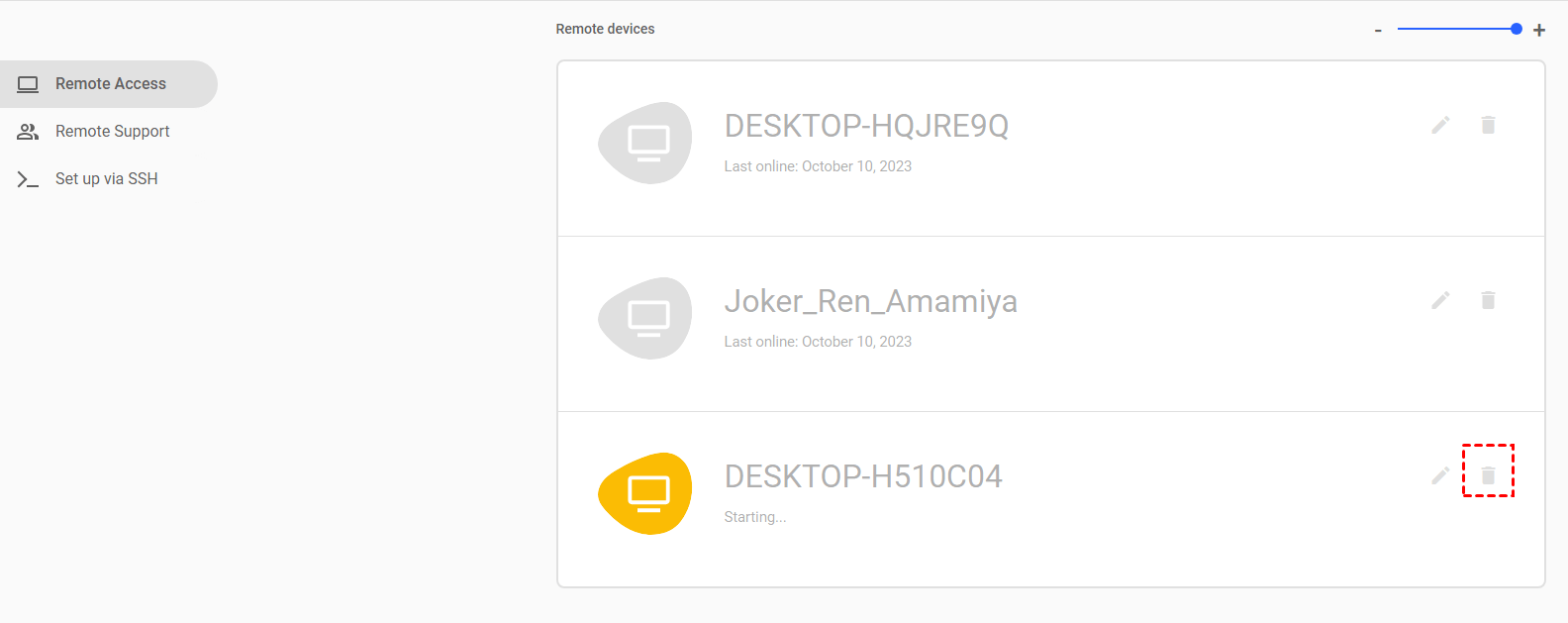
Paso 3. Después de eso, configura el equipo remoto nuevamente.
Solución 3. Desactivar la función de PIN
Chrome Remote Desktop le permite conectar dispositivos adicionales al equipo local mediante la función de PIN, aunque esta capacidad puede causar problemas de conectividad. Por lo tanto, eliminar esta funcionalidad puede ayudarle a resolver el problema de bloqueo de Chrome Remote Desktop.
Paso 1. Abra el cuadro de diálogo Ejecutar, escriba “regedit” y luego presione Aceptar para abrir el Editor del Registro.

Paso 2. Navegue hasta aquí: Equipo > HKEY_LOCAL_MACHINE > SOFTWARE > Policies. Haga clic con el botón derecho en Policies y elija Nuevo y luego seleccione Clave.

Paso 3. Introduzca Google como el nombre de la nueva clave. Haga clic con el botón derecho en la clave Google, elija Nuevo y seleccione Clave (igual que en el Paso 2). Introduzca Chrome como el nombre de la nueva clave.

Paso 4. Haga clic con el botón derecho en el espacio vacío del panel derecho, elija Nuevo y seleccione Valor de DWORD (32 bits).

Paso 5. Establezca el nombre del valor DWORD en RemoteAccessHostAllowClientPairing.

Paso 6. Haga doble clic en el valor DWORD recién creado. Cambie la Información del valor a 1 y haga clic en Aceptar.

Solución 4. Reparar la instalación de CRD
Puede utilizar la herramienta de reparación de Windows para solucionar problemas con Chrome Remote Desktop.
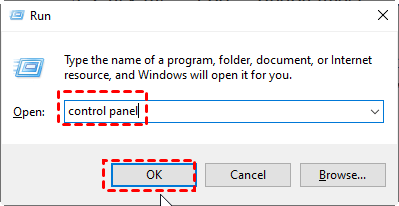
Paso 1. Abra el cuadro de diálogo Ejecutar, escriba "control panel" y, a continuación, haga clic en Aceptar.
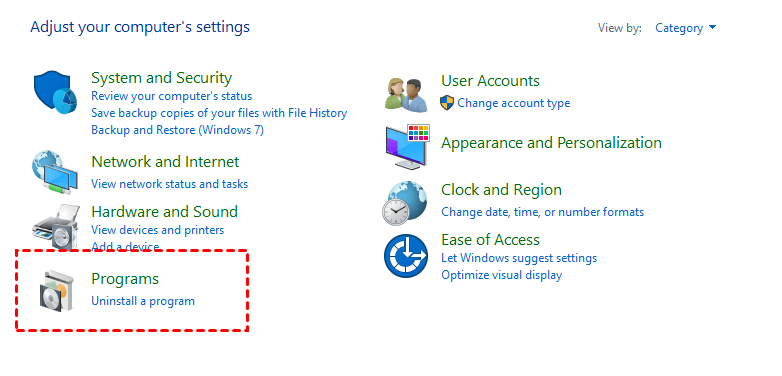
Paso 2. Haga clic en Programas.
Paso 3. Haga clic en Programas y características.
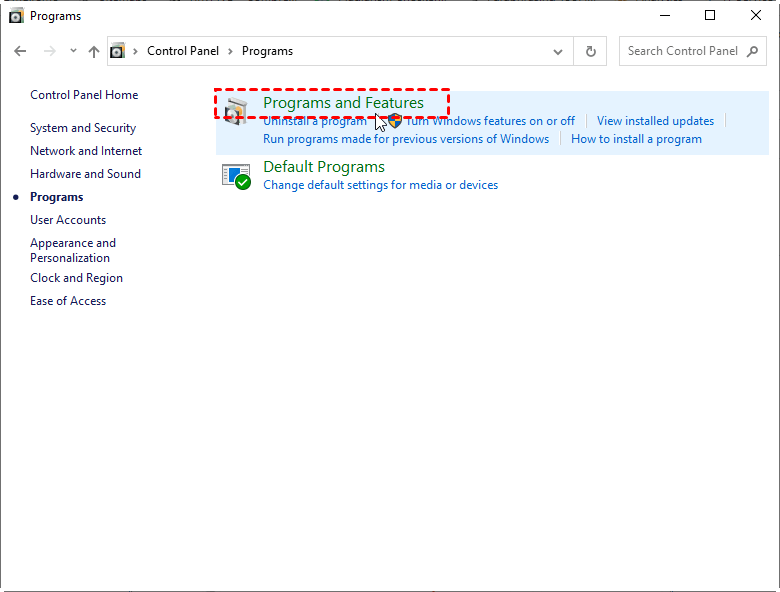
Paso 4. Seleccione Chrome Remote Desktop Host de la lista de aplicaciones instaladas. Haga clic en el botón Reparar y espere a que la herramienta de reparación solucione cualquier problema con la aplicación.
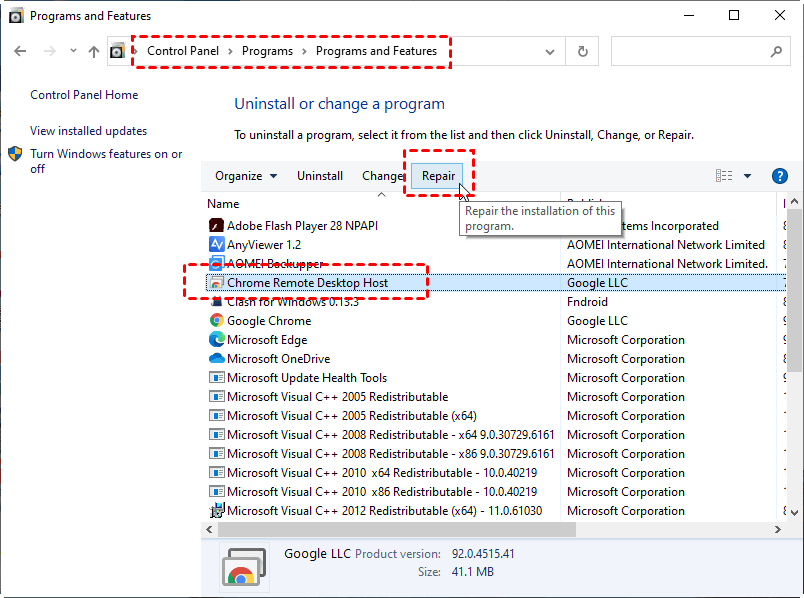
Solución 5. Reinstalar la extensión Chrome Remote Desktop
Reinstalar Chrome Remote Desktop puede ayudar a resolver el problema de bloqueo de Chrome Remote Desktop. A veces, una instalación limpia es la mejor solución para eliminar el error.
Paso 1. Abra Programas y características, busque Chrome Remote Desktop Host y, a continuación, haga clic en Desinstalar.

Paso 2. Una vez desinstalado, vaya a Google Chrome y vuelva a instalar Chrome Remote Desktop.
Solución 6. Reinstalar Google Chrome
Si la reinstalación de la extensión Chrome Remote Desktop no funciona, intente reinstalar Google Chrome. Esto borrará cualquier dato corrupto del navegador y lo actualizará a la última versión.
Paso 1. Abra Programas y características, busque Google Chrome y, a continuación, haga clic en Desinstalar.
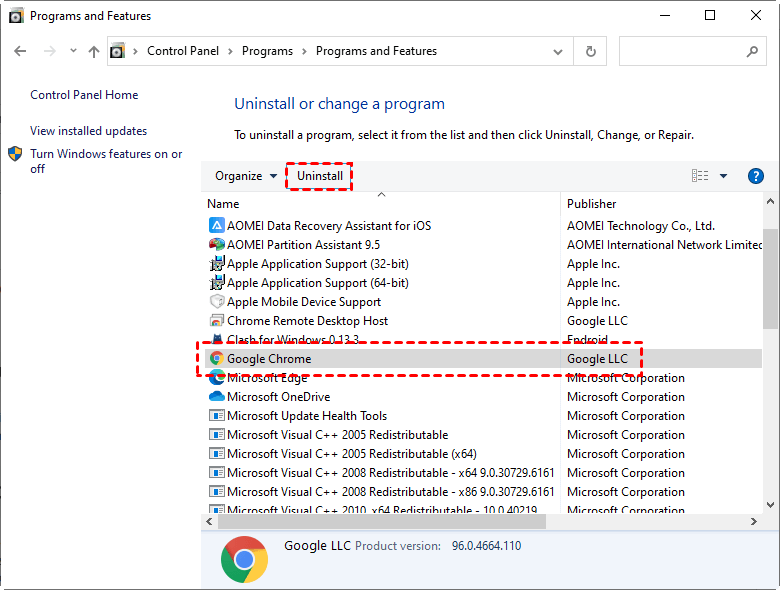
Paso 2. Una vez desinstalado, reinstale Google Chrome y también reinstale Chrome Remote Desktop.
Solución 7. Desactivar la conexión VPN
Varios usuarios han informado de que el uso de una VPN hace que Chrome Remote Desktop deje de funcionar con frecuencia. Por lo tanto, se recomienda que primero desactive su VPN antes de intentar utilizar Chrome Remote Desktop.
Paso 1. Busque VPN en el cuadro de búsqueda y haga clic en Configuración de VPN para abrirla.
Paso 2. En la ventana de Red e Internet, cambie a la pestaña VPN a la izquierda, busque la VPN conectada en la ventana de la derecha y haga clic en Quitar.
Solución 8. Probar una alternativa a CRD con conexión estable
La solución final es elegir una alternativa a Chrome Remote Desktop, por ejemplo, AnyViewer. AnyViewer es un programa de escritorio remoto gratuito que funciona en Windows, iOS y Android. Sus ventajas sobre Chrome Remote Desktop son las siguientes:
✔ ✍Chatear en tiempo real. AnyViewer permite al usuario local hablar con el usuario remoto a través de un cuadro de chat instantáneo, pero Chrome Remote Desktop no permite a los usuarios hablar.
✔ ✍Varias sesiones remotas. AnyViewer permite a los usuarios iniciar muchas sesiones remotas al mismo tiempo, pero Chrome Remote Desktop no admite múltiples sesiones.
✔ ✍Reiniciar el ordenador remoto. AnyViewer permite a los usuarios reiniciar remotamente el ordenador y volver a conectarse a él, mientras que Chrome Remote Desktop no puede reiniciar la máquina remota y volver a conectarse.
Paso 1. En ambas computadoras, descargue, instale e inicie AnyViewer. Vaya a Iniciar sesión en la computadora del controlador y luego haga clic en Registrarse (si ya se ha registrado en su sitio web oficial, puede iniciar sesión directamente).

Paso 2. Complete el formulario de registro.

Paso 3. Ahora debería ver que ha iniciado sesión correctamente en AnyViewer. Su dispositivo se asignará automáticamente a la cuenta con la que ha iniciado sesión.

Paso 4. Inicie sesión con la misma cuenta de AnyViewer en ambas computadoras y luego haga clic en Control con un clic para acceso remoto desatendido.

- Notas:✎...
- Se recomienda actualizar su cuenta a un plan Professional o Enterprise. Lo que un plan Professional o Enterprise le ofrece:
- Se permitirá asignar más dispositivos a la misma cuenta para el acceso desatendido.
- Más canales de conexión para que más dispositivos puedan iniciar conexiones remotas al mismo tiempo.
- Un dispositivo se puede conectar a más dispositivos simultáneamente.
- Oscurecer la pantalla de la PC remota y deshabilitar los clics del teclado y ratón remotos para proteger la privacidad.
- Transferir 1 TB de archivos a 10 MB/s.
En conclusión
Esta publicación presenta principalmente 8 soluciones para resolver el problema de bloqueo de Chrome Remote Desktop. Esperamos que revisar las soluciones anteriores le haya ayudado a solucionar el problema de bloqueo con Chrome Remote Desktop. Si está cansado de lidiar con estos problemas persistentes, pruebe AnyViewer.



 como fuente preferida en Google