

Solucionado: Retraso de audio en Escritorio remoto de Chrome en Windows 10 y 11 [3 soluciones]
Lidiar con el retraso de audio en Escritorio remoto de Chrome durante la edición de vídeo puede ser frustrante, pero no eres el único que se enfrenta a este problema. La buena noticia es que existen tres soluciones prácticas para ayudarte a resolver este molesto inconveniente.

Por Tyler Publicado en 07/09/2026


El audio suena como si se reprodujera a media velocidad
Utilizo Chrome Remote Desktop para editar vídeo en un ordenador de oficina más potente. Recientemente, la reproducción de audio ha sido lenta, no debido a problemas de sincronización, sino más bien como si fuera una voz en cámara lenta. He probado esto en varios dispositivos con el mismo resultado. Parece que hay una configuración en la máquina remota que necesita ajustes, pero no estoy seguro de por dónde empezar.”
- Pregunta de Reddit
Cómo solucionar el retraso de audio en Chrome Remote Desktop en Windows 10 y 11 [3 soluciones]
El retraso de audio en Chrome Remote Desktop en Windows 10 u 11 puede ser frustrante, pero existen varios pasos que puede seguir para intentar resolver este problema. Aquí tiene algunos pasos de solución de problemas para ayudarle a corregir el retraso de audio en Chrome Remote Desktop.
Solución 1. Cambiar el dispositivo de salida de audio del PC
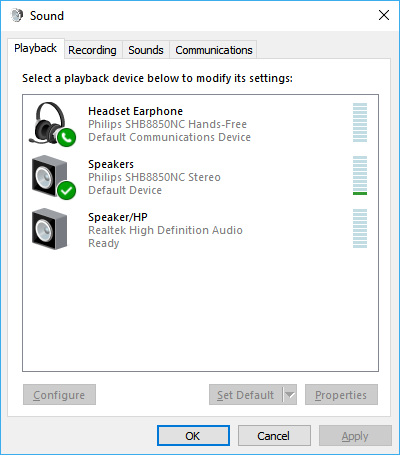
Un método común para solucionar el retraso de audio de Chrome Remote Desktop en Windows 10 u 11 es cambiar el dispositivo de salida de audio del PC. Asegurarse de que el dispositivo de salida de audio de su PC esté configurado como Altavoces en lugar de Auriculares hará que el audio de Chrome Remote Desktop funcione correctamente.
Paso 1. Haga clic en el menú Inicio y, a continuación, seleccione Configuración.

Paso 2. Dentro del menú Configuración, haga clic en Sistema.

Paso 3. Elija Sonido y, a la derecha, en Configuración relacionada, seleccione Panel de control de sonido.

Paso 4. En el Panel de control de sonido, en la pestaña Reproducción, asegúrese de que el dispositivo de salida de audio deseado esté configurado como Altavoces.
Solución 2. Utilizar la aplicación Chrome Remote Desktop
Chrome Remote Desktop tiene una versión de extensión web y una versión de aplicación. Muchos usuarios han señalado que el retraso de audio de Chrome Remote Desktop en Windows 11 o 10 solo ocurre en la extensión web, no en la versión de aplicación. Por lo tanto, otra solución para usted es utilizar la aplicación de Chrome Remote Desktop. Esto puede proporcionar una experiencia de audio más fluida y estable, reduciendo el retraso.
Solución 3. Pruebe una alternativa a Chrome Remote Desktop
Si sigue experimentando problemas de retraso de audio a pesar de probar las soluciones anteriores, puede considerar usar una alternativa a Chrome Remote Desktop. AnyViewer es un software de escritorio remoto gratuito y robusto que se centra en conexiones de baja latencia. Está diseñado para proporcionar una transmisión de audio y video fluida, lo que lo convierte en una posible solución para los problemas de retraso de audio.
Además, AnyViewer cuenta con ventajas adicionales sobre Chrome Remote Desktop:
- Chat de texto durante la sesión: AnyViewer ofrece una función única de chat de texto durante la sesión que mejora la comunicación en sesiones remotas, proporcionando una ventaja sobre Chrome Remote Desktop.
- Transferencia de archivos fácil de usar: AnyViewer destaca por simplificar las transferencias de archivos, ofreciendo una experiencia más fácil de usar en comparación con las limitaciones que presenta Chrome Remote Desktop.
- Gestión de sesiones múltiples: AnyViewer le permite acceder de forma remota a varios dispositivos simultáneamente, una capacidad no admitida por Chrome Remote Desktop, que le limita a una sola conexión a la vez.
Empezar a usar AnyViewer es un proceso sencillo. Aquí tiene una guía paso a paso para ayudarle a comenzar:
Paso 1. Comience instalando AnyViewer en los dispositivos de su elección.
Paso 2. Prepare el terreno registrándose e iniciando sesión con la misma cuenta en ambos dispositivos.

Paso 3. En su dispositivo local, inicie conexiones sin esfuerzo localizando el equipo remoto de destino que aparece en la sección Dispositivos. Puede hacerlo fácilmente gracias a la cómoda función de Control con un clic.

Paso 4. Si desea habilitar el sonido remoto, simplemente asegúrese de que la opción de sonido esté activada en la barra de herramientas.

- ★Consejos:
- Al considerar una actualización a un plan Profesional o Enterprise, puede desbloquear una gran cantidad de ventajas adicionales, que incluyen:
- Mayor asignación de dispositivos: Esto simplifica el control con un clic y le permite administrar más dispositivos de manera efectiva.
- Velocidades de transferencia de archivos mejoradas: Experimente un aumento notable en la eficiencia al transferir archivos.
- Conexiones seguras con modo de privacidad: Proteja sus datos habilitando el modo de privacidad, lo que garantiza conexiones seguras.
- Renderizado de imagen de alta calidad: Disfrute de una experiencia remota inmersiva con un renderizado de imagen de primer nivel.
- Gestión eficiente de dispositivos: En un contexto empresarial, agilice la gestión de dispositivos mediante la creación de grupos para una mejor organización y control.
Conclusión
Lidiar con el retraso de audio de Chrome Remote Desktop durante la edición de video puede ser frustrante, pero existen soluciones efectivas disponibles para aliviar este problema. Ya sea ajustando la configuración de audio de su PC, cambiando a la aplicación Chrome Remote Desktop o explorando alternativas como AnyViewer, tiene opciones para garantizar una experiencia de escritorio remoto más fluida y productiva.



 como fuente preferida en Google