

Corrección: Chrome Remote Desktop Ha Ocurrido un Error Desconocido [5 Soluciones]
Encontrar el molesto 'Ha ocurrido un error desconocido' en Chrome Remote Desktop puede ser una experiencia frustrante. Esta publicación presenta cinco soluciones distintas para aliviar este problema, permitiéndote reanudar la conectividad remota sin obstáculos innecesarios.

Por Tyler Actualizado en 15/01/2025


La configuración de Chrome Remote Desktop no se completa: Se ha producido un error desconocido
¿Alguna vez has intentado configurar Chrome Remote Desktop y te has encontrado con un bloqueo frustrante? Sucede cuando estás eligiendo un PIN por primera vez y de repente, ¡zas! Aparece un mensaje de error de la nada, diciendo "Se ha producido un error desconocido". Alguien en Reddit enfrentó este problema exacto y preguntó si había alguna forma de encontrar registros que pudieran ayudar a resolver este misterio y solucionar el problema. ¿Alguna idea?
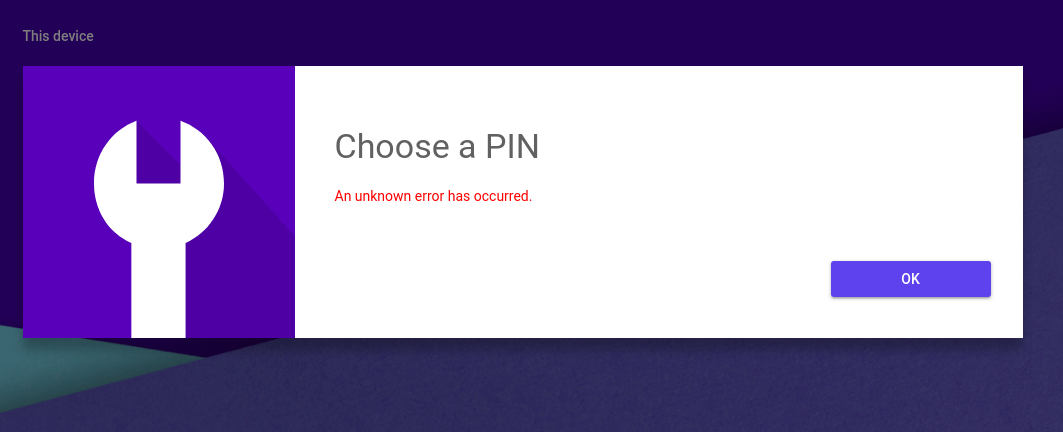
Cómo solucionar el error "Se ha producido un error desconocido" en Chrome Remote Desktop [5 soluciones]
A continuación se presentan cinco posibles soluciones para solucionar el error "Se ha producido un error desconocido" en Chrome Remote Desktop.
Solución 1. Verificar tu conexión a internet
Para compartir tu computadora o conectarte a otra computadora que se haya compartido contigo, es crucial que ambos dispositivos tengan una conexión a internet activa. Para asegurarte de esto, abre una nueva pestaña en tu navegador Chrome e intenta visitar un sitio web. Si la página no se carga, es recomendable verificar la configuración de red de tu computadora en busca de posibles problemas.
Solución 2. Reinstalar el "Chrome Remote Desktop Host"
Un posible remedio para resolver el desconcertante "Se ha producido un error desconocido" en Chrome Remote Desktop es reinstalar el "Chrome Remote Desktop Host".
Paso 1. Comienza manteniendo presionada la tecla Windows y presionando simultáneamente la tecla R para mostrar la ventana Ejecutar. Luego, escribe "control panel" y haz clic en OK.
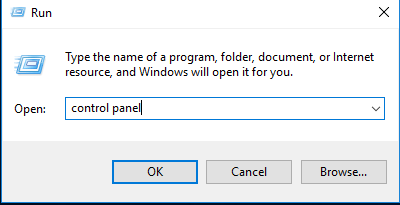
Paso 2. Navega hasta "Programas y características" y luego haz doble clic en "Chrome Remote Desktop Host" dentro de la lista de aplicaciones instaladas. Esto iniciará el proceso de desinstalación.

Paso 3. Vuelve a visitar https://remotedesktop.google.com y reinicia el procedimiento desde el principio. Esta vez puedes esperar una experiencia fluida.
Solución 3. Desactivar VPN o software antivirus
En ocasiones, la presencia de aplicaciones de terceros, como VPN o software antivirus, puede causar complicaciones en Chrome Remote Desktop, lo que resulta en el temido mensaje "Ha ocurrido un error desconocido" en Remote Desktop Chrome. Para solucionarlo, se recomienda considerar la suspensión temporal de estas aplicaciones para establecer una conexión fluida.
Solución 4. Desactivar el Firewall de Windows
En escenarios donde el Soporte Remoto funciona correctamente, pero el host de Chrome Remote Desktop se muestra como "Desconectado", es posible que una regulación de firewall vinculada a la encriptación entrante esté obstaculizando el acceso. Esta regulación podría ser la causante del confuso mensaje "Ha ocurrido un error desconocido" que aparece al intentar ingresar un PIN para activar tu host.
Paso 1. Inicia una búsqueda de "Firewall de Windows" en la caja de búsqueda y posteriormente abre la aplicación.
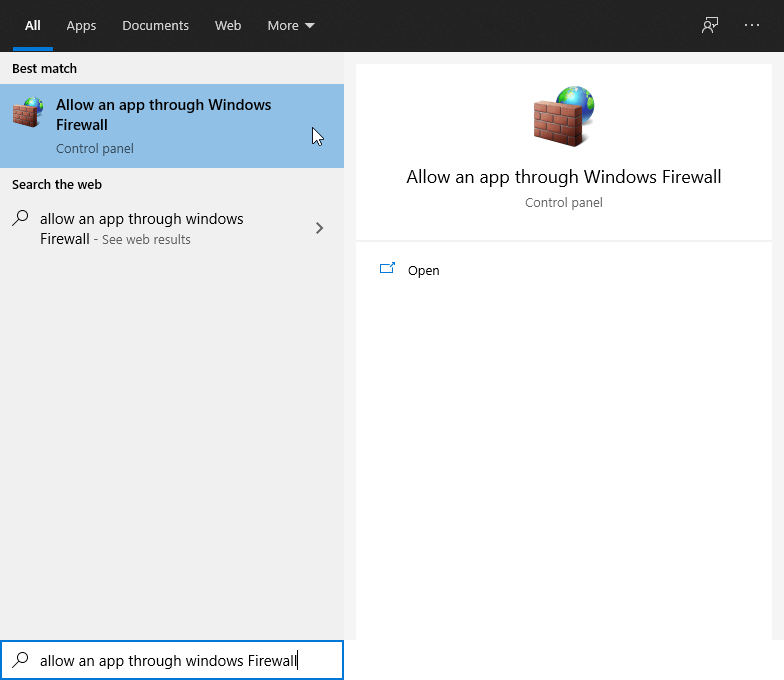
Paso 2. Localiza y haz clic en la opción etiquetada como "Activar o desactivar el Firewall de Windows Defender".
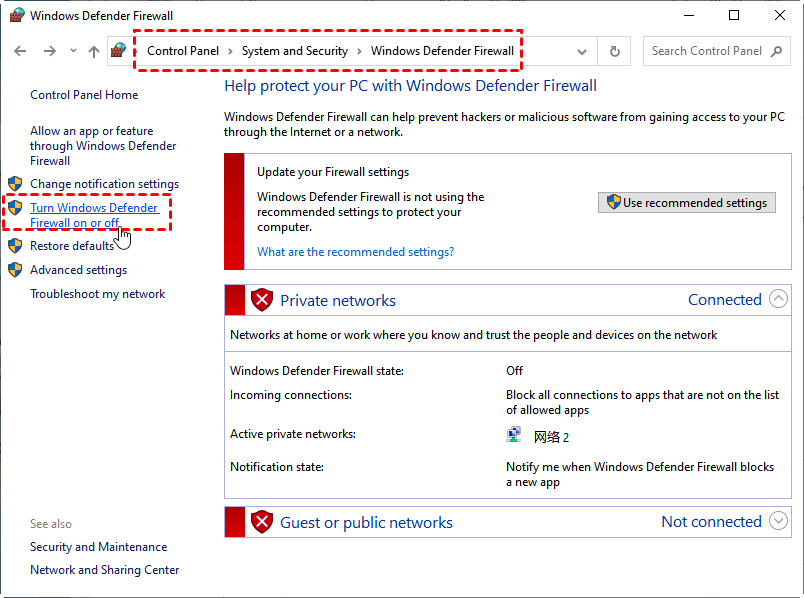
Paso 3. Dentro de esta ventana, selecciona las casillas correspondientes a "Desactivar el Firewall de Windows" tanto en la configuración de redes privadas como públicas.

Solución 5. Prueba una alternativa de Chrome Remote Desktop
Si tus esfuerzos con Chrome Remote Desktop han llegado a un punto muerto, vale la pena considerar una alternativa gratuita de Chrome Remote Desktop. Introduce AnyViewer, una opción destacada en el ámbito de software gratuito de escritorio remoto compatible con plataformas Windows, iOS y Android. Cabe destacar que AnyViewer cuenta con ventajas distintas que superan a las de Chrome Remote Desktop:
- AnyViewer facilita el chat de texto en sesión, una característica notablemente ausente en Chrome Remote Desktop.
- Mecanismos simplificados e intuitivos de transferencia de archivos en AnyViewer lo diferencian de las limitaciones de manipulación de archivos de Chrome Remote Desktop.
- Espere conexiones remotas rápidas y estables con una alta calidad de imagen a través de AnyViewer, un nivel de optimización que Chrome Remote Desktop puede carecer para tareas intensivas en recursos.
Paso 1. Instale AnyViewer en todas las computadoras objetivo que requieran conexiones.
Paso 2. Cree una cuenta de AnyViewer registrándose o iniciando sesión si ya posee una.

Paso 3. Confirme el inicio de sesión exitoso en su cuenta, solidificando así las asociaciones de dispositivos.

Paso 4. Dentro de la sección "Dispositivos" designada, seleccione la computadora remota deseada para establecer la conexión.
Paso 5. Inicie el proceso de conexión activando "Control con un solo clic", lo que simplificará la creación de un enlace entre los dispositivos seleccionados.

- ★Consejos:
- Para aquellos que buscan capacidades elevadas, adoptar un plan Profesional o Enterprise dentro de AnyViewer ofrece una amplia variedad de ventajas invaluables:
- Asignación significativamente ampliada de dispositivos de acceso sin supervisión.
- Gestión optimizada de sesiones remotas concurrentes, optimizando la eficiencia.
- Experiencia en velocidades de transferencia de archivos aceleradas, acelerando el intercambio de datos.
- Disfrute de la inclusión de un modo de privacidad, reforzando la seguridad y confidencialidad de las conexiones.
- ... y mucho más.
La conclusión
Conquistar el enigmático Chrome Remote Desktop "An Unknown Error Has Occurred" está al alcance. Implemente estas cinco soluciones y considere el potencial de AnyViewer como una alternativa versátil, asegurando en última instancia el acceso remoto sin obstáculos para sus tareas y emprendimientos.



 como fuente preferida en Google