

Cómo conectar un teléfono a una computadora por Bluetooth [iPhone y Android]
Esta publicación le ofrece un tutorial paso a paso sobre cómo conectar un teléfono a una computadora por Bluetooth. Si desea conectar un iPhone o Android a una computadora mediante Bluetooth, léalo detenidamente.

Por Tyler Publicado en 07/09/2026


¿Cómo conecto mi teléfono a mi computadora mediante Bluetooth?
¿Es posible conectar mi teléfono a mi computadora mediante Bluetooth para poder controlar mi computadora desde mi teléfono o transferir archivos del teléfono a la computadora?
- Pregunta de Quora
Conectar un teléfono por Bluetooth a la computadora [iPhone y Android]
Bluetooth permite a los usuarios vincular su teléfono con sus computadoras para que puedan bloquearlas de forma remota desde el teléfono o transferir archivos del teléfono a la computadora. No es difícil conectar un teléfono a una computadora con Windows 10/11 mediante Bluetooth. Aquí explicaremos cómo conectar un iPhone y un Android a la computadora mediante Bluetooth.
Parte 1. Cómo conectar Android a la computadora mediante Bluetooth
Veamos cómo activar Bluetooth en Android y en la computadora para luego conectarlos.
Paso 1. Desde la parte superior de la pantalla del teléfono Android, desliza hacia abajo para encontrar el icono de Bluetooth y actívalo.

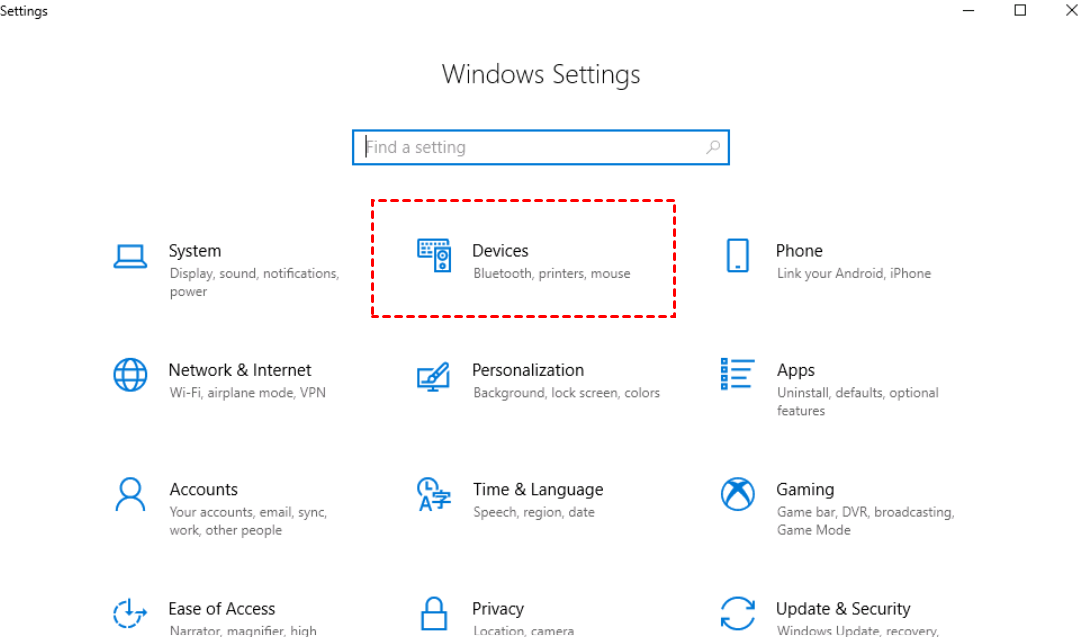
Paso 2. En la computadora, ve a Configuración y haz clic en Dispositivos.
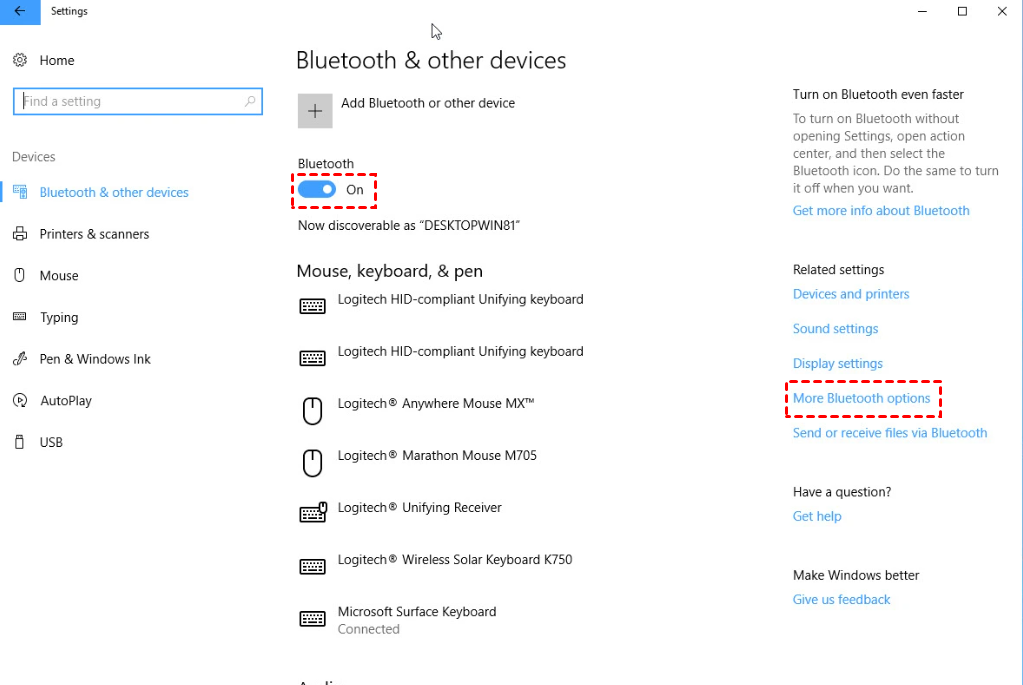
Paso 3. Verifica que la opción Bluetooth esté Activada y haz clic en Más opciones de Bluetooth en el panel derecho.
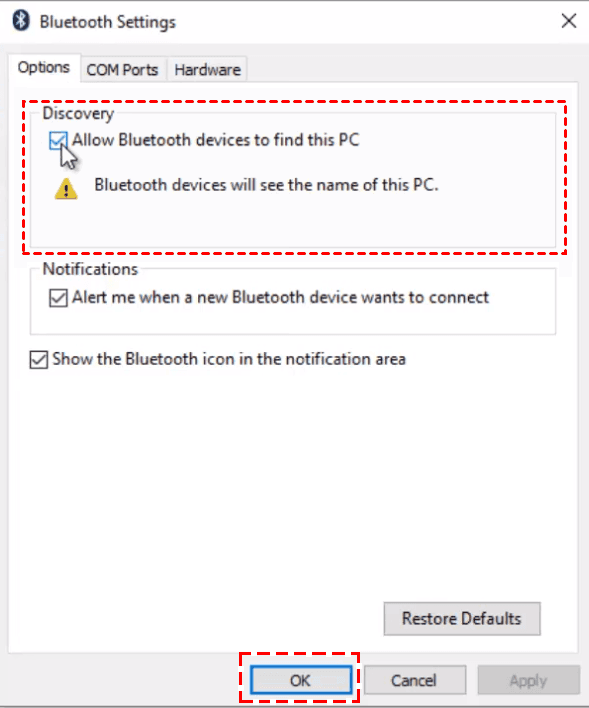
Paso 4. Marca Permitir que los dispositivos Bluetooth encuentren este equipo y luego haz clic en Aceptar para aplicar la configuración.
Paso 5. Haz clic en Agregar Bluetooth u otro dispositivo.
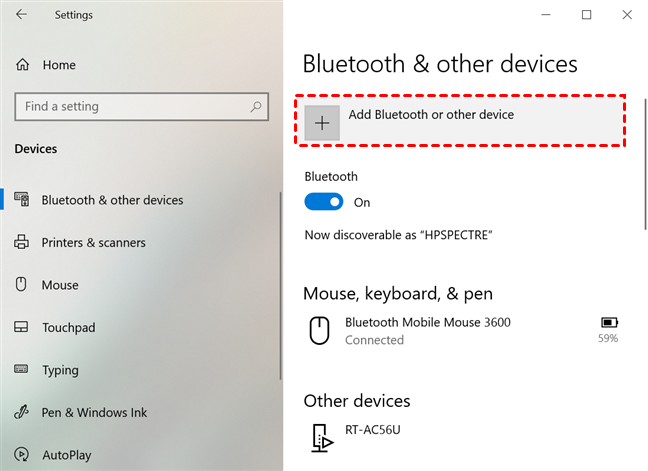
Paso 6. En la ventana Agregar un dispositivo , seleccione Bluetooth , haga clic en el teléfono Android con el que desea realizar el emparejamiento y haga clic en Conectar.
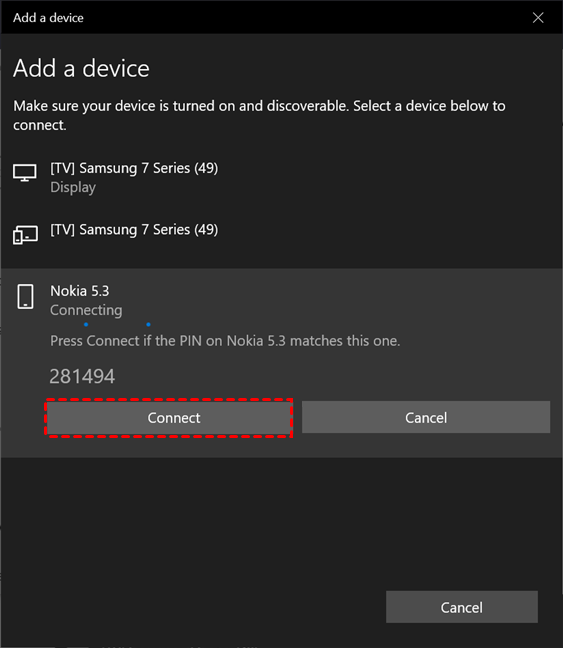
Paso 7. A continuación, su teléfono recibirá una solicitud de emparejamiento; haga clic en Emparejar > Aceptar.

Ahora ha conectado correctamente su teléfono Android al equipo mediante Bluetooth. Si desea controlar su equipo de forma remota desde un teléfono Android, por ejemplo, para bloquear, reiniciar o cerrar sesión en su equipo, puede utilizar la herramienta Remote Link (PC Remote) para Android.
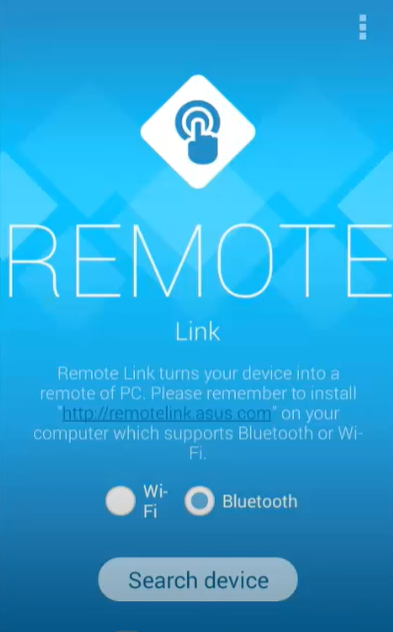
Paso 1. Descargue, instale y abra Remote Link en ambos dispositivos.
Paso 2. En su teléfono, marque Bluetooth y haga clic en Buscar dispositivo.
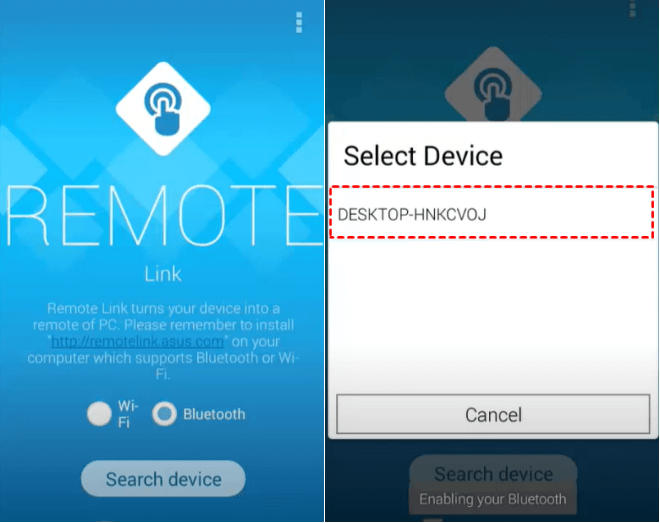
Paso 3. A continuación, toque el dispositivo que desea controlar.
Paso 4. Su teléfono se convertirá en un panel táctil para su PC. Puede controlar el PC remoto haciendo clic en los botones izquierdo o derecho del ratón, o también puede hibernar/reiniciar/apagar su equipo remoto, etc.
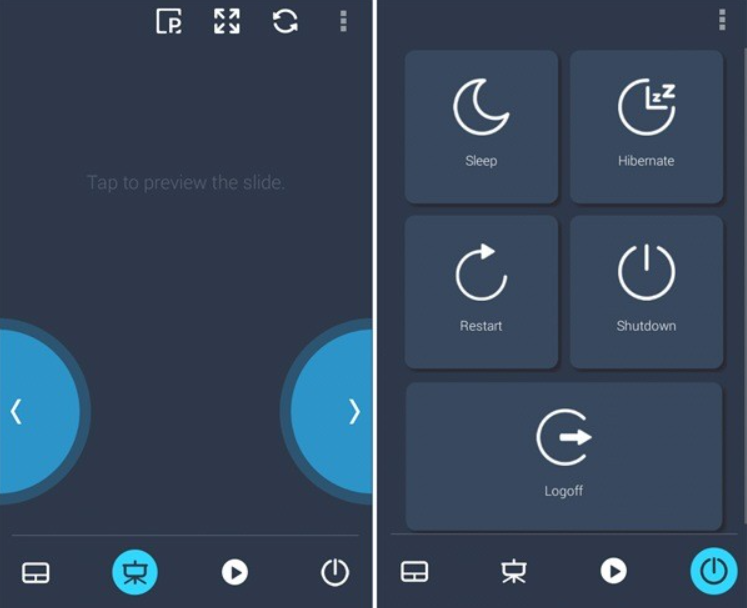
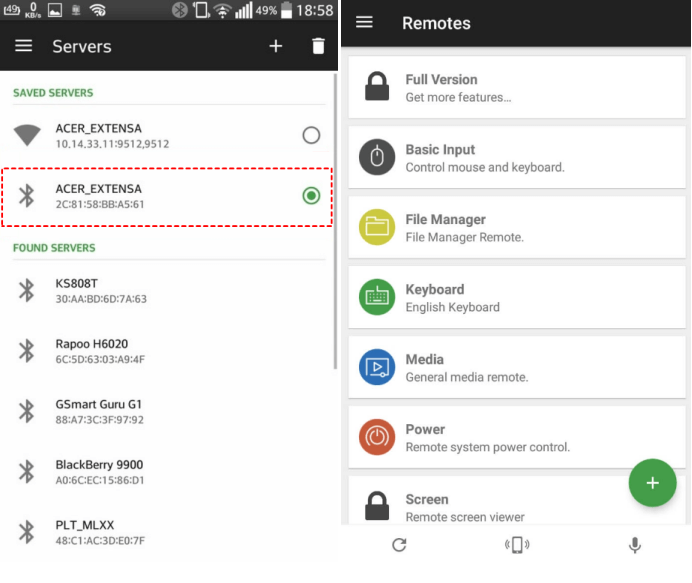
Si desea conectar un teléfono Bluetooth a una computadora para transferir archivos, puede utilizar la herramienta Unified Remote para Android.
Paso 1. Descargue, instale e inicie la versión más reciente de Unified Remote en su PC y en su teléfono Android.
Paso 2. En su teléfono, toque HE INSTALADO EL NUEVO SERVIDOR.
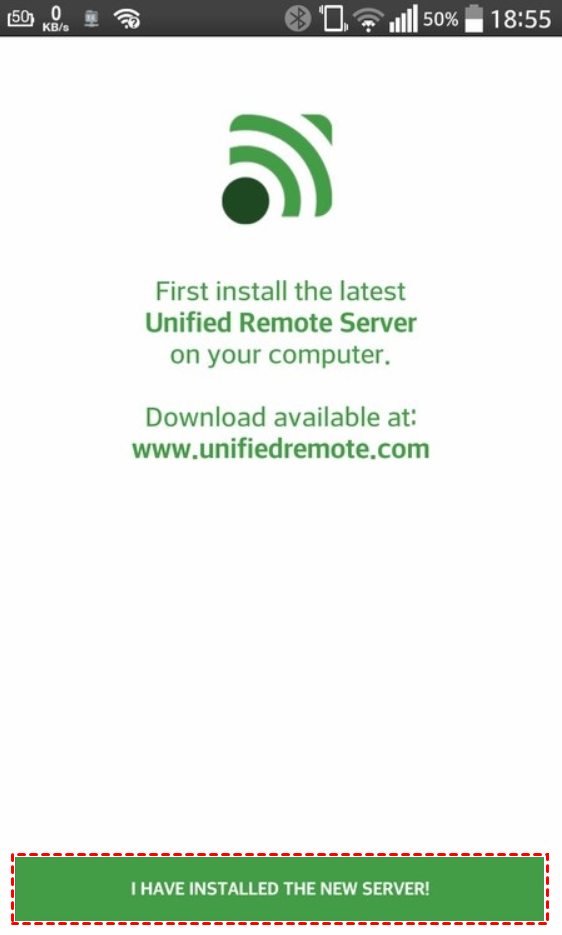
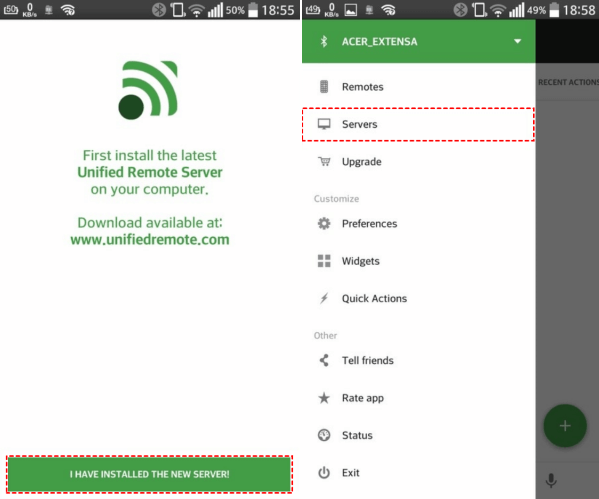
Paso 3. Verá la interfaz principal. Toque el icono del menú adicional y seleccione Servidores.
Paso 4. Busque y toque su computadora de destino en la lista de servidores disponibles.
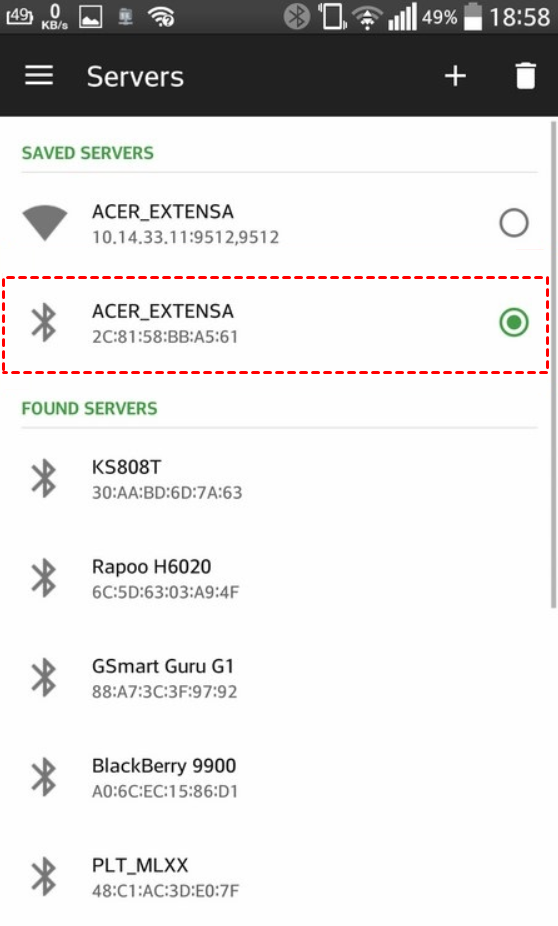
Paso 5. Ahora puede controlar su PC a través de Bluetooth.
Parte 2. Cómo conectar un iPhone a una computadora mediante Bluetooth
Si desea conectar un iPhone a una computadora mediante Bluetooth, puede seguir los pasos a continuación.
Paso 1. Vaya a Ajustes > Compartir Internet en su iPhone.
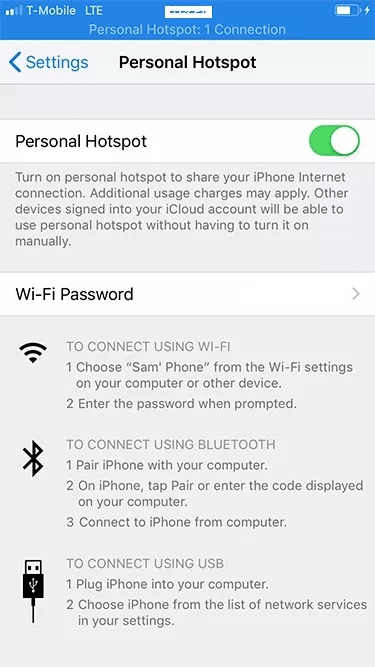
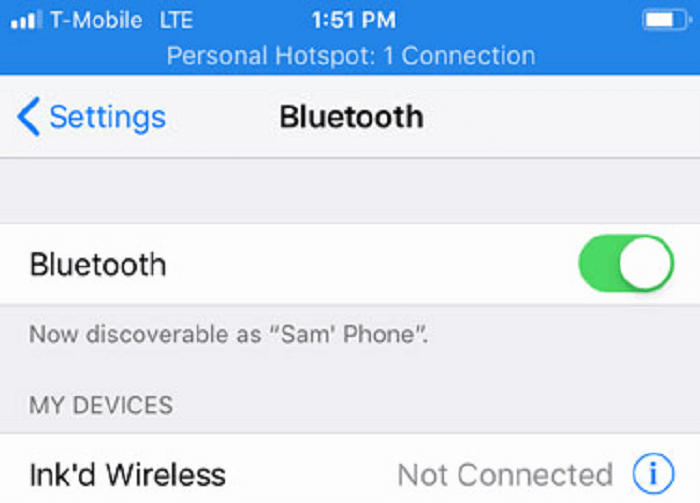
Paso 2. Luego vaya a Bluetooth y actívelo.
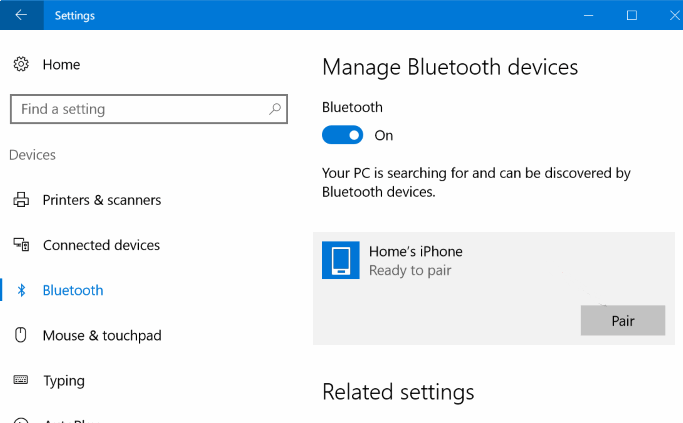
Paso 3. En su PC, siga los pasos mencionados anteriormente para abrir Bluetooth y emparejar su PC con el iPhone.
Paso 4. Vaya a Red e Internet > Estado > Cambiar opciones del adaptador para que su PC se conecte a Internet usando el iPhone mediante anclaje a red Bluetooth.

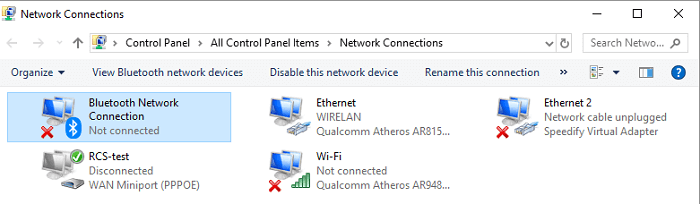
Paso 5. Vaya a Conexión de red Bluetooth para comprobar si está conectado. Si es así, su iPhone se reflejará automáticamente en su PC.
Paso 6. Ahora, si desea enviar fotos del iPhone al ordenador, simplemente abra la aplicación Fotos de su iPhone, seleccione las fotos que desea transferir, haga clic en la opción Enviar y seleccione usar Bluetooth. Espere un momento y las fotos se transferirán a su ordenador y se guardarán en la carpeta Imágenes.
Consejo adicional: Cómo controlar el PC de forma remota con el teléfono desde cualquier lugar
Si desea controlar su ordenador desde su iPhone o teléfono Android, Bluetooth no es la única opción. De hecho, tiene una mejor alternativa. Se recomienda encarecidamente controlar su ordenador desde su teléfono con AnyViewer, el software de escritorio remoto gratuito para Windows. Le permite tomar el control total de sus ordenadores Windows desde su iPhone o teléfono Android sin limitaciones de distancia. También puede bloquear, reiniciar o apagar ordenadores de forma remota con su teléfono.
El proceso de conexión de Android o iPhone al ordenador es el mismo. Aquí tomaremos el iPhone como ejemplo.
Paso 1. Descargue la edición de AnyViewer para Windows en su PC. Instálelo y ejecútelo.
Paso 2. Descargue AnyViewer para iOS en su iPhone. Instálelo y ejecútelo.
Paso 3. En su PC, regístrese y complete la información para crear una cuenta de AnyViewer. Una vez iniciada la sesión, el PC se asignará a la cuenta automáticamente.

Paso 2. Después de iniciar sesión, podrá ver su interfaz en la siguiente imagen. Vaya a la pestaña Dispositivo y encontrará que su PC se ha asignado automáticamente al dispositivo.

Paso 3. En su iPhone, introduzca el Correo electrónico y la Contraseña para iniciar sesión en la misma cuenta de AnyViewer en su iPhone.

Paso 4. Ahora verá su PC en sus dispositivos.

Paso 5. Haga clic en el portátil que desea controlar y aparecerán varias opciones en la siguiente captura de pantalla. Haga clic en Control remoto si desea ver la pantalla con control total del equipo remoto.
Nota: Haga clic en Ver pantalla si solo desea duplicar la pantalla del ordenador en su iPhone sin obtener el control de la PC.

Paso 6. Entonces, la pantalla del escritorio del ordenador aparecerá en su iPhone. Puede ver archivos, ejecutar aplicaciones de Windows, apagar la PC, entre otras funciones.

Conclusión
Esta publicación presenta principalmente cómo conectar un teléfono por Bluetooth a una computadora para realizar ciertas tareas, por ejemplo, controlar computadoras desde el teléfono, bloquear o reiniciar computadoras, o transferir archivos. Si necesita controlar una computadora desde el teléfono sin limitaciones de distancia, también puede probar AnyViewer, el mejor software de escritorio remoto para Windows, iOS y Android.



 como fuente preferida en Google