

¿No funciona RDP en la Máquina Virtual de Azure? 4 Formas Sencillas de Solucionarlo
Si estás atascado con que no funciona RDP en la Máquina Virtual de Azure, esta guía ofrece cuatro soluciones rápidas: comprobar reglas NSG, verificar el estado de la máquina virtual, restablecer configuraciones y volver a implementar. También presentamos AnyViewer, una alternativa más sencilla y compatible con firewalls al RDP tradicional.

Por Tyler Actualizado en 28/02/2026


Conectarse a una máquina virtual de Azure (VM) mediante el Protocolo de Escritorio Remoto (Puerto 3389) es una tarea diaria para muchos profesionales de TI. Sin embargo, encontrarse con el error "Azure Virtual Machine RDP not working" es una frustración común. Estos problemas de conectividad suelen originarse en tres áreas: Bloqueo de Red, Estado/Configuración de la VM, o fallos del Lado del Cliente.
Si actualmente no puedes acceder a tu instancia, sigue esta lista de verificación priorizada para restaurar tu conexión.
Cómo solucionar que el RDP de la Máquina Virtual de Azure no funcione: Guía paso a paso
A continuación se detallan las instrucciones paso a paso para cada uno de los cuatro métodos de solución de problemas para arreglar los fallos de RDP en Máquinas Virtuales de Azure.
Método 1: Verificar y configurar las reglas del Grupo de Seguridad de Red (NSG)
Esta es la solución más común. Debes asegurarte de que el firewall "externo" de Azure permite el tráfico RDP.
Paso 1. Inicia sesión en Azure Portal.
Paso 2. Busca "Virtual Machines" en la barra de búsqueda superior y selecciona tu VM problemática.
Paso 3. En el menú de la izquierda, dentro de la sección Configuración, haz clic en Redes.
Paso 4. Haz clic en el botón "Agregar regla de puerto de entrada".
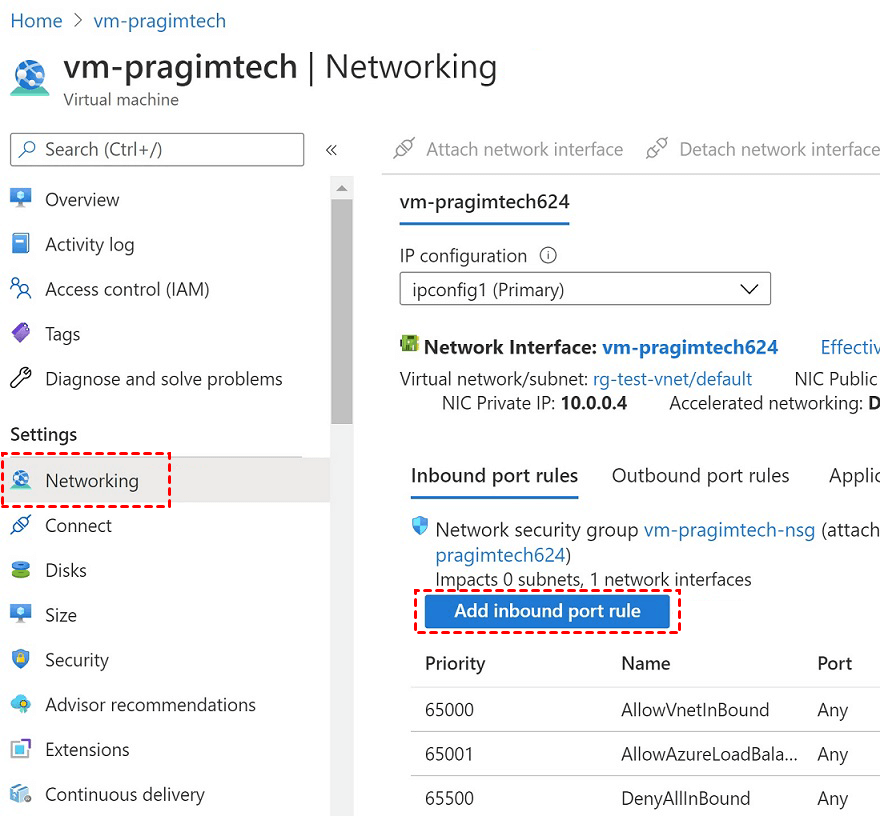
Paso 5. Busca una regla que permita el Puerto 3389.
- Si no existe: Haz clic en "Agregar regla de puerto de entrada". Establece Servicio en RDP, Protocolo en TCP, Puerto en 3389 y Acción en Permitir. Asígnale un número de prioridad bajo (por ejemplo, 100).
- Si existe: Verifica la Prioridad. Asegúrate de que ninguna regla "Denegar" tenga un número menor que tu regla "Permitir".
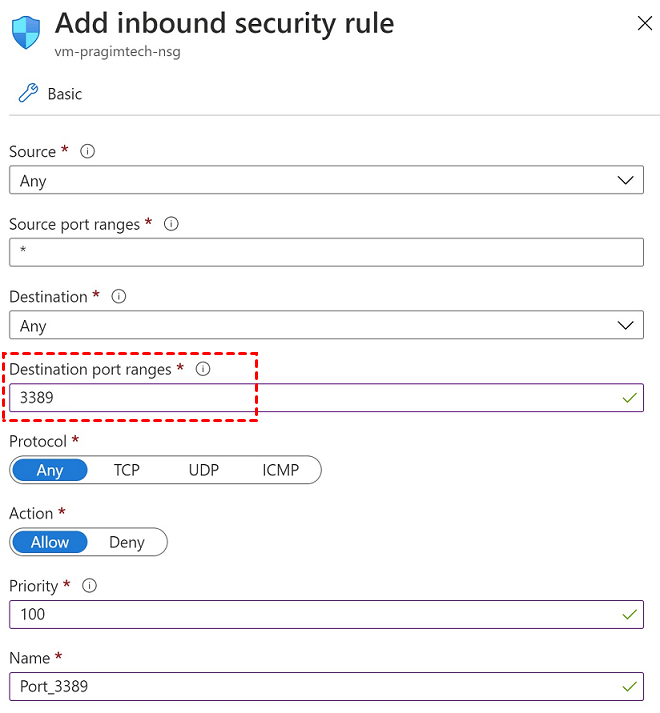
Paso 6. Verificación: Desde tu PC local, abre PowerShell y ejecuta:
- Test-NetConnection -ComputerName -Port 3389
Método 2: Verificar el estado de la VM mediante Diagnósticos de arranque
Si la red está abierta pero aún no puedes conectarte, el sistema operativo Windows dentro de la VM podría estar bloqueado o actualizándose.
Paso 1. Permanece en la hoja de la Máquina Virtual en Azure Portal.
Paso 2. Desplázate hacia abajo en el menú izquierdo hasta la sección Ayuda y haz clic en Diagnósticos de arranque.
Paso 3. Haz clic en la pestaña Captura de pantalla.
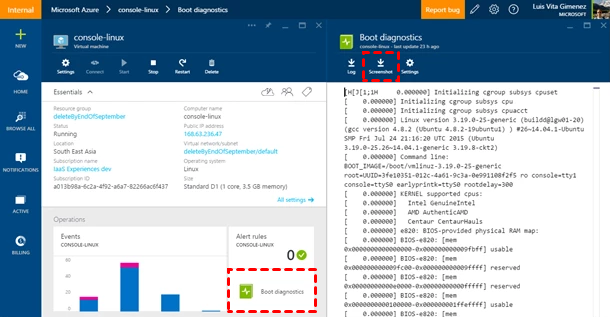
Paso 4. Analiza la imagen:
- Pantalla de inicio de sesión de Windows: La máquina virtual está en ejecución; el problema probablemente sea de red o de credenciales.
- Pantalla negra / Pantalla azul: El sistema operativo ha fallado. Haz clic en Reiniciar en la parte superior de la página de información general de la máquina virtual.
- "Aplicando actualizaciones": Espera a que finalice el proceso; RDP está deshabilitado durante las actualizaciones.
Método 3: Usa la herramienta "Restablecer configuración"
Esta herramienta es un "botón mágico" que repara el servicio RDP y la configuración del Firewall de Windows dentro de la máquina virtual sin que necesites haber iniciado sesión.
Paso 1. En el menú izquierdo de la máquina virtual, desplázate hasta Ayuda y selecciona Restablecer contraseña.
Paso 2. En el menú desplegable Modo, selecciona Restablecer solo la configuración.
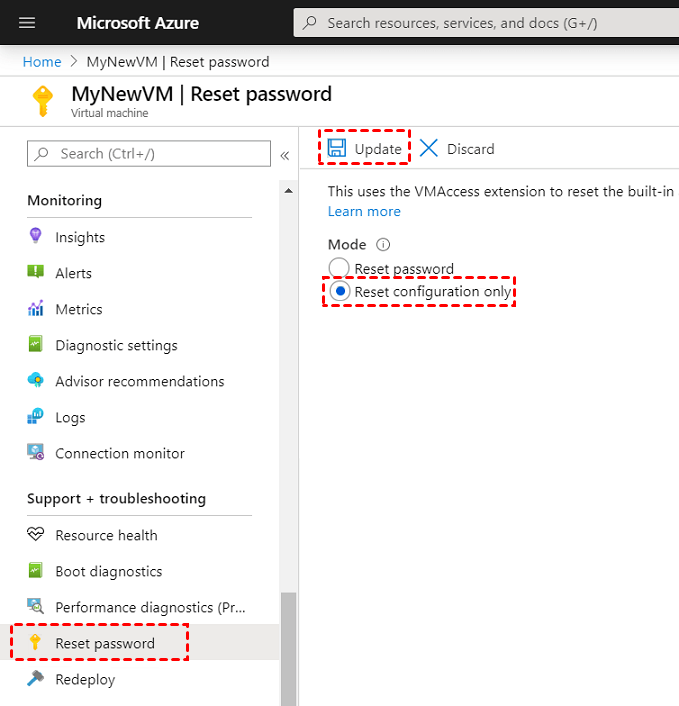
Nota: Esto no cambia tu nombre de usuario o contraseña; solo restablece la extensión RDP.
Paso 3. Haz clic en el botón Actualizar en la parte inferior.
Paso 4. Espera 2–3 minutos a que Azure envíe la señal a la máquina virtual para reiniciar sus servicios de escritorio remoto, y luego intenta conectarte de nuevo.
Método 4: Redesplegar la máquina virtual (El "último recurso")
Si el hardware subyacente que aloja tu máquina virtual tiene problemas, "Redesplegar" mueve tu máquina virtual a un servidor físico en buen estado.
Paso 1. En el menú izquierdo de la máquina virtual, desplázate hasta Ayuda y selecciona Redesplegar volver a aplicar.
Paso 2. Haz clic en el botón Redesplegar.
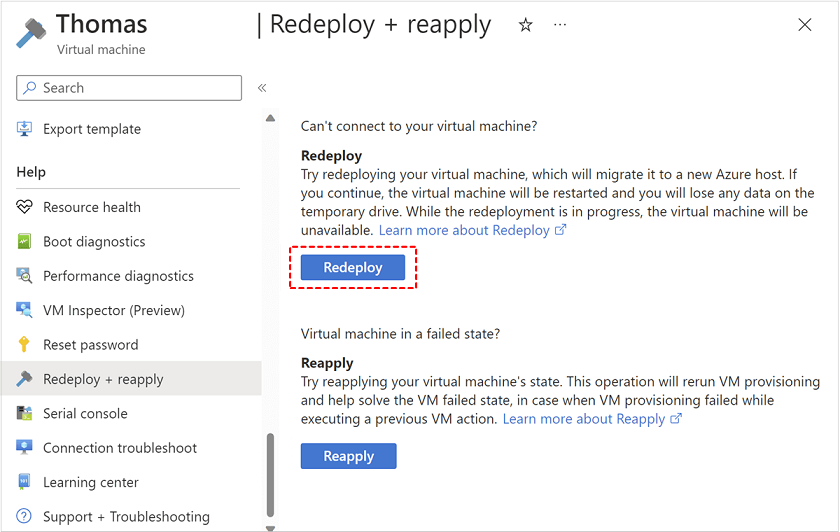
Advertencia: La máquina virtual se apagará y se moverá. Se eliminarán todos los datos almacenados en la unidad temporal (D:). Los datos de la unidad C: y de los discos de datos permanecerán seguros.
Paso 3. Una vez que el estado vuelva a ser "En ejecución", intenta acceder por RDP usando la dirección IP (potencialmente nueva).
¿Cansado de los problemas con RDP? Prueba AnyViewer como una alternativa mejor
Aunque Azure RDP es el estándar, es notoriamente sensible a las configuraciones de red y las reglas del firewall. Si quieres una forma más estable y fácil de usar para acceder a tus máquinas virtuales de Azure, AnyViewer es una excelente alternativa.
¿Por qué elegir AnyViewer para Azure?
AnyViewer es un software profesional de escritorio remoto diseñado para una conectividad fluida. A diferencia del RDP estándar, que requiere complejas configuraciones de reenvío de puertos de escritorio remoto y NSG, AnyViewer utiliza un protocolo de conexión propietario que supera fácilmente NAT y firewalls estrictos.
- Configuración sencilla: No es necesario abrir manualmente el puerto 3389 ni gestionar VPN complejas.
- Alto rendimiento: Optimizado para conexiones de baja latencia, proporcionando una experiencia fluida incluso en redes lentas.
- Seguridad: Cuenta con cifrado ECC de 256 bits de extremo a extremo, garantizando que sus datos de Azure permanezcan privados.
- Rico en funciones: Incluye transferencia de archivos integrada, soporte para múltiples monitores y chat de texto.
Pasos para configurar AnyViewer en Azure:
Paso 1. Instalar: Descargue e instale AnyViewer en su máquina virtual de Azure con antelación y en su PC local.
Paso 2. Registrarse: Cree una cuenta gratuita e inicie sesión en ambos equipos.

Paso 3. Iniciar acceso no supervisado: Desde su PC local, encuentre la máquina virtual de Azure en su lista de dispositivos y haga clic en Control con un clic.

Dado que AnyViewer utiliza un protocolo de escritorio optimizado que atraviesa firewalls automáticamente, no tendrá que preocuparse nunca más por el puerto 3389 ni las reglas NSG.
Conclusión
Resolver el problema de "RDP de máquina virtual de Azure no funciona" generalmente se reduce a identificar si la barrera está a nivel de red (reglas NSG), a nivel de sistema operativo (actualizaciones congeladas) o a nivel de plataforma Azure (hardware del host). Siguiendo nuestra lista de verificación de cuatro pasos, puede solucionar la mayoría de los errores de conexión en minutos. Para aquellos cansados de los constantes dolores de cabeza de configuración, AnyViewer proporciona una conexión confiable "con un clic" que funciona incluso cuando el RDP estándar falla.
Preguntas frecuentes
¿Cómo habilitar RDP en una máquina virtual de Azure?
¿Cómo solucionar problemas de RDP en Azure?
1. Red: Use la "Verificación de flujo de IP" o el "Diagnóstico de NSG" para asegurarse de que el puerto 3389 esté abierto.
2. Estado: Consulte Diagnósticos de arranque para ver si la máquina virtual está bloqueada en una actualización de Windows o en una pantalla azul.
3. Servicio: Use la herramienta Restablecer contraseña/Configuración en Azure Portal para reiniciar la extensión RDP.
4. Hardware: Use el botón Redistribuir para mover la máquina virtual a un host diferente.



 como fuente preferida en Google