

4 formas sencillas de solucionar el error "esperando imagen" en software de escritorio remoto
Este artículo es una guía de solución de problemas intuitiva para el error "esperando imagen" en software de escritorio remoto. Te será de gran ayuda si te enfrentas al mismo problema al establecer una sesión de escritorio remoto. Sigue leyendo para obtener más información.

Por Tyler Publicado en 07/09/2026


El problema: la conexión de escritorio remoto se queda esperando la imagen
Utilizo un software de escritorio remoto para establecer conexiones con un host distante. Aunque la conexión se establece, la pantalla permanece en blanco con un mensaje que indica "Esperando imagen". ¿Existen soluciones para resolver este problema?
- Pregunta de un usuario
Cómo solucionar que el software de escritorio remoto se quede esperando la imagen en Windows 10, 11 [4 soluciones]
El software de acceso remoto es ampliamente utilizado para acceder y controlar dispositivos remotos, lo que permite a los usuarios ver pantallas y archivos desde cualquier parte del mundo. Sin embargo, los usuarios pueden encontrarse ocasionalmente con problemas durante una sesión remota. Por ejemplo, el equipo cliente puede experimentar que el software de escritorio remoto se conecta pero se queda esperando la imagen debido a una conexión a Internet inestable, un firewall bloqueado o una conexión del monitor. Afortunadamente, existen un par de soluciones sencillas para este problema.
Solución 1. Compruebe la conexión a Internet
Si encuentra que el software de escritorio remoto se queda esperando la imagen, es posible que tenga una conexión a Internet inestable. Recomendamos comprobar primero su conexión a Internet.
Paso 1. Presione las teclas Win+ R, escriba “cmd” y haga clic en Aceptar.

Paso 2. Ejecute el comando “ping -t 8.8.8.8” y compruebe el valor de tiempo. Si los datos indican oscilaciones considerables, su conexión a Internet necesita asistencia.

Paso 3. Si tiene problemas con su Internet, apague el equipo, desenchufe el router o módem, espere 30 segundos y vuelva a enchufarlo.
Paso 4. Vuelva a iniciar sesión en el router y el módem, y reinicie su equipo para intentarlo de nuevo.
Solución 2. Configure el software de escritorio remoto en el Firewall de Windows
Un firewall mal configurado también puede ser la fuente del mensaje de error. El Firewall de Windows tanto en el lado local como en el remoto no debería interferir con la conexión de escritorio remoto. Por lo tanto, debe asegurarse de que el software de escritorio remoto esté en la lista blanca del Firewall de Windows.
Paso 1. Vaya a Sistema y seguridad > Firewall de Windows Defender en el Panel de control. Haga clic en Permitir que una aplicación o una característica atraviese el Firewall de Windows Defender.

Paso 2. Seleccione la opción "Cambiar la configuración", busque y marque las casillas del software de escritorio remoto en las redes Privada y Pública, y luego haga clic en "Aceptar".
Solución 3. Utilice las teclas Ctrl + Alt + Supr para invocar la configuración de pantalla
A veces, el software de escritorio remoto se queda esperando la imagen al conectarse a un PC sin monitor. Los siguientes pasos pueden ayudarle a que el software de escritorio remoto vuelva a funcionar.
Paso 1. En la ventana de la sesión, haga clic en el botón Acciones de la barra de herramientas y seleccione Ctrl + Alt + Supr.
Paso 2. Ignore cualquier aviso que aparezca.
Paso 3. Elija la opción Modo de vista y, a continuación, seleccione la resolución Auto-adaptar para actualizar la pantalla.
Solución 4. Utilice una alternativa fiable
Además de eso, también puede probar otro software de escritorio remoto para evitar encontrarse con tales problemas. Hay muchas herramientas de acceso remoto en el mercado, y nuestra mejor selección es el potente y seguro software AnyViewer.
Como el mejor software de acceso remoto, AnyViewer ofrece las conexiones más estables sin interrupciones ni errores. Además, es una solución integral eficaz. Todas las funciones son gratuitas, incluido el acceso desatendido, la transferencia de archivos de escritorio remoto, sesiones múltiples, navegación por múltiples monitores y reinicio remoto.
AnyViewer es muy fácil de usar. Descárguelo en su equipo y empecemos.
Paso 1. En el dispositivo host, inicie AnyViewer, regístrese para obtener una cuenta haciendo clic en Registrarse e inicie sesión.

Paso 2. Utilice las mismas credenciales de inicio de sesión que el host para iniciar sesión en AnyViewer en el dispositivo cliente.

Paso 3. Navegue a la interfaz de Dispositivo para ver una lista de sus dispositivos asignados. Haga clic en el dispositivo remoto al que desea conectarse y, a continuación, haga clic en Control con un clic.

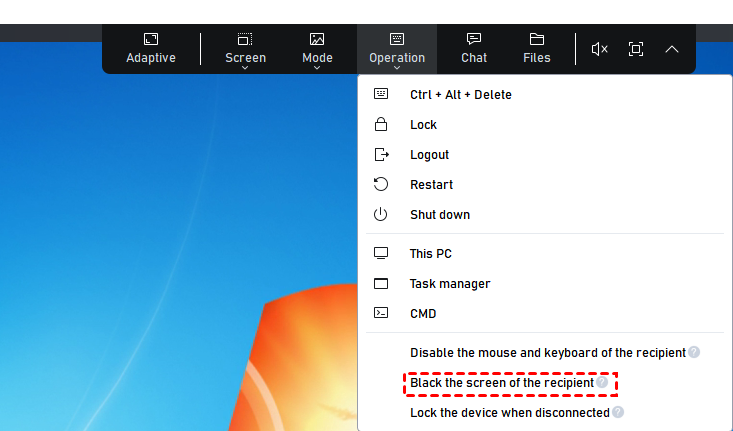
Si no desea que nadie más pueda ver lo que hace en su equipo remoto, en lugar de desconectar el equipo remoto de un monitor, puede actualizar su cuenta para poner la pantalla remota en negro o deshabilitar el ratón y el teclado remotos durante la sesión. De esta manera, sus colegas o compañeros de habitación no podrán ver el contenido de su PC remoto.
Consejo adicional: Cómo solucionar problemas comunes de escritorio remoto
Los usuarios pueden encontrar problemas adicionales con el software de escritorio remoto, como problemas de audio, ratón o teclado. Estos son algunos pasos para la solución de problemas:
- Para problemas de audio: Habilite la opción 'Transmitir salida de audio de este escritorio' en la configuración de audio.
- Para problemas con el ratón: Active la opción 'Controlar el teclado y el ratón de mi equipo' en la configuración de seguridad.
- Para problemas con el teclado: Habilite opciones relevantes como 'Acceder al portapapeles de mi dispositivo' en la configuración de seguridad.
Conclusión
Ofrecemos varias formas de solucionar el error de espera de imagen en el software de escritorio remoto. Este error ocurre con frecuencia cuando se conecta a un equipo remoto que no tiene un monitor. Si no desea que el monitor remoto muestre sus acciones, le recomendamos usar AnyViewer, que permite poner la pantalla remota en negro durante una sesión para proteger su privacidad.



 como fuente preferida en Google