

AnyViewer frente a RDP: ¿Cuál es mejor?
AnyViewer frente a RDP, ¿cuál es mejor? Si no lo sabes, no te preocupes, lee esta publicación para conocer los pros y los contras de cada uno.

Por Tyler Publicado en 07/09/2026


Descripción general de AnyViewer frente a RDP
Remote Desktop Protocol (RDP) es una solución para conexiones remotas entre equipos y/o servidores proporcionada por Microsoft. Es una herramienta de escritorio remoto integrada y no requiere instalación adicional. Para establecer una conexión remota, se requieren dos versiones de software independientes. La máquina que se va a controlar (el equipo host) debe tener instalado el software de servidor RDP, mientras que la máquina que controla (el equipo cliente) debe tener instalado el cliente RDP.

AnyViewer es un software de escritorio remoto de terceros que puede considerarse una alternativa a RDP. Puede utilizarse en diversos sistemas operativos. Para conectarse de forma remota, ambos equipos deben descargar y ejecutar AnyViewer. Una vez establecida la conexión, podrá tomar el control total del teclado y el ratón del equipo remoto.
AnyViewer frente a RDP: una comparación detallada
La comparación entre AnyViewer y RDP puede realizarse desde muchos aspectos, por ejemplo, funciones de AnyViewer frente a RDP, ancho de banda de AnyViewer frente a RDP, precio de AnyViewer frente a RDP, etc. Aquí, elegimos los cuatro aspectos más típicos para comparar el rendimiento de AnyViewer y RDP.
Sistemas operativos
RDP es una herramienta integrada de Windows. Pero no solo funciona en Windows. Existen clientes RDP para la mayoría de las versiones de Microsoft Windows (incluido Windows Mobile), Linux, Unix, macOS, iOS, Android y otros sistemas operativos. Mientras que los servidores RDP solo están integrados en los sistemas operativos Windows, Unix y OS X.
A diferencia de RDP, AnyViewer solo es compatible con Windows, Android e iOS. Sin embargo, aunque los servidores RDP no son compatibles con las ediciones Windows Home y Standard, AnyViewer sí las admite, lo que lo hace mucho más compatible con Windows.
Funciones
RDP le permite acceder, transferir e incluso imprimir todos sus archivos almacenados en el equipo remoto. Además de la versión de escritorio, RDP también cuenta con una aplicación móvil. Con un dispositivo móvil, puede seguir accediendo a los métodos abreviados de teclado tradicionales mediante gestos correspondientes. Si desea reproducir audio a través de RDP, también puede configurarlo en la sección de audio remoto en Conexión a Escritorio remoto.
Nos complace informarle de que AnyViewer admite todas las funciones de RDP mencionadas anteriormente. Además, ofrece a los usuarios algunas funciones adicionales. Por ejemplo, chat de texto, sesiones múltiples, muros de pantalla, etc.
Seguridad
RDP emplea el algoritmo de cifrado RC4, los datos se cifran con una clave secreta de 128 bits y es compatible con TLS (seguridad de la capa de transporte). Cada conexión entrante debe verificarse para detectar riesgos de seguridad. Los usuarios pueden controlar quién tiene acceso a su equipo añadiendo los contactos a la lista de confianza.
AnyViewer garantiza la seguridad de los datos mediante cifrado de extremo a extremo utilizando un robusto algoritmo de criptografía de curva elíptica (ECC) de 256 bits. Además, implementa salvaguardas adicionales para proteger la seguridad de los datos y la información, como la autenticación de dos factores, el cumplimiento de las normativas del RGPD y el bloqueo automático de pantalla.
Precio
RDP es una solución de escritorio remoto gratuita. Pero si necesita conectarse a varios equipos simultáneamente, debe comprar una licencia RDS Cal a un proveedor cualificado.
AnyViewer ofrece dos tipos: gratuito y de pago. La versión gratuita es adecuada tanto para uso personal como comercial. Las versiones premium vienen en dos planes diferentes: Professional a 3,58 $ al mes y Enterprise a 16,58 $ al mes, que pueden adaptarse a sus necesidades específicas.
Cómo utilizar AnyViewer y RDP
Tras aprender lo suficiente sobre AnyViewer y RDP, veamos cómo funcionan.
Cómo utilizar AnyViewer
Paso 1. Descargue, instale e inicie AnyViewer en ambos equipos.

Paso 2. Vaya a Iniciar sesión y, a continuación, haga clic en Registrarse. (Si ya se ha registrado en su sitio web oficial, puede iniciar sesión directamente).

Paso 3. Rellene la información de registro.

Paso 4. A continuación, podrá ver que ha iniciado sesión correctamente en AnyViewer. Su dispositivo se asignará automáticamente a la cuenta con la que ha iniciado sesión.

Paso 5. Inicie sesión en la misma cuenta de AnyViewer en ambos dispositivos; después, podrá establecer una conexión directa haciendo clic en Control con un clic.

Cómo usar RDP
Paso 1. En el equipo host, haga clic con el botón derecho en Este equipo y seleccione Propiedades. A continuación, haga clic en Escritorio remoto en la barra lateral izquierda y cambie la opción Habilitar Escritorio remoto a Activado.

Paso 2. Busque Cuentas de usuario y haga clic en Seleccionar usuarios que pueden acceder de forma remota a este equipo.

Paso 3. Tras abrir la ventana Usuarios de Escritorio remoto, haga clic en Agregar para añadir los usuarios que tienen permiso para acceder a este equipo.

Paso 4. En el equipo cliente, busque Conexión a Escritorio remoto en el cuadro de búsqueda. A continuación, ábralo.

Paso 5. Introduzca la dirección IP y el nombre de usuario en la interfaz de Conexión a Escritorio remoto para establecer la conexión.

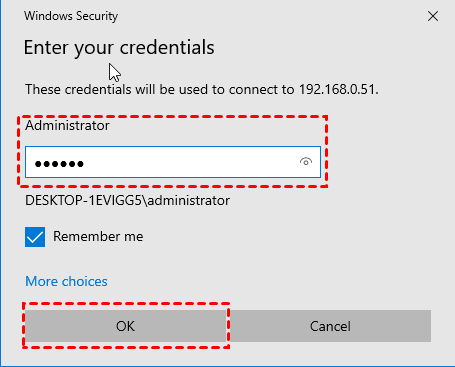
Paso 6. En la ventana emergente de Seguridad de Windows, busque el nombre de usuario que acaba de introducir e ingrese la contraseña de encendido. Si no hay contraseña de encendido, haga clic en Aceptar.
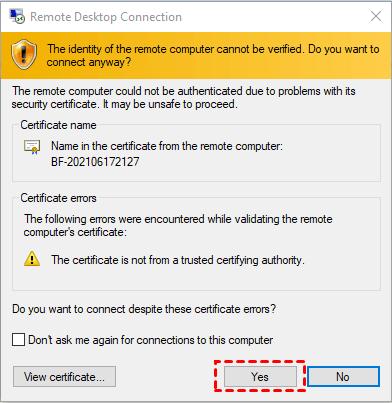
Paso 7. En la ventana emergente de autenticación, haga clic directamente en Sí para realizar el acceso remoto (se recomienda marcar No volver a preguntarme para conectarme a este equipo).
Conclusión
AnyViewer frente a RDP, ¿cuál es mejor? Aunque ambas son herramientas útiles para el acceso remoto, puede elegir según sus preferencias. Pero cabe mencionar que AnyViewer es bastante fácil de usar. Si desea sesiones remotas estables y seguras con una gran calidad de imagen, pruebe AnyViewer.



 como fuente preferida en Google