

Cómo agregar un monitor virtual a un dispositivo remoto
¿Necesitas más espacio en pantalla? Esta guía te muestra cómo agregar monitores virtuales de forma remota usando controladores de software, sin necesidad de conectores ficticios de hardware.

Por Tyler Actualizado en 17/03/2026


En la era moderna del trabajo híbrido y la gestión remota de TI, las limitaciones de una única pantalla física pueden ser un cuello de botella importante para la productividad. Ya seas un desarrollador de software que necesita espacio adicional en pantalla para depurar, un diseñador gráfico que trabaja en múltiples aplicaciones o un profesional de TI que gestiona un servidor sin cabeza, la capacidad de añadir un monitor virtual a un dispositivo remoto es un cambio radical.
Esta guía explora por qué las pantallas virtuales son esenciales, la mecánica técnica detrás de ellas y un desglose detallado de las 5 mejores soluciones de software para expandir tu espacio de trabajo remoto.

Las 5 mejores soluciones de software para añadir pantallas virtuales
Aunque existen muchas herramientas de escritorio remoto, solo unas pocas seleccionadas proporcionan los controladores especializados necesarios para simular un monitor secundario o terciario. Aquí están las mejores herramientas para el trabajo.
1. AnyViewer: Configuración fácil de múltiples pantallas virtuales
AnyViewer ha ganado rápidamente popularidad tanto entre particulares como empresas como un software de escritorio remoto fiable, gracias a sus velocidades de conexión rápidas y su interfaz limpia y fácil de usar. Una de sus capacidades más destacadas es la función Pantalla Virtual, que permite a los usuarios simular monitores adicionales sin configuraciones complicadas ni hardware extra.
Características clave
- No se necesita hardware adicional: Genera múltiples pantallas virtuales sin usar conectores simulados físicos ni adaptadores.
- Espacios de trabajo independientes: Abre y ejecuta diferentes aplicaciones en cada monitor virtual, haciendo que la multitarea sea más eficiente.
- Ventanas de pantalla separadas: Muestra múltiples pantallas remotas en ventanas individuales y reorganízalas fácilmente arrastrando las pestañas hacia dentro o hacia fuera.
- Rendimiento fluido: Las tasas de fotogramas optimizadas garantizan que los monitores virtuales funcionen sin problemas, ofreciendo una experiencia receptiva similar a usar una pantalla real.
Cómo crear una pantalla virtual en AnyViewer
Paso 1. Abre AnyViewer y conéctate al equipo de destino para iniciar una sesión de control remoto.

Paso 2. Una vez conectado, localice la barra de herramientas en la parte superior de la ventana de sesión remota y haga clic en la pestaña Pantalla.
Paso 3. En las opciones desplegables, seleccione Pantalla virtual.
Paso 4. Elija cuántos monitores virtuales desea agregar, como dos o tres pantallas.

Paso 5. Las pantallas virtuales se crearán al instante. Cambie entre ellas usando la barra de herramientas, o mueva las ventanas de las aplicaciones a través del límite invisible para colocarlas en otra pantalla virtual.

2. TeamViewer: Soporte de Pantalla Virtual de Nivel Empresarial
TeamViewer es ampliamente reconocido como una solución líder para la conectividad remota, especialmente en entornos profesionales y empresariales. Su capacidad de monitor virtual es particularmente útil para sesiones remotas de Windows a Windows, lo que la convierte en una opción efectiva para equipos de TI responsables de gestionar servidores, sistemas desatendidos o dispositivos tipo kiosco.
Características Clave
- Integración Fluida: Las pantallas virtuales se integran directamente en el menú Ver estándar, apareciendo junto a cualquier monitor físico conectado.
- Modo Cuadrícula Multimonitor: Todas las pantallas, tanto físicas como virtuales, pueden verse simultáneamente en un diseño de cuadrícula, proporcionando una visión clara de cada pantalla.
- Optimizado para Acceso Desatendido: Funciona a la perfección con TeamViewer Host, permitiendo a los administradores gestionar sistemas sin cabeza con una conectividad confiable 24/7.
Cómo Crear una Pantalla Virtual en TeamViewer
Paso 1. Inicie una sesión de control remoto con el dispositivo de destino que tenga habilitado el Acceso Fácil.
Paso 2. En la ventana de sesión remota, abra la barra de herramientas y seleccione el menú Ver.
Paso 3. Haga clic en Gestionar monitores virtuales, luego elija Agregar monitor virtual.
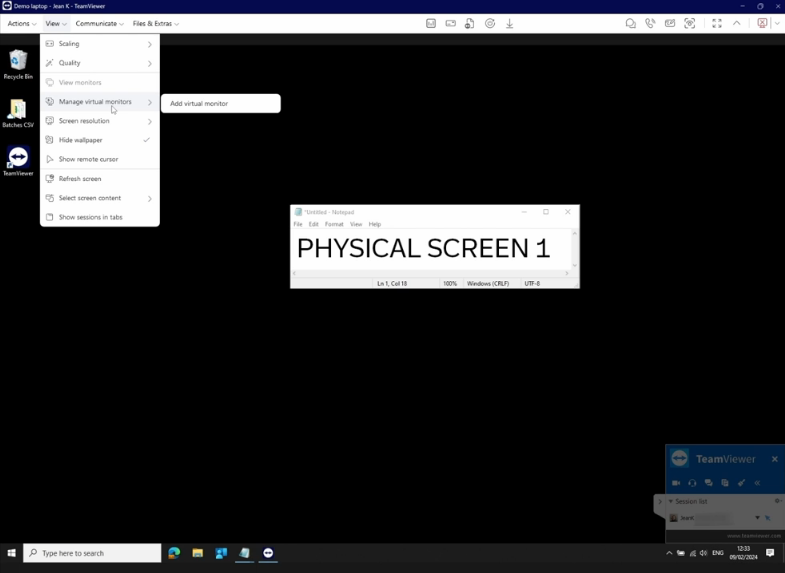
Paso 4. Si es la primera vez que usa esta función, es posible que se le solicite instalar el controlador de pantalla virtual de TeamViewer. Complete la instalación cuando se le solicite.
Paso 5. Después de crear el monitor virtual, use el botón Cambiar monitor en la barra de herramientas para moverse entre la pantalla física y las nuevas pantallas virtuales agregadas.

3. Zoho Assist: Una Herramienta Confiable para la Resolución Remota de Problemas
Zoho Assist está diseñado principalmente para escenarios de soporte remoto y acceso remoto desatendido. Su capacidad de monitor virtual es especialmente valiosa para técnicos que se conectan frecuentemente a servidores o portátiles que funcionan con la tapa cerrada, situaciones en las que la sesión remota podría mostrar una pantalla en blanco o negra.
Características Principales
- Configuración Automática del Controlador: El ZAVirtualDisplayDriver se instala y configura automáticamente para garantizar una representación correcta de la pantalla durante las sesiones remotas.
- Solución para Pantalla Negra: Ayuda a resolver situaciones en las que los portátiles dejan de enviar una señal de pantalla después de cerrar la tapa.
- Optimizado para Sistemas Headless: Ideal para gestionar servidores y computadoras industriales que operan sin un monitor conectado.
Cómo Crear una Pantalla Virtual en Zoho Assist
Paso 1. Comience conectándose al dispositivo remoto configurado para acceso desatendido (Windows 10 o posterior).
Paso 2. En la interfaz de la sesión remota, abra la pestaña Sesión en la parte superior o acceda al panel Monitores en el lado derecho.
Paso 3. Haga clic en Agregar Monitor Virtual.
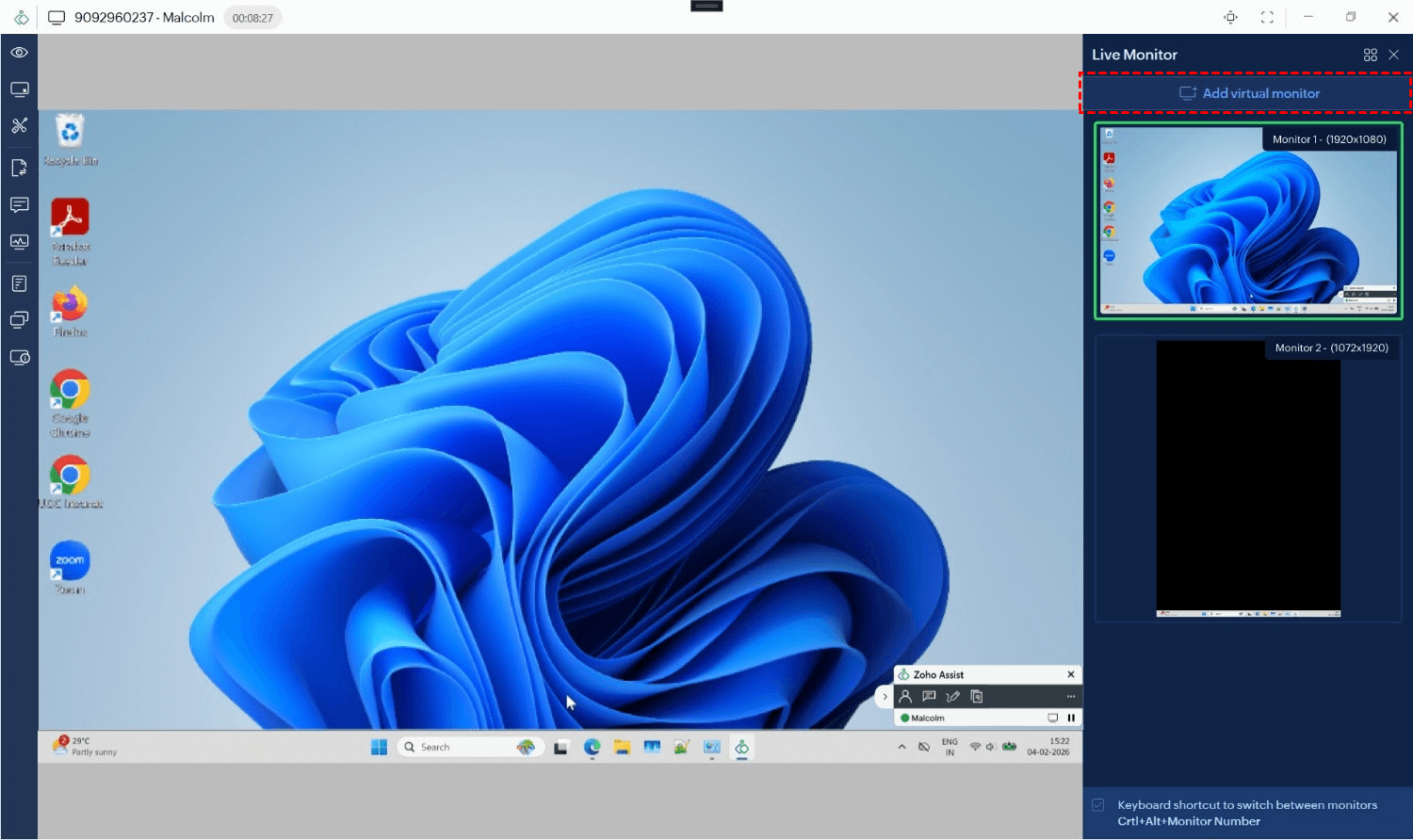
Paso 4. Aparecerá un mensaje en la computadora remota solicitando instalar el controlador de pantalla. Esta instalación también puede preaprobarse para una implementación silenciosa.
Paso 5. Después de que el controlador se instale y active, el nuevo monitor virtual aparecerá en su configuración de pantalla. Puede cambiar a él o mover ventanas de aplicaciones a este espacio de trabajo adicional.

4. Splashtop: Soporte de Múltiples Monitores de Alto Rendimiento
Splashtop es ampliamente reconocido por su transmisión de baja latencia, lo que lo convierte en una opción principal para profesionales creativos. Para aquellos que necesitan agregar una pantalla virtual a un dispositivo remoto, Splashtop proporciona una solución sofisticada basada en controladores que permite a los usuarios acceder de forma remota a una computadora y usar múltiples monitores, incluso cuando la computadora remota solo tiene uno.
Características Principales:
- Monitor Múltiple a Múltiple: Mapea múltiples monitores remotos a múltiples monitores locales 1:1.
- Controlador de Pantalla Virtual: Los usuarios pueden inyectar un controlador de pantalla virtual para crear pantallas adicionales al instante.
- Transmisión 4K: Admite pantallas virtuales de alta resolución para trabajos detallados.
Pasos para Crear una Pantalla Virtual en Splashtop:
Paso 1. En el equipo remoto, abre el agente Splashtop Streamer y navega a la pestaña Avanzado.
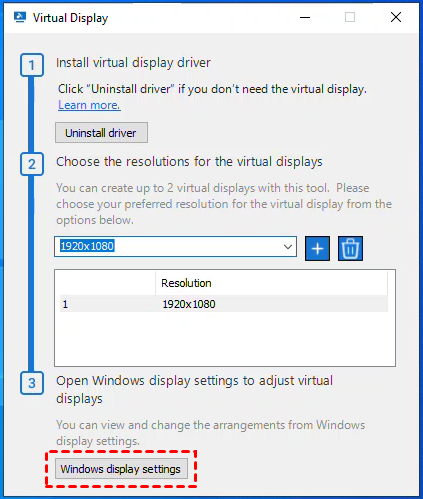
Paso 2. Desplázate hacia abajo hasta la sección Pantalla virtual y haz clic en Configurar ajustes de pantalla virtual.
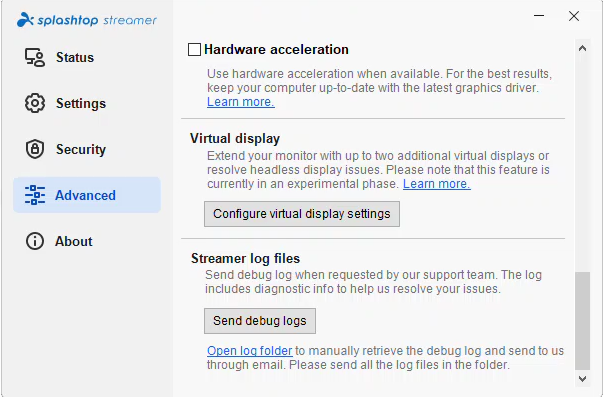
Paso 3. En la ventana de configuración que aparece, haz clic en Instalar controlador. Esto puede requerir privilegios administrativos.
Paso 4. Una vez que el controlador esté activo, selecciona la resolución deseada para las pantallas virtuales de la lista y luego haz clic en Agregar.
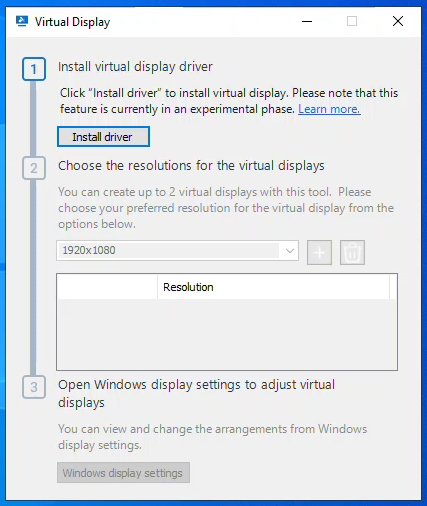
Paso 5. Si necesitas cambiar la posición de estas pantallas, haz clic en Configuración de pantalla de Windows dentro de la misma ventana para arrastrar y organizar los monitores.
5. RealVNC: Escritorios Virtuales Flexibles
RealVNC (específicamente VNC Connect) utiliza un enfoque diferente, aprovechando a menudo la capacidad del sistema operativo subyacente para crear escritorios virtuales. Aunque su configuración es más técnica que AnyViewer, ofrece una flexibilidad inigualable para usuarios avanzados de Linux y Windows.
Características Clave:
- Modo Virtual: Crea un escritorio virtual que existe solo en la RAM del sistema, independiente de la consola física.
- Resoluciones Personalizadas: Define dimensiones exactas en píxeles para tus pantallas virtuales.
- Multiplataforma: Gran soporte para agregar pantallas virtuales en distribuciones de Linux.
Pasos para Crear una Pantalla Virtual en RealVNC:
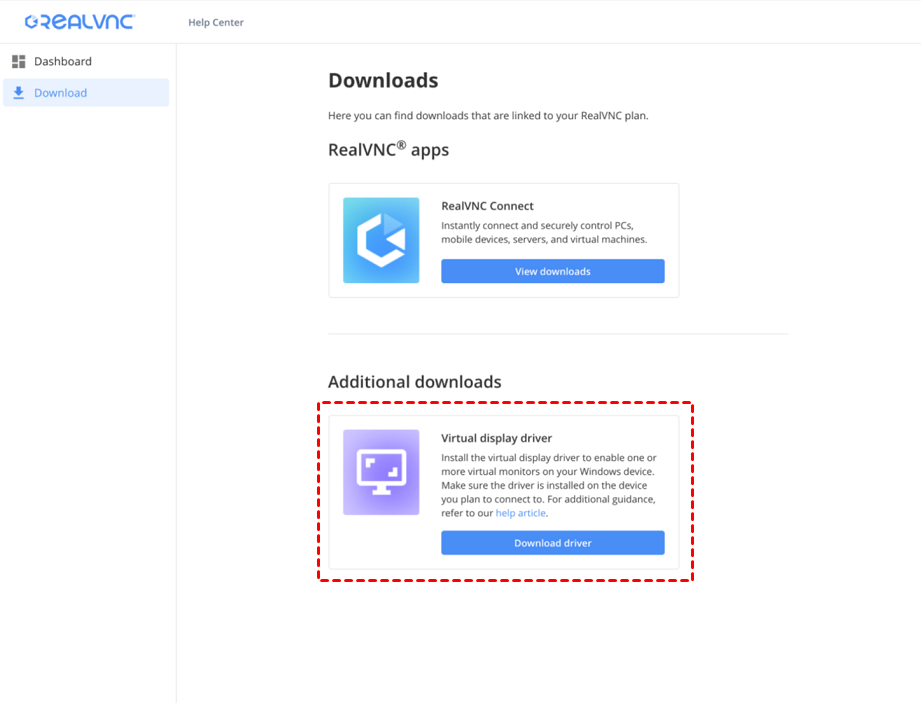
Paso 1. Inicia sesión en el Portal de RealVNC Connect y navega a la sección Descargas para encontrar el Controlador de Pantalla Virtual.
Paso 2. Transfiera y ejecute el instalador MSI en el equipo remoto donde desee agregar las pantallas virtuales.
Paso 3. Durante el proceso de instalación, se le pedirá que seleccione:
- Cantidad de Pantallas: Elija hasta 3 monitores virtuales.
- Resolución: Seleccione su resolución preferida (por ejemplo, 1920x1080 o 2560x1440).
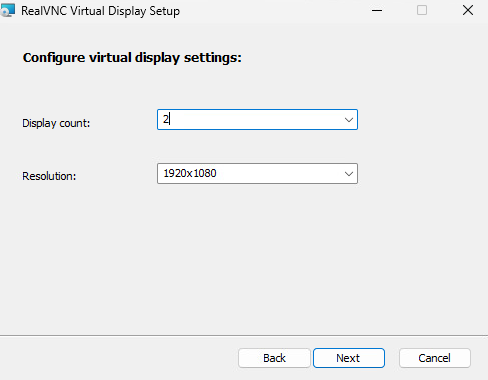
Paso 4. Para múltiples dispositivos, utilice una solución de gestión de endpoints para implementar el MSI con parámetros específicos, como COUNT=2 RESOLUTION=1920x1080.
Paso 5. Una vez instalado, inicie su sesión remota. Las nuevas pantallas virtuales funcionarán exactamente como monitores físicos. Puede gestionar su disposición haciendo clic con el botón derecho en el escritorio remoto y seleccionando Configuración de pantalla de Windows.
¿Por qué agregar un monitor virtual a su dispositivo remoto?
Cuando se conecta a un PC remoto, normalmente está limitado por el hardware conectado a esa máquina. Si el equipo remoto tiene solo un monitor, o peor aún, ninguno (un sistema "headless"), su sesión remota estará limitada o incluso podría no mostrar un escritorio.
Al agregar una pantalla virtual a un dispositivo remoto, desbloquea varios beneficios:
- Productividad Mejorada: Ejecute múltiples aplicaciones lado a lado sin minimizar constantemente las ventanas.
- Gestión de Sistemas Headless: Acceda a servidores o PCs que no tengan un monitor físico conectado.
- Eficiencia de Costos: Elimine la necesidad de "adaptadores HDMI simulados" físicos o hardware adicional.
- Organización Fluida: Pantallas dedicadas para correo electrónico, programación y herramientas de comunicación.
Conclusión
La capacidad de agregar un monitor virtual a un dispositivo remoto ya no es un lujo, es una necesidad para un trabajo remoto eficiente. Herramientas como AnyViewer ofrecen el camino más directo y sin hardware para usuarios que necesitan una expansión rápida, mientras que TeamViewer y Zoho Assist proporcionan las funciones robustas requeridas para entornos empresariales y de soporte.
Al superar las limitaciones del hardware físico, puede crear un espacio de trabajo personalizado y de alta productividad que lo siga a donde quiera que vaya.



 como fuente preferida en Google