

Cómo agregar un usuario al grupo de Escritorio remoto mediante CMD
Gestionar los usuarios de Escritorio remoto es esencial para un acceso remoto seguro. Este artículo cubre tres formas de autorizar usuarios: Símbolo del sistema (CMD), PowerShell y la GUI de Windows, destacando por qué AnyViewer es una opción más eficiente y segura para las necesidades modernas de escritorio remoto.

Por Tyler Actualizado en 26/02/2026


¿Cómo agrego un usuario a un grupo de usuarios remoto mediante CMD?
Configurar los usuarios de Escritorio remoto es una tarea fundamental para profesionales de TI y administradores de sistemas. Al definir quién tiene permiso para acceder a un sistema de forma remota, garantizas que tu red permanezca organizada y segura. Si bien Windows proporciona varias formas de gestionar estos permisos, saber cómo agregar un usuario al grupo de escritorio remoto mediante CMD suele ser el método más rápido para usuarios avanzados y aquellos que gestionan sistemas a gran escala.
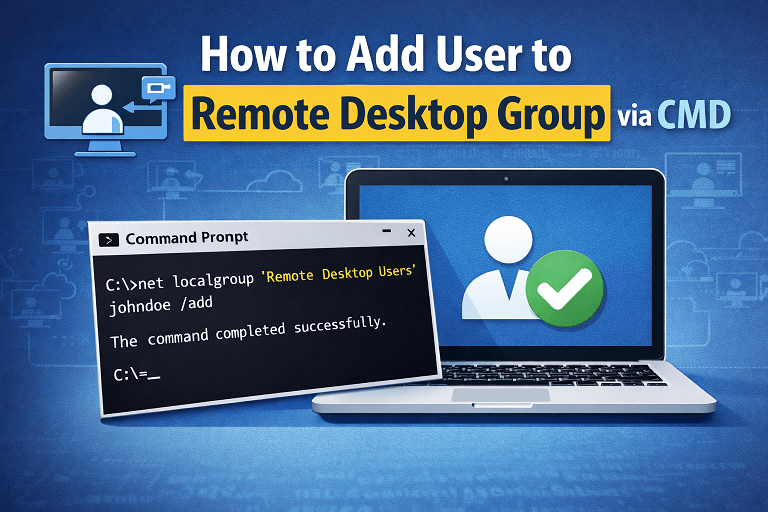
En esta guía, te guiaremos a través de los pasos exactos para agregar un usuario al grupo de escritorio remoto mediante la línea de comandos, PowerShell y la GUI, mientras también exploramos una alternativa más moderna y segura para el acceso remoto.
¿Por qué gestionar grupos de usuarios de Escritorio remoto?
Permitir el acceso remoto es esencial para la resolución de problemas y el trabajo remoto, pero también abre posibles puntos de entrada para usuarios no autorizados. Gestionar correctamente el grupo "Usuarios de Escritorio remoto" garantiza que:
- Se mantenga la seguridad: Solo personas específicas y autorizadas pueden iniciar una conexión.
- Eficiencia administrativa: Los técnicos pueden otorgar acceso rápidamente sin navegar por menús complejos.
- Cumplimiento: Mantienes un registro de auditoría claro de quién tiene privilegios remotos en una máquina específica.
Cómo agregar un usuario al grupo de Escritorio remoto mediante CMD
Usar el comando net localgroup es la forma más directa de modificar las membresías de grupo. Sigue estos pasos para agregar un usuario al grupo de escritorio remoto mediante CMD:
Paso 1. Abre el Símbolo del sistema como administrador: Haz clic en el menú Inicio, escribe cmd, haz clic derecho sobre él y selecciona Ejecutar como administrador.
Paso 2. Ejecuta el comando: Introduce la siguiente cadena, reemplazando con el nombre de usuario real que deseas autorizar:
- net localgroup "Remote Desktop Users" /add
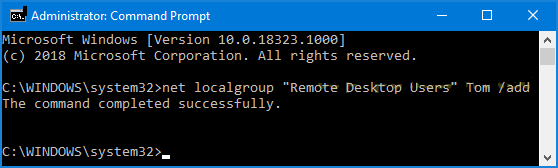
Paso 3. Confirma: Presiona Enter. Deberías ver un mensaje que diga: "El comando se completó correctamente."
Métodos alternativos para gestionar usuarios remotos
Si prefieres una interfaz visual o un entorno de scripting más moderno que el enfoque de línea de comandos para agregar un usuario al grupo de escritorio remoto, Windows ofrece otros dos métodos principales.
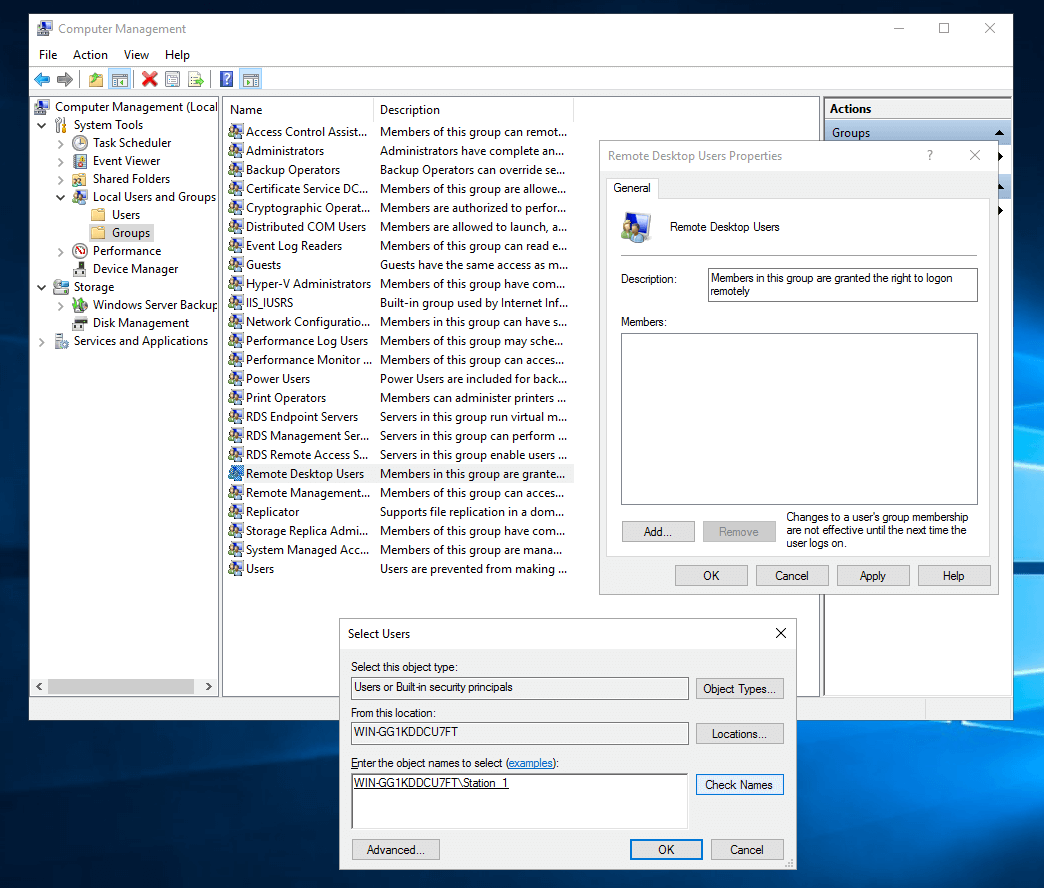
Método 1. Usar la interfaz gráfica de Windows (Administración de equipos)
Es ideal para usuarios que prefieren una interfaz de apuntar y hacer clic.
Paso 1. Presiona Win R y escribe compmgmt.msc, luego pulsa Enter.
Paso 2. Navega a Usuarios y grupos locales > Grupos.
Paso 3. Haz doble clic en Usuarios de Escritorio remoto en el panel derecho.
Paso 4. Haz clic en Agregar..., escribe el nombre de usuario y haz clic en Aceptar.
Método 2. Usar PowerShell
PowerShell es la herramienta preferida para la automatización moderna en Windows y proporciona una alternativa al método de agregar usuario al grupo de escritorio remoto mediante CMD.
Paso 1. Abre PowerShell como Administrador.
Paso 2. Ejecuta el siguiente comando:
- Add-LocalGroupMember -Group "Remote Desktop Users" -Member

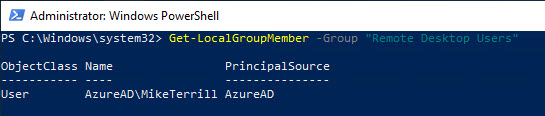
Paso 3. Para verificar que el usuario se agregó correctamente, ejecuta:
- Get-LocalGroupMember -Group "Remote Desktop Users"
Una alternativa mejor para acceso seguro: AnyViewer
Aunque gestionar RDP mediante CMD es efectivo, el Protocolo de Escritorio Remoto (RDP) a menudo requiere configuraciones complejas de reenvío de puertos o VPN para usarse de forma segura a través de Internet. Para quienes buscan una solución más simplificada y segura, AnyViewer es una excelente alternativa a RDP.

AnyViewer es un software de escritorio remoto de nivel profesional diseñado para facilidad de uso y alta seguridad. A diferencia del RDP estándar, AnyViewer ofrece:
- Sin Configuración Compleja: RDP requiere reenvío de puertos o una VPN para funcionar fuera de una red local. AnyViewer funciona de inmediato en diferentes redes sin necesidad de ajustes en el router.
- Seguridad Mejorada: RDP es un objetivo frecuente de ataques de fuerza bruta. AnyViewer utiliza cifrado de Curva Elíptica (ECC), proporcionando un túnel altamente seguro para todas las sesiones remotas.
- Compatibilidad Más Amplia: RDP a menudo está restringido en ediciones Windows Home. AnyViewer es compatible con todas las versiones de Windows, permitiéndote acceder a cualquier PC independientemente de la versión del sistema operativo.
- Gestión Centralizada: En lugar de ejecutar comandos CMD en cada máquina individual, AnyViewer te permite gestionar una lista de dispositivos y permisos de usuario a través de una cuenta simple y centralizada.
- Herramientas de Productividad Integradas: AnyViewer incluye transferencia de archivos de alta velocidad integrada, chat remoto y acceso desatendido con un clic, características que RDP carece o requiere configuración adicional.
Ya seas un técnico de TI brindando soporte remoto o un individuo accediendo a tu PC de oficina desde casa, AnyViewer proporciona una experiencia robusta de "configurar y olvidar" que evita los dolores de cabeza de la gestión manual de grupos.
Conclusión
Dominar el comando para agregar usuario al grupo de escritorio remoto mediante CMD es una habilidad vital para cualquier administrador de Windows. Sin embargo, a medida que evoluciona el trabajo remoto, la seguridad y complejidad de RDP pueden convertirse en una carga. Para una experiencia más rápida, segura y fácil de usar, AnyViewer es la alternativa ideal tanto para profesionales de TI como para usuarios ocasionales.



 como fuente preferida en Google