

Solucionado: VPN No se puede establecer una conexión con el equipo remoto
¿Ha encontrado el problema de VPN “No se puede establecer una conexión con el equipo remoto”? No se preocupe. Esta publicación enumera tres soluciones probadas para ayudarle a corregir el error de conexión a la VPN.

Por Tyler Publicado en 07/09/2026


Error de VPN: No se puede conectar a la VPN
En Windows 10, encontré un problema inusual en el que todas las conexiones VPN dejaron de funcionar, acompañado de un mensaje de error que decía: No se pudo establecer una conexión con el equipo remoto. Es posible que deba modificar la configuración de red para esta conexión. ¿Podrían proporcionarme orientación sobre cómo proceder? Agradezco su ayuda.
- Pregunta de Reddit
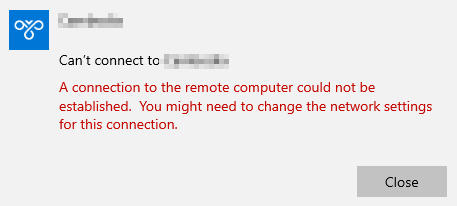
Una VPN (red privada virtual) se utiliza habitualmente para redes de oficina o para establecer una conexión más segura con Internet. Sin embargo, hay ocasiones en las que configurar una conexión VPN puede conllevar una serie de problemas. Un problema común que encuentran los usuarios es un mensaje de error que indica: "No se puede establecer una conexión con el equipo remoto. Es posible que deba cambiar la configuración de red para esta conexión".
Cómo solucionar el error de VPN "No se puede establecer una conexión con el equipo remoto" [3 soluciones]
Si se enfrenta a este error, no hay de qué preocuparse, ya que puede solucionarse fácilmente. Exploremos las soluciones.
Solución 1. Uso del Administrador de dispositivos
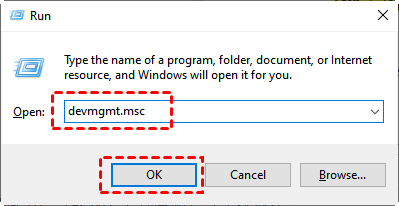
Paso 1. Presione Windows + R y, a continuación, escriba “devmgmt.msc”.
Paso 2. Abra la ventana del Administrador de dispositivos y vaya a la sección Adaptadores de red. Localice WAN Miniport (IKEv2) y haga clic derecho sobre él. De las opciones proporcionadas, seleccione Desinstalar dispositivo.
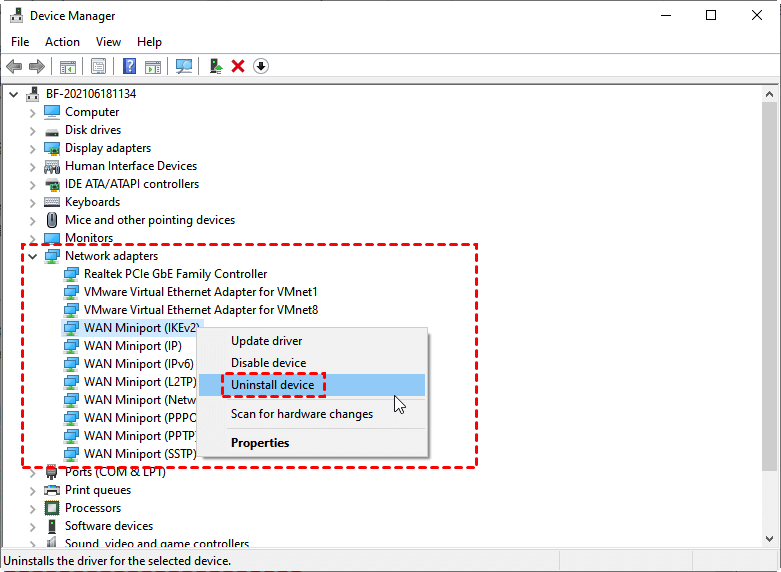
Paso 3. Repita el paso anterior para cada Miniport enumerado a continuación individualmente, asegurándose de desinstalar el dispositivo para cada uno:
- WAN Miniport (PPTP)
- WAN Miniport (PPPOE)
- WAN Miniport (Monitor de red)
- WAN Miniport (L2TP)
- WAN Miniport (IPv6)
- WAN Miniport (IP)
- WAN Miniport (SSTP)
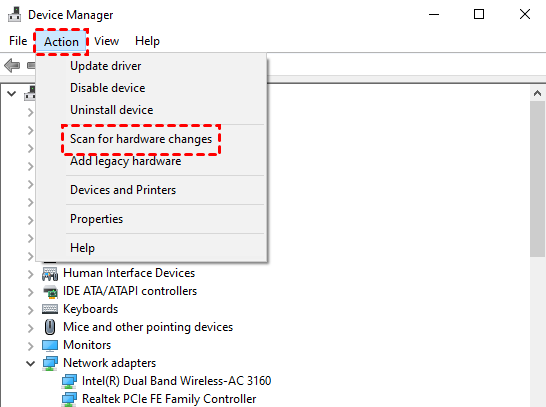
Paso 4. Localice la pestaña Acción situada en la parte superior de la ventana y haga clic en ella. De las opciones presentadas, seleccione "Buscar cambios de hardware". Al hacerlo, el sistema iniciará el proceso de reinstalación de todos los mini puertos WAN, restaurándolos eficazmente a su estado anterior. Como resultado, su conexión VPN debería funcionar correctamente.
Solución 2. Desactivar proxy
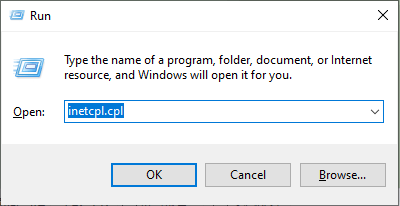
Paso 1. Presione la tecla Windows + R para abrir el cuadro de comando Ejecutar. Escriba "inetcpl.cpl" y haga clic en Aceptar.
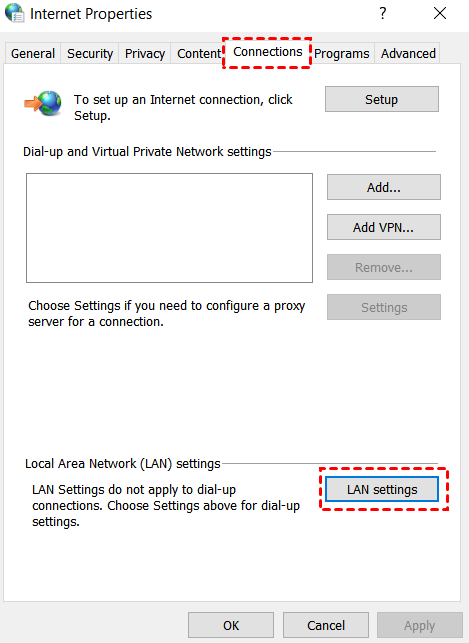
Paso 2. Haga clic en la pestaña Conexiones en la parte superior. A continuación, haga clic en Configuración de LAN.
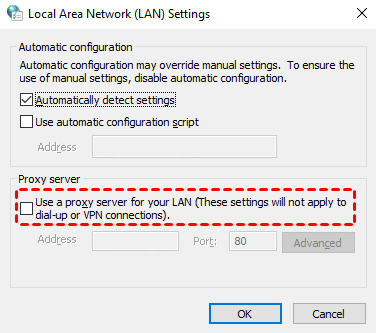
Paso 3. Asegúrese de que la opción "Usar un servidor proxy para la LAN" esté desactivada.
Solución 3. Desactivar el firewall en el lado del servidor y del cliente
Paso 1. Presione Win + R para abrir el cuadro de diálogo de operación, introduzca "control panel" y haga clic en Aceptar para abrir el Panel de control.

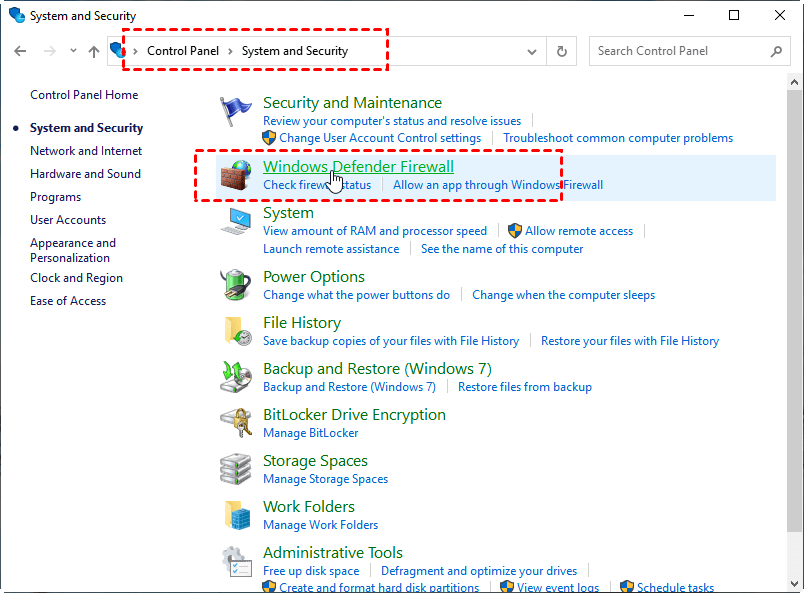
Paso 2. Busque y haga clic en Sistema y seguridad en la interfaz principal del panel de control y, a continuación, seleccione Firewall de Windows Defender.
Paso 3. Busque y haga clic en Activar o desactivar Firewall de Windows Defender en la barra lateral izquierda.
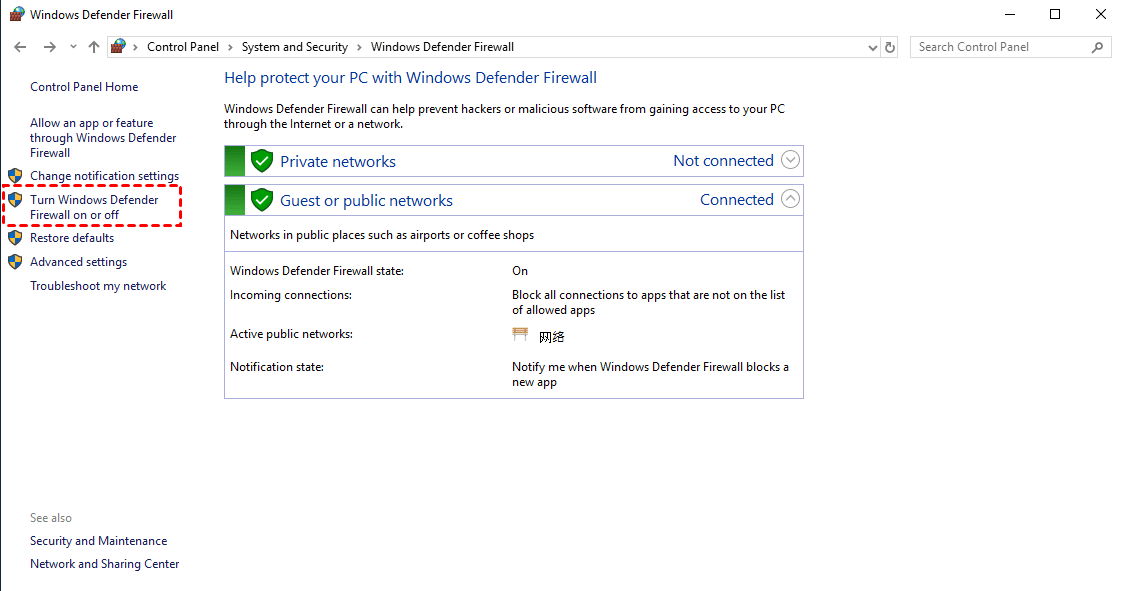
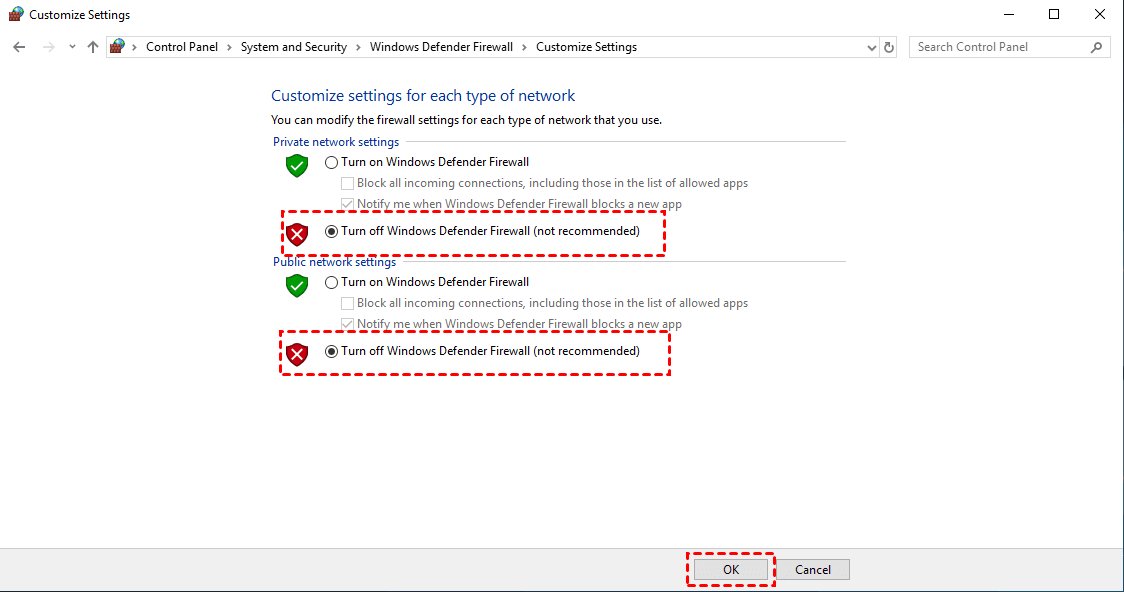
Paso 4. Seleccione Desactivar Firewall de Windows Defender en la Configuración de red privada y en la Configuración de red pública, respectivamente, y luego haga clic en Aceptar.
AnyViewer: Una forma sencilla de evitar fallos en la conexión VPN en Windows 10/11
Si ninguna de las 3 soluciones anteriores puede resolver el problema de VPN "No se puede establecer una conexión con el equipo remoto", puede buscar una alternativa de software de control remoto gratuita y potente, como AnyViewer.
La similitud entre AnyViewer y una VPN es que ambos permiten el acceso remoto. Pero las diferencias son:
- AnyViewer es de uso totalmente gratuito. Sin embargo, la mayoría de las VPN requieren pago.
- AnyViewer puede conectarse a dispositivos remotos y acceder a recursos remotos sin ninguna restricción, mientras que una VPN solo le permite acceder de forma remota a los recursos compartidos en la red, incluidas carpetas e impresoras compartidas.
- AnyViewer ofrece funciones como transferencia de archivos, chat de texto, reinicio remoto, etc., mientras que las VPN carecen de estas funcionalidades.
Paso 1. Instale y ejecute AnyViewer en ambos equipos. Vaya a Iniciar sesión y luego haga clic en Registrarse. (Si ya se ha registrado en su sitio web oficial, puede iniciar sesión directamente.)

Paso 2. Rellene la información de registro y haga clic en Registrarse para crear una cuenta de AnyViewer.

Paso 3. A continuación, verá que ha iniciado sesión correctamente en AnyViewer. Su dispositivo se asignará automáticamente a la cuenta con la que ha iniciado sesión.

Paso 4. Inicie sesión en la misma cuenta de AnyViewer en los dos equipos. Luego, podrá lograr el acceso remoto desatendido haciendo clic en Control con un clic después de ir a Dispositivo y hacer clic en el equipo al que desea acceder.

Conclusión
La explicación proporcionada describió diferentes métodos para abordar el problema de establecer una conexión con un equipo remoto. En caso de que las tres soluciones mencionadas anteriormente resulten ineficaces para resolver el problema de la VPN, una opción alternativa es considerar AnyViewer, que se considera la mejor alternativa a la VPN “No se puede establecer una conexión con el equipo remoto”. Al recurrir a AnyViewer, puede encontrar una solución adecuada para sus necesidades de conectividad.



 como fuente preferida en Google