

2 Methoden für einfaches Arbeiten von zu Hause außerhalb des Unternehmens
Möchten Sie wissen, wie Sie Ihre Büroarbeit von zu Hause aus erledigen können? Dieser Beitrag stellt hauptsächlich 2 Methoden für das Arbeiten von zu Hause außerhalb des Unternehmens vor. Lesen Sie den Beitrag und beginnen Sie sofort mit der Arbeit von zu Hause.

Von Tyler Veröffentlicht am 07.09.2026


Wie kann ich von zu Hause aus arbeiten?
„Ich werde für eine Weile in einer anderen Stadt leben. Nach Rücksprache mit meinem Chef hat er zugestimmt, dass ich für diese Monate von zu Hause aus außerhalb des Unternehmens arbeiten kann. Wie kann ich aus der Ferne auf meinen Bürocomputer zugreifen und von zu Hause aus arbeiten?“

Arbeiten von zu Hause außerhalb des Unternehmens [2 Methoden]
In diesem Abschnitt stellen wir Ihnen 2 Methoden vor, mit denen Sie außerhalb des Büros arbeiten können.
Methode 1. Arbeiten von zu Hause außerhalb des Unternehmens mit AnyViewer
Die erste Option ist das Arbeiten von unterwegs, zum Beispiel von zu Hause, einem Café oder einer Buchhandlung aus, unter Verwendung der kostenlosen Remote-Desktop-Software AnyViewer. Sie bietet folgende Vorteile:
- Kompatibilität. Sie unterstützt mehrere Windows-Systeme, von Windows 7 bis zum neuesten Windows 11. Sie unterstützt auch iOS-Geräte, sodass Sie auch von einem iPhone oder iPad aus remote auf Ihren Arbeitscomputer zugreifen können.
- Bequemlichkeit. Sie können mit einem Klick unbeaufsichtigte Remote-Verbindungen von zu Hause zu Ihrem Arbeitscomputer herstellen, selbst wenn niemand davor sitzt.
- Zusätzliche Funktionen. Sie bietet Benutzern mehrere nützliche Funktionen, zum Beispiel das Übertragen von Dateien zwischen Computern, das Verbinden im Datenschutzmodus und mehrere gleichzeitige Verbindungen.
- Sicherheit. Sie ist durch Elliptic Curve Cryptography (ECC)-Verschlüsselung gesichert, die Ihre Daten während Remote-Sitzungen vor Lecks schützt.
- Schnelle & stabile Verbindung. Sie wurde von einem kompetenten technischen Team entwickelt und bietet Ihnen eine schnelle und zuverlässige Remote-Verbindung mit hervorragender Bildqualität.
Schritt 1. Laden Sie AnyViewer herunter, installieren Sie es und starten Sie es sowohl auf Ihrem Arbeits- als auch auf Ihrem Heimcomputer. Gehen Sie auf dem Steuerungscomputer auf Anmelden und klicken Sie dann auf Registrieren. (Wenn Sie sich bereits auf der offiziellen Website registriert haben, können Sie sich direkt anmelden.)

Schritt 2. Geben Sie die Registrierungsinformationen ein.

Schritt 3. Anschließend sehen Sie, dass Sie erfolgreich bei AnyViewer angemeldet sind. Ihr Gerät wird automatisch dem Konto zugewiesen, mit dem Sie sich angemeldet haben.

Schritt 4. Melden Sie sich auf beiden Geräten mit demselben AnyViewer-Konto an. Sie können dann eine direkte Verbindung herstellen, indem Sie auf Ein-Klick-Steuerung klicken, um einen unbeaufsichtigten Fernzugriff zu ermöglichen.

Schritt 5. Nach erfolgreicher Verbindung sehen Sie den Remote-Desktop. Sie können ihn dann vollständig steuern, als säßen Sie direkt davor.
- Hinweise:✎...
- Sie können Ihr Konto auch auf einen Professional- oder Enterprise-Plan upgraden. Was bietet Ihnen ein Professional- oder Enterprise-Plan:
- Schnellere Dateiübertragungsgeschwindigkeit. Die Übertragungsgeschwindigkeit für ein kostenloses Konto beträgt 500 KB/s, für ein kostenpflichtiges Konto bis zu 10 MB/s.
- Mehr Geräte können demselben Konto für den unbeaufsichtigten Fernzugriff zugewiesen werden.
- Verbindung im Datenschutzmodus zum Schutz der Privatsphäre: Der Steuerungscomputer kann den Bildschirm des Remote-PCs schwarz schalten und die Tastatur- und Mauseingaben des Remote-PCs deaktivieren.
Methode 2. Arbeiten außerhalb des Büros mit der Remotedesktopverbindung
Eine weitere Möglichkeit, außerhalb des Unternehmens im Homeoffice zu arbeiten, ist die Verwendung der integrierten Remotedesktopverbindung in Windows. Das Verfahren gliedert sich in die folgenden vier Teile:
- Teil 1. Remote-Verbindungen auf dem Arbeitscomputer aktivieren
- Teil 2. IP-Adresse und PC-Name des Arbeitscomputers abrufen
- Teil 3. Portweiterleitung auf dem Arbeitscomputer konfigurieren
- Teil 4. Remote-Verbindung vom Heimcomputer zum Arbeitscomputer herstellen.
Achtung:
- RDP ist nur in bestimmten Windows-Versionen enthalten, wie z. B. Pro, Business oder Ultimate. Windows 7 Starter Edition, Windows 7 Home Edition, Windows 8 Home Edition, Windows 8.1 Home Edition und Windows 10 Home Edition unterstützen keinen Remotedesktop.
- Wenn sich die beiden Computer in unterschiedlichen Netzwerken befinden, erhöht sich die technische Herausforderung bei der Verwendung von RDP, da eine Portweiterleitung oder ein VPN über verschiedene Netzwerke hinweg erforderlich ist.
Teil 1. Remote-Verbindungen auf dem Arbeitscomputer aktivieren
Schritt 1. Drücken Sie Win + R, um das Dialogfeld Ausführen zu öffnen, geben Sie „sysdm.cpl“ ein und drücken Sie Enter.

Schritt 2. Wählen Sie die Registerkarte Remote und stellen Sie sicher, dass die Option „Remoteverbindungen mit diesem Computer zulassen“ aktiviert ist.
Teil 2. IP-Adresse und PC-Name des Arbeitscomputers abrufen
Schritt 1. Öffnen Sie das Dialogfeld „Ausführen“. Geben Sie „cmd“ ein und drücken Sie Enter.
Schritt 2. Geben Sie dann „ipconfig“ ein und drücken Sie Enter, um die IP-Adresse abzurufen. Nun sehen Sie eine Gruppe von IP-Adressen, von denen die IPv4-Adresse diejenige ist, die Sie benötigen.

Schritt 3. Geben Sie dann „query user“ ein, um den PC-Namen zu ermitteln.

Teil 3. Portweiterleitung auf dem Arbeitscomputer konfigurieren
Schritt 1. Öffnen Sie den Chrome-Browser, geben Sie „what is my IP“ in das Suchfeld ein, um Ihre öffentliche IP-Adresse zu sehen.

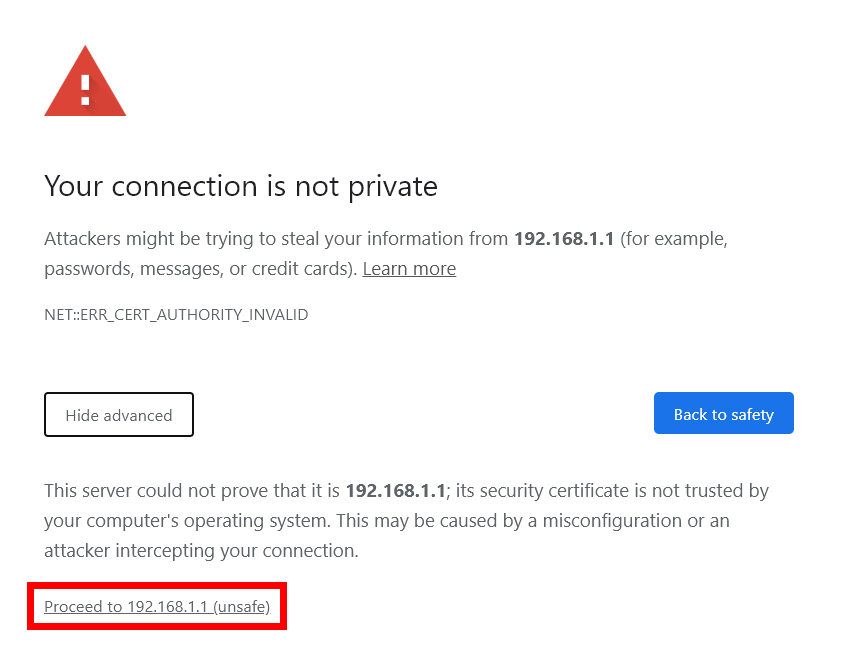
Schritt 2. Öffnen Sie einen Webbrowser. Geben Sie dann die IP-Adresse Ihres Routers in die Adressleiste ein. Es erscheint eine Datenschutzwarnung. Klicken Sie einfach auf Erweitert > Fortfahren, um fortzufahren.
Schritt 3. Geben Sie anschließend den Benutzernamen und das Passwort Ihres Routers in das Feld ein. Klicken Sie auf Anmelden.

Schritt 4. Klicken Sie im linken Bereich auf Portweiterleitung/Port-Triggering. Erstellen Sie eine neue Portweiterleitungsregel, klicken Sie auf Hinzufügen und wählen Sie Benutzerdefinierten Dienst hinzufügen.

Schritt 5. Geben Sie in der Portweiterleitungsoberfläche einen Namen für Ihr Gerät ein und tragen Sie den Port, den Sie weiterleiten möchten, in das Port-Feld ein (wenn Sie sich beim verwendeten Protokoll nicht sicher sind, wählen Sie bitte TCP/UDP oder Beide unter Diensttyp). Geben Sie dann die IP-Adresse (IPv4-Adresse) des Geräts ein, für das Sie die Portweiterleitung einrichten möchten, und klicken Sie auf Anwenden, um die Änderungen zu speichern.

Teil 4. Fernzugriff vom Heimcomputer auf den Arbeitscomputer
Schritt 1. Suchen Sie auf Ihrem Heimcomputer im Suchfeld nach Remotedesktopverbindung. Öffnen Sie diese anschließend.
Schritt 2. Geben Sie die oben ermittelte öffentliche IP-Adresse und den PC-Namen in die Benutzeroberfläche der Remotedesktopverbindung ein, um die Verbindung herzustellen.
Schritt 3. Anschließend werden Sie aufgefordert, das Kennwort des Arbeitscomputers einzugeben, um eine Verbindung herzustellen. Sobald Sie den Arbeitscomputer steuern, können Sie ihn so bedienen, als säßen Sie direkt davor.
Nachdem Sie die vorangegangenen Informationen gelesen haben, können Sie einen kurzen Vergleich zwischen AnyViewer und der Remotedesktopverbindung ziehen. AnyViewer könnte für Sie in den folgenden Punkten besser geeignet sein als die Remotedesktopverbindung:
- AnyViewer bietet einen einfacheren Installationsvorgang. Sie müssen keine Portweiterleitung konfigurieren oder ein VPN verwenden, da sich die beiden Computer in unterschiedlichen Netzwerken befinden.
- AnyViewer unterstützt Windows Starter- und Home-Editionen. Sie müssen Ihre Windows-Systeme nicht aktualisieren.
- AnyViewer ist wesentlich einfacher zu bedienen. Sie können einen unbeaufsichtigten Fernzugriff ohne IP-Adresse, PC-Namen oder Computer-Kennwort erreichen.
Fazit
Dieser Beitrag stellt hauptsächlich zwei Methoden für die Arbeit von zu Hause aus vor sowie einen kurzen Vergleich der beiden Tools AnyViewer und Remotedesktopverbindung. Sie können Ihre Auswahl basierend auf Ihren spezifischen Anforderungen treffen.



 als bevorzugte Quelle auf Google hinzufügen