

So aktivieren Sie Wake-on-LAN zum Einschalten von Windows 10/11-Computern
Dieser Beitrag erläutert, wie Sie Wake-on-LAN einrichten und verwenden, um Ihren Windows-Computer einzuschalten. Wir bieten Ihnen eine vollständige Anleitung mit Bildern für diesen Vorgang. Wenn Sie Ihren Computer aus dem Ruhezustand aufwecken und fernsteuern möchten, sind Sie hier genau richtig.

Von Tyler Aktualisiert am 08.09.2026


Was bewirkt Wake-on-LAN?
Was ist Wake-on-LAN? Und wie funktioniert Wake-on-LAN? Wake-on-LAN (WOL) ist ein Industriestandard-Protokoll, um Computer aus einem Energiesparzustand per Fernzugriff zu starten. Obwohl sich das Konzept des „Energiesparmodus“ im Laufe der Zeit weiterentwickelt hat, verwenden wir es weiterhin für Situationen, in denen der Computer sich im „Standby, Ruhezustand oder ausgeschaltet“ befindet, aber dennoch mit einer Stromquelle verbunden ist.
Wake-on-LAN ermöglicht es Ihnen, den Zugriff auf Ihre Dateien und Anwendungen aufrechtzuerhalten, während sich der PC im Energiesparmodus befindet, um Strom zu sparen. Dies ist hilfreich, wenn Sie aus der Ferne auf Ihren Computer zugreifen möchten, selbst wenn der Computer sich im Standby, Ruhezustand oder ausgeschaltet befindet.
So aktivieren Sie Wake-on-LAN, um Ihren Computer aus der Ferne einzuschalten
In diesem Abschnitt zeigen wir Ihnen, wie Sie Wake-on-LAN auf Windows 10/11-Computern aktivieren und wie Sie Ihren Computer mit einer Wake-on-LAN-Software, NirSoft WakeMeOnLAN, aufwecken.
Teil 1. Wake-on-LAN unter Windows aktivieren
Bevor Sie erfahren, wie Wake-on-LAN funktioniert, stellen Sie sicher, dass Ihr Netzwerk-Router ordnungsgemäß konfiguriert ist, um den Zugriff auf Ihren PC zu ermöglichen, einschließlich der Einrichtung notwendiger Firewall-Regeln. Bei den meisten Heim-Routern gelangen Sie zum Einstellungsmenü, indem Sie http://192.168.0.1 oder http://192.168.1.1 in Ihren Webbrowser eingeben.
Sobald Ihr Router korrekt konfiguriert ist, führen Sie die folgenden Schritte aus, um die Wake-on-LAN-Funktion auf Ihrem Windows-PC zu aktivieren. Sie müssen Ihren Netzwerkadapter so einstellen, dass er auf das Magic Packet reagiert.
Schritt 1. Klicken Sie mit der rechten Maustaste auf das Start-Menü und klicken Sie auf Geräte-Manager.

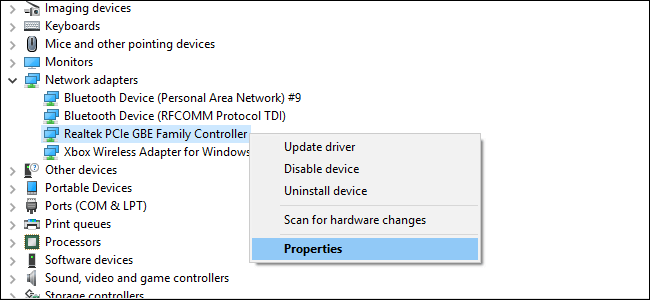
Schritt 2. Suchen und öffnen Sie die Kategorie Netzwerkadapter. Klicken Sie mit der rechten Maustaste auf den aktuell verwendeten Netzwerkadapter und klicken Sie auf Eigenschaften.
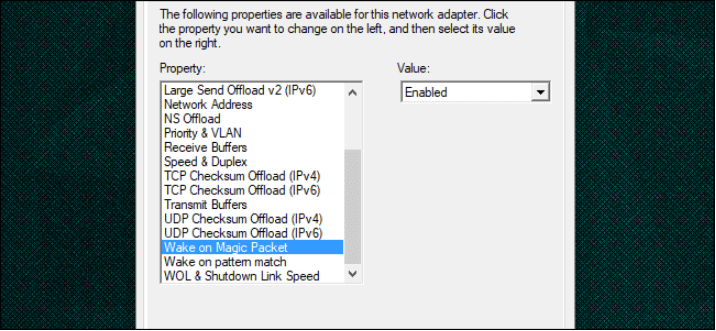
Schritt 3. Wechseln Sie zur Registerkarte Erweitert, wählen Sie die Option Wake on Magic Packet und wählen Sie Aktiviert aus dem Dropdown-Menü Wert.
Schritt 4. Wechseln Sie zur Registerkarte Energieverwaltung, aktivieren Sie Gerät kann den Computer aus dem Ruhezustand aktivieren und klicken Sie auf OK, um Ihre neuen Einstellungen zu konfigurieren.
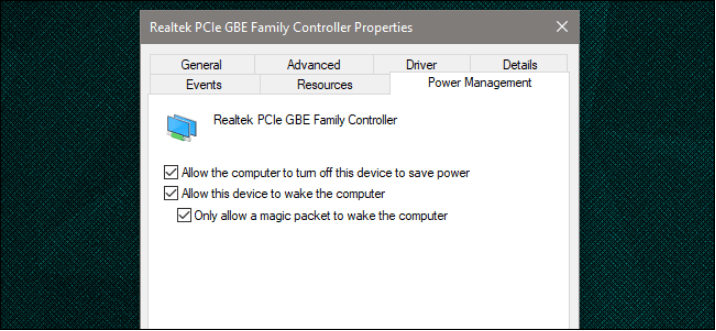
Sobald Sie die Einstellungen gespeichert haben, sollte Ihr Computer bereit sein, durch ein Wake-on-LAN-Magic-Packet geweckt zu werden, das von einem anderen Computer gesendet wird.
Teil 2. Computer mit Wake-on-LAN-Magic-Packets aufwecken
Um Ihren Windows-Computer per Wake-on-LAN aus der Ferne zu wecken, benötigen Sie auf dem lokalen Computer eine Software, die WOL-Magic-Packets senden kann. Hier verwenden wir NirSoft WakeMeOnLAN als Beispiel. Sie können es von der NirSoft-Website herunterladen.
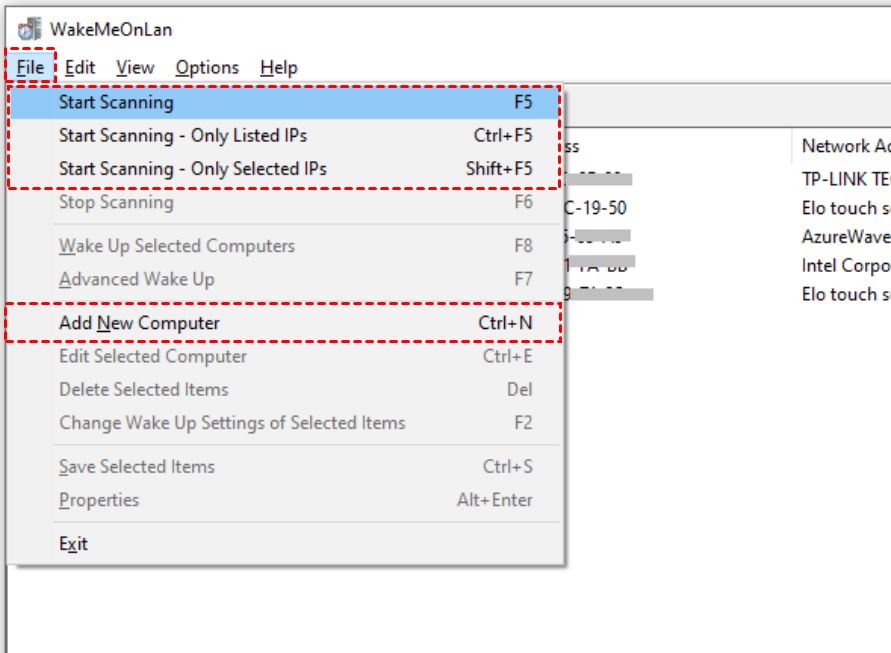
Schritt 1. Starten Sie die Software, suchen Sie nach WOL-fähigen PCs, indem Sie auf Datei > Scan starten klicken, oder fügen Sie manuell einen PC hinzu, indem Sie auf Datei > Neuen Computer hinzufügen klicken.
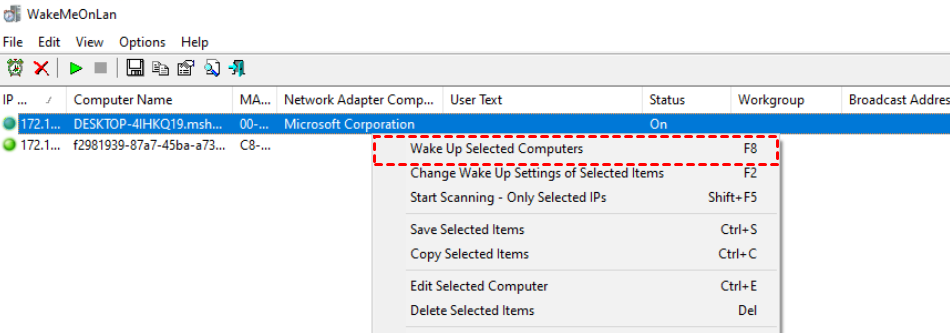
Schritt 2. Anschließend sehen Sie die PC-Liste. Klicken Sie mit der rechten Maustaste auf den PC, den Sie einschalten möchten, und klicken Sie auf Ausgewählte Computer aufwecken.
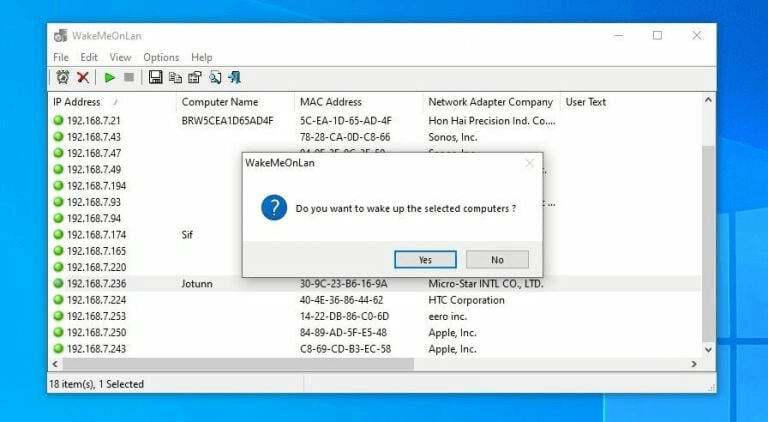
Schritt 3. Klicken Sie auf Ja; daraufhin wird Ihr Computer aufgeweckt.
So greifen Sie remote auf den aufgeweckten Computer zu
Jetzt können Sie Remote-Access-Software wie AnyViewer verwenden, um von überall aus remote auf Ihren Computer zuzugreifen. AnyViewer bietet flexible Methoden für die Remote-Verbindung und Dateiübertragung.
- Fernsteuerung: Greifen Sie von überall einfach auf Windows-Geräte zu und steuern Sie diese – ideal für Remote-Arbeit und technischen Support.
- Bildschirmfreigabe & Spiegelung: Teilen oder spiegeln Sie Ihren Bildschirm in Echtzeit, um Präsentationen, Zusammenarbeit oder Schulungen zu erleichtern.
- Dateiübertragung: Sichere und schnelle bidirektionale Dateiübertragung zwischen lokalen und entfernten Geräten zur Steigerung der Produktivität.
- Benutzer- & Berechtigungsverwaltung: Rollenbasierte Zugriffskontrolle zur Verwaltung mehrerer Benutzer und zur Definition von Berechtigungsstufen, perfekt für die Teamarbeit.
- Echtzeit-Chat: Integrierter Text-Chat während Remote-Sitzungen zur Verbesserung der Kommunikation und Koordination.
- Unbeaufsichtigter Zugriff: Richten Sie einen unbeaufsichtigten Zugriff auf Remote-Geräte für eine 24/7-Verfügbarkeit ohne manuelle Bestätigung ein.
- Plattformübergreifende Unterstützung: Kompatibel mit Windows, macOS, iOS und Android, was Remote-Verbindungen über verschiedene Geräte hinweg ermöglicht.
Sie können auch AnyViewer mit Windows starten und Verhindern, dass das Gerät automatisch in den Ruhezustand wechselt, wenn Sie sich in einer Remote-Sitzung befinden, was es Ihnen erleichtert, jederzeit auf einen unbeaufsichtigten Remote-Computer zuzugreifen.
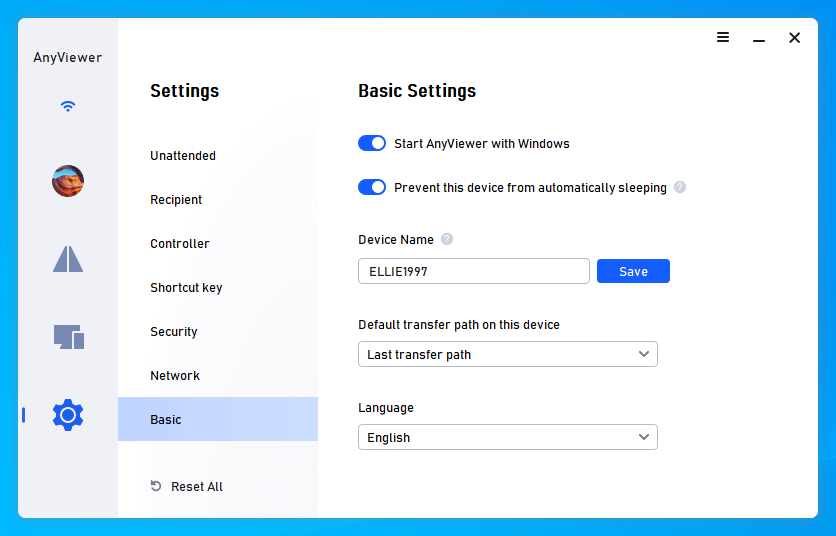
Laden Sie AnyViewer auf Ihre Geräte herunter und befolgen Sie die nächsten Schritte, um den unbeaufsichtigten Remote-Zugriff zu starten.
Schritt 1. Starten Sie AnyViewer auf dem Remote-Computer, gehen Sie zu Anmelden und Registrieren.

Schritt 2. Starten Sie AnyViewer auf dem lokalen Computer, melden Sie sich mit demselben Konto an, und hier können Sie die zugewiesenen Geräte sehen.

Schritt 3. Gehen Sie zu Gerät, wählen Sie den Computer aus, auf den Sie zugreifen möchten, und klicken Sie auf Ein-Klick-Steuerung.

Sobald die Verbindung hergestellt ist, stehen Ihnen über die Symbolleiste zahlreiche integrierte Funktionen zur Verfügung.

- Hinweise: Sie können auch auf einen Professional- oder Enterprise-Plan upgraden, um von den folgenden Vorteilen zu profitieren.
- Zuweisung weiterer Geräte.
- Mehr gleichzeitige Verbindungskanäle für Enterprise-Pläne.
- Mehr gleichzeitige Sitzungen.
- Verbindung im Datenschutzmodus zum umfassenden Schutz Ihrer Privatsphäre.
- Bildqualität in Ultra-High-Definition.
- Massenbereitstellung von AnyViewer auf mehreren Geräten.
- Ultraschnelle Dateiübertragungsgeschwindigkeit.
- Gaming-Maus mit 3D-Rotation in der Egoperspektive.
FAQs:
F1: Ist Wake-on-LAN sicher?
Wake-on-LAN ist ein häufig verwendeter Dienst in lokalen Netzwerken und stellt bei angemessener Netzwerksicherheit kein Sicherheitsrisiko dar. Das WOL-System kann einen Computer lediglich einschalten; die bestehenden Zugriffsbeschränkungen des Geräts bleiben weiterhin in Kraft. Ein Eindringling würde daher zusätzlich den Benutzernamen und das Passwort für das Konto benötigen.
F2: Funktioniert Wake-on-LAN, wenn der Computer ausgeschaltet ist?
Wake-on-LAN kann einen Computer auch dann starten, wenn er vollständig heruntergefahren ist. Die WOL-Funktion ist nicht nur für den Standby-Modus des Computers gedacht.
F3: Funktioniert Wake-on-LAN nur über WLAN?
Damit Wake-on-LAN funktioniert, muss der Computer über eine Internetverbindung verfügen und an den Strom angeschlossen sein. Wake-on-LAN kann sowohl für Ethernet als auch für WLAN eingerichtet werden.
F4: Wie lange dauert Wake-on-LAN?
Es dauert etwa 45 Sekunden, bis der Server aufgewacht ist.
Fazit
Dieser Beitrag stellt vor, wie Sie Wake-on-LAN auf Windows-Computern aktivieren und einen ausgeschalteten Computer mithilfe von Wake-on-LAN-Magic-Paketen aufwecken. Zusätzlich zur WOL-Software benötigen Sie möglicherweise eine Remote-Desktop-Software, um per Fernzugriff auf den aufgeweckten Computer zuzugreifen. In diesem Fall könnte AnyViewer die beste Wahl für Sie sein.



 als bevorzugte Quelle auf Google hinzufügen