

So streamen Sie Ihr Handy auf Laptop [6 Methoden]
In diesem Beitrag wird erklärt, wie Sie Ihr Smartphone auf den PC streamen können. Es werden sechs Methoden vorgestellt, wobei AnyViewer aufgrund seiner hervorragenden Leistung empfohlen wird. Streamen Sie Ihr Smartphone mühelos auf Ihren PC!

Von Nelly Aktualisiert am 02.12.2025


Kann ich meinen Handybildschirm auf meinen Laptop streamen?
Das Streamen von Inhalten von Ihrem Handy auf einen PC kann eine echte Bereicherung sein, egal ob Sie eine Präsentation zeigen, Handyspiele auf einem größeren Bildschirm spielen oder sogar den Bildschirm Ihres Handys mit anderen teilen möchten. Unabhängig davon, ob Sie Android oder iOS verwenden, gibt es verschiedene Methoden und Tools, um ein reibungsloses Streaming vom Handy auf den PC zu erreichen.

Top 6 Methoden zum Streamen vom Handy auf PC
Dieser umfassende Leitfaden führt Sie durch alles, was Sie über das effiziente Streamen Ihres Smartphones auf einen PC wissen müssen.
Option 1: AnyViewer [sehr empfehlenswert]
AnyViewer ist eine spezielle App für die Bildschirmspiegelung, mit der Sie den Bildschirm Ihres Smartphones nahtlos auf Ihren Computer streamen können, unabhängig davon, ob Sie ein iOS- oder Android-Gerät verwenden. Mit seinen unkomplizierten Spiegelungsfunktionen bietet AnyViewer eine einfache und effiziente Lösung für Ihre hohen Anforderungen an die Bildschirmfreigabe.
Hier sind die Verbesserungen von AnyViewer:
- Liefert Ultra-HD-Bildqualität für das Streamen von Spielen oder Grafiken.
- Gewährleistet keine Verzögerungen und ultraschnelle Reaktionszeiten von unter 10 ms.
- Streamt die Hintergrundgeräusche Ihres Smartphones, einschließlich Sounds aus Spielen.
- Spiegelt mühelos Bildschirme zwischen Smartphones.
- Steuert Android-Geräte mit einer PC-Tastatur und -Maus.
Befolgen Sie diese Schritte, um Ihren Smartphone-Bildschirm auf Ihren PC zu streamen:
Schritt 1. Installieren Sie AnyViewer auf Ihrem PC und öffnen Sie es.
Schritt 2. Klicken Sie auf „Anmelden“, wählen Sie „Registrieren“ und richten Sie Ihr Konto ein.

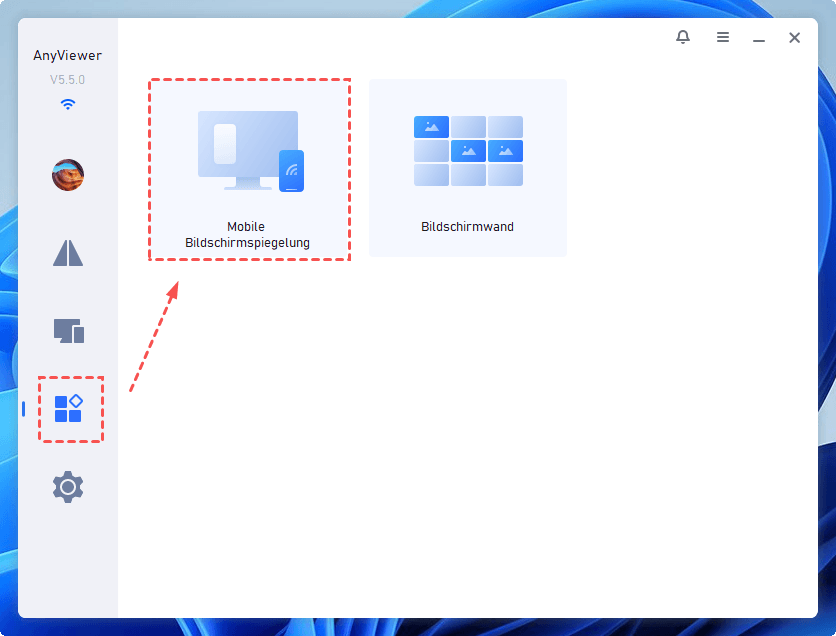
Schritt 3. Gehen Sie zu „Tool“, wählen Sie „Mobile Bildschirmspiegelung“ und ein QR-Code wird angezeigt.
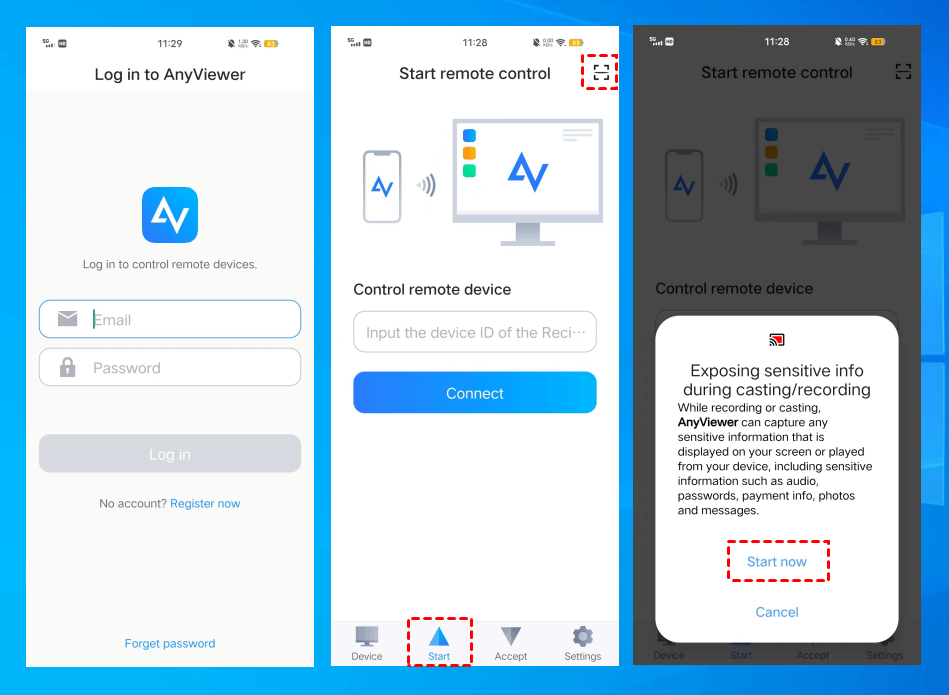
Schritt 4. Laden Sie AnyViewer auf Ihr Mobilgerät herunter. Melden Sie sich an, tippen Sie auf „Start“ und scannen Sie den QR-Code von Ihrem PC. Bestätigen Sie durch Tippen auf „Jetzt starten“.
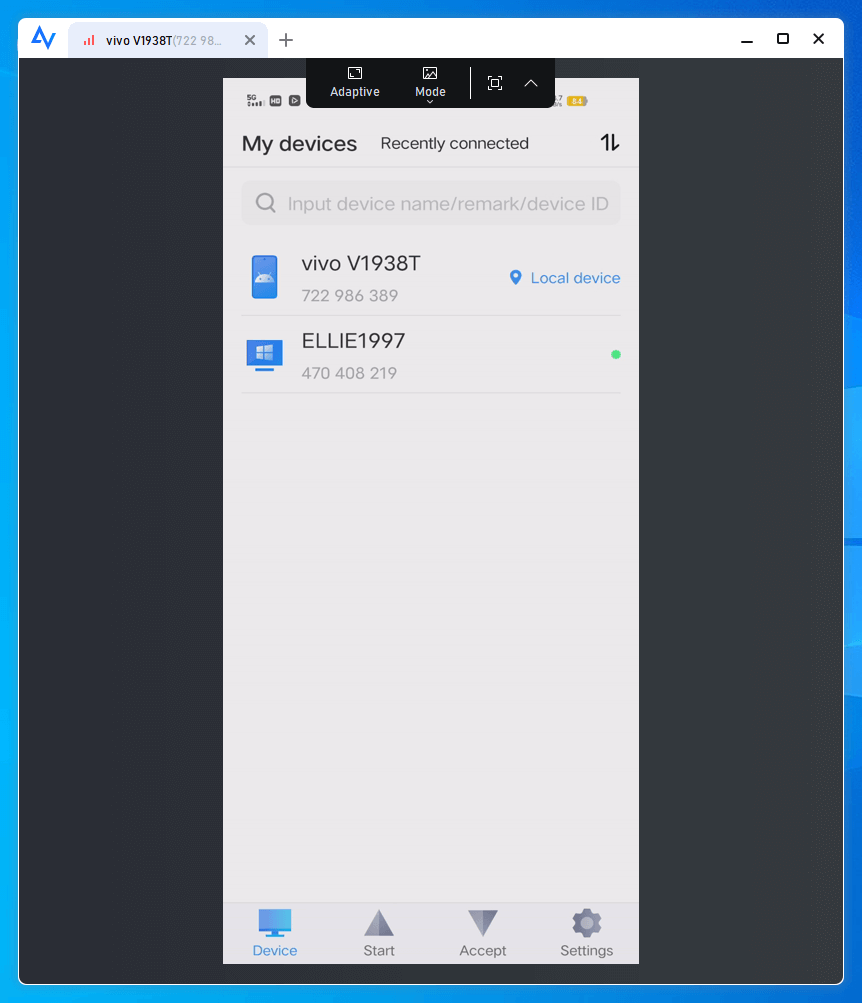
Schritt 5. Ihr Mobilbildschirm wird nun auf Ihrem PC angezeigt.
Option 2: AirDroid
AirDroid ist eine kostenlose App, mit der Sie über den Webbrowser eines beliebigen Computers ganz einfach auf die Dateien, Musik, Kontakte, Anrufprotokolle und Nachrichten Ihres Telefons zugreifen können. Damit lassen sich Dateien übertragen, Nachrichten beantworten und die Daten Ihres Telefons einfach und bequem verwalten, ganz ohne zusätzliche Kabel oder Software.
So verwenden Sie AirDroid, um Ihren Android-Bildschirm auf Ihren PC zu streamen:
Schritt 1. Laden Sie AirDroid herunter und öffnen Sie die App auf Ihrem Smartphone.
Schritt 2. Gehen Sie zur Registerkarte „Übertragen“, wählen Sie „Android Web“ und notieren Sie sich die IP-Adresse (diese ist für Ihr Gerät einzigartig).
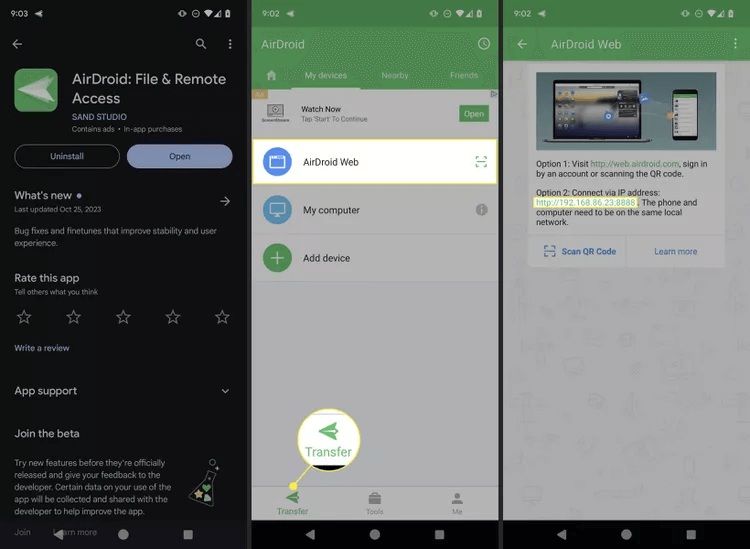
Schritt 3. Suchen Sie in der AirDroid-App die Schaltfläche „Übertragen“, „AirDroid Web“ und die hervorgehobene IP-Adresse.
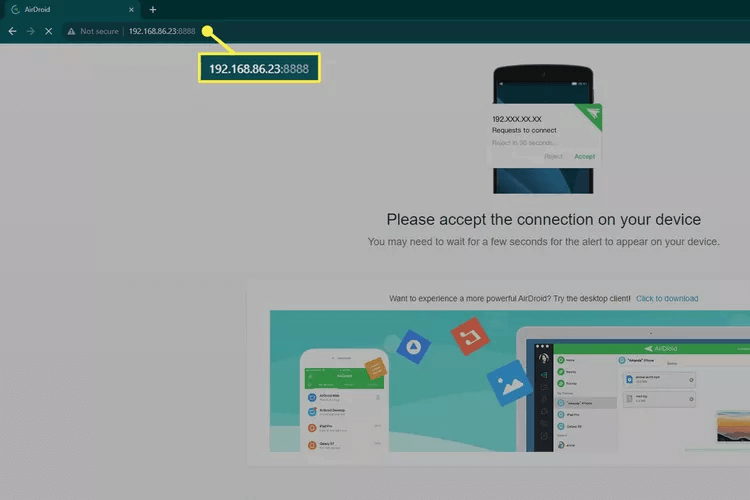
Schritt 4. Geben Sie in Ihrem Chrome-Browser unter Windows 11 die AirDroid-IP-Adresse ein.
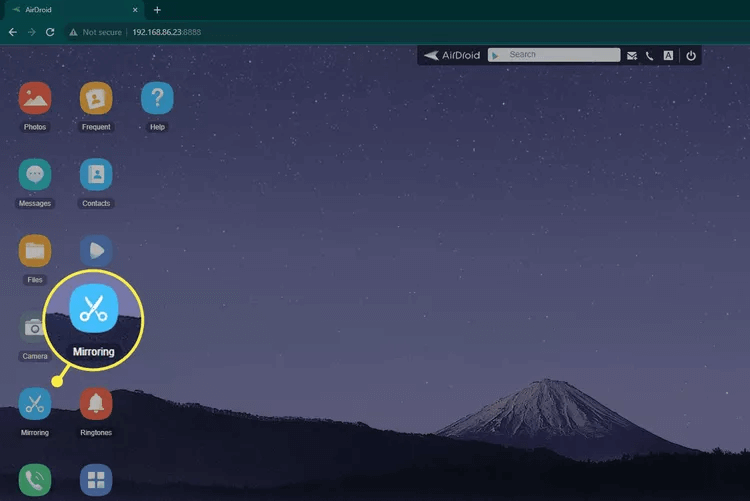
Schritt 5. Wählen Sie auf der neuen AirDroid-Seite, die sich auf Ihrem Computer öffnet, „Spiegelung“.
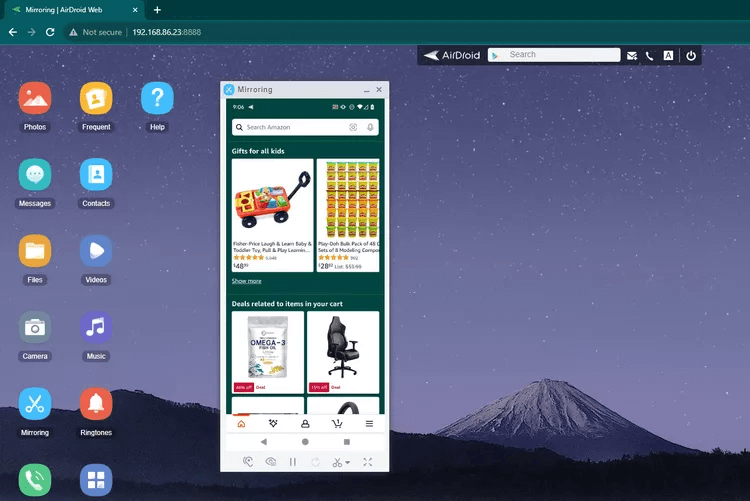
Schritt 6. Bestätigen Sie die Anfrage auf Ihrem Smartphone, indem Sie „Jetzt starten“ auswählen. Ihr Android-Bildschirm wird nun auf Ihren PC gestreamt!
Option 3: LetsView
LetsView ist eine hervorragende kostenlose App, die nahtlos mit iOS- und Android-Geräten funktioniert. Laden Sie die App einfach auf Ihren Computer und Ihr iPhone herunter und stellen Sie sicher, dass beide mit demselben WLAN-Netzwerk verbunden sind. Mit dieser einfachen Einrichtung können Sie ganz einfach mit dem Streaming des Bildschirms Ihres Telefons auf Ihren Computer beginnen.
Hier ist eine kurze Schritt-für-Schritt-Anleitung zum Streamen Ihres iPhone-Bildschirms auf einen PC:
Schritt 1. Laden Sie LetsView aus dem App Store auf Ihr iPhone herunter und installieren Sie es.
Schritt 2. Stellen Sie sicher, dass sowohl Ihr iPhone/iPad als auch Ihr Computer mit demselben WLAN-Netzwerk verbunden sind.
Schritt 3. Starten Sie LetsView sowohl auf Ihrem iOS-Gerät als auch auf Ihrem Computer.
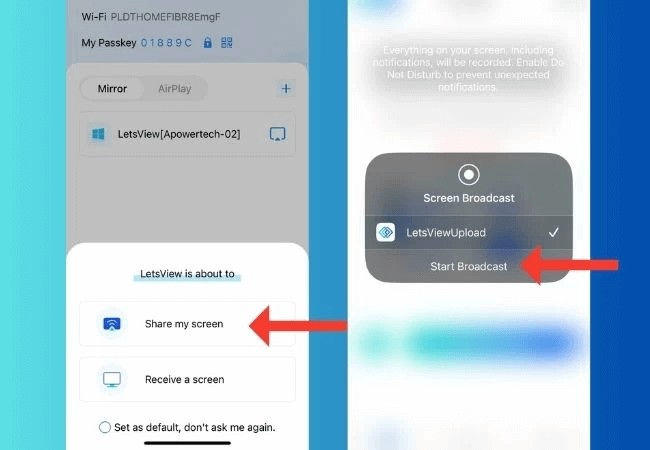
Schritt 4. Tippen Sie auf Ihrem iPhone auf „Bildschirmspiegelung” und wählen Sie Ihren Computer aus, auf dem LetsView läuft.
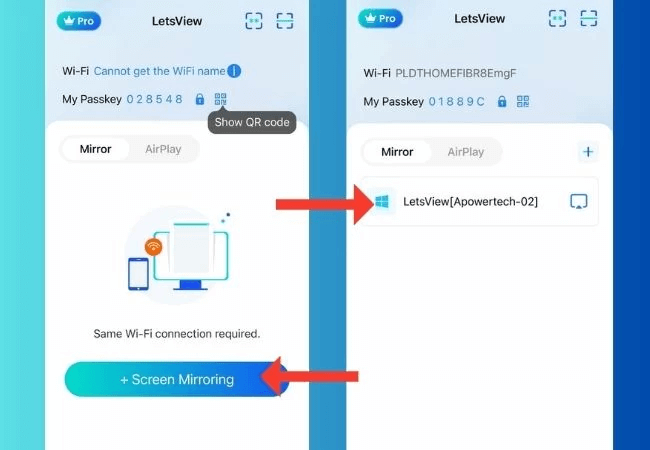
Schritt 5. Tippen Sie auf „Bildschirm freigeben“ und klicken Sie auf „Übertragung starten“, um mit dem Streaming zu beginnen.
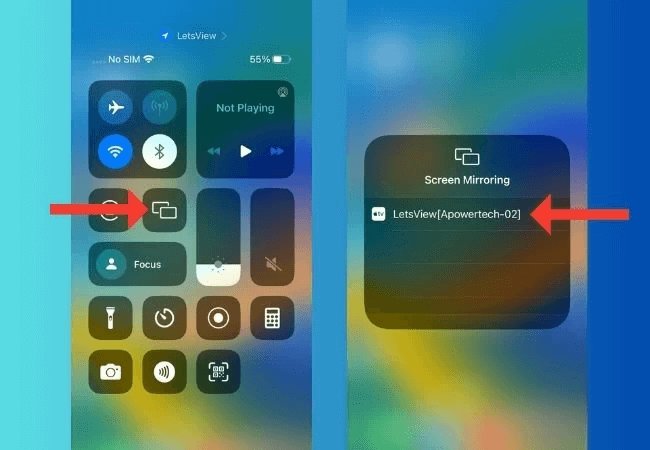
Schritt 6. Öffnen Sie das Kontrollzentrum auf Ihrem iPhone, wählen Sie „Bildschirmspiegelung“, wählen Sie Ihren PC aus der Liste aus, und Ihr iPhone-Bildschirm wird auf Ihren PC gestreamt.
Option 4: ApowerMirror
ApowerMirror bietet eine effiziente Lösung für das Streamen Ihres iPhone-Bildschirms auf Ihren Computer. Mit fortschrittlicher Spiegelungstechnologie garantiert es ein hochwertiges Streaming-Erlebnis. Was ApowerMirror auszeichnet, ist die Unterstützung sowohl von kabelgebundenen als auch von kabellosen Verbindungen, wodurch Benutzern mehr Flexibilität und Vielseitigkeit beim Bildschirm-Streaming geboten wird.
Hier finden Sie eine einfache Schritt-für-Schritt-Anleitung zum Streamen Ihres iPhone-Bildschirms auf einen PC:
Schritt 1. Laden Sie ApowerMirror herunter und installieren Sie es auf Ihrem Computer und Ihrem iPhone.
Schritt 2. Stellen Sie sicher, dass beide Geräte mit demselben WLAN-Netzwerk verbunden sind.
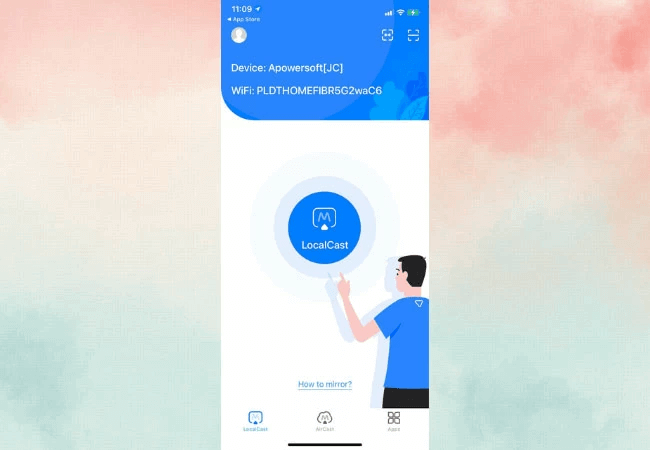
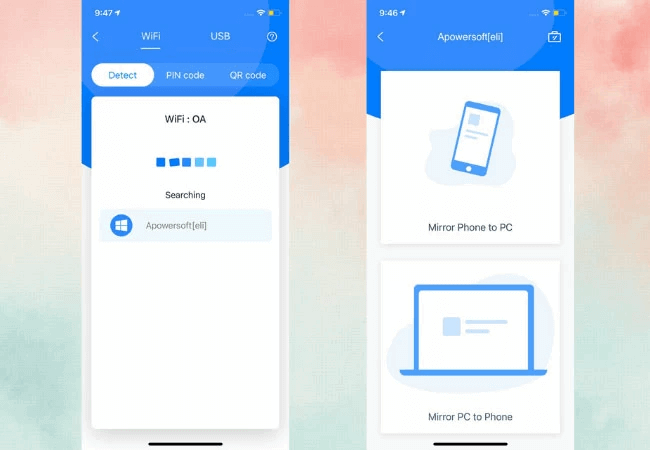
Schritt 3. Öffnen Sie ApowerMirror auf Ihrem iPhone, wählen Sie „LocalCast“, suchen Sie Ihren Computer und tippen Sie auf „Telefon auf PC spiegeln“.
Schritt 4. Öffnen Sie das Kontrollzentrum auf Ihrem iPhone, tippen Sie auf „AirPlay Mirroring“ oder „Screen Mirroring“ und wählen Sie Ihren Computer aus der Liste aus.
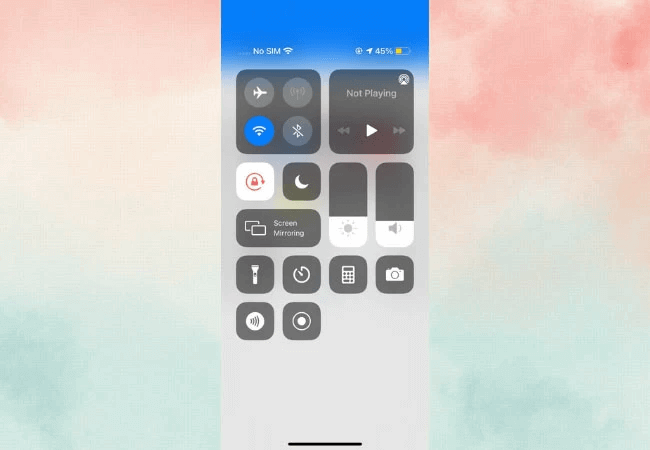
Schritt 5. Der Bildschirm Ihres iPhones wird nun auf Ihren PC gestreamt, sodass Sie ein reibungsloses und angenehmes Streaming-Erlebnis genießen können!
Option 5: Vysor
Vysor ist ein beliebtes Tool zum Streamen Ihres Smartphone-Bildschirms auf einen Computer. Mit dieser benutzerfreundlichen Software können Sie die Inhalte Ihres Android- und iPhone-Geräts über eine USB-Verbindung auf Ihrem Computer anzeigen.
So streamen Sie den Bildschirm Ihres Android-Smartphones mit Vysor auf Ihren Computer:
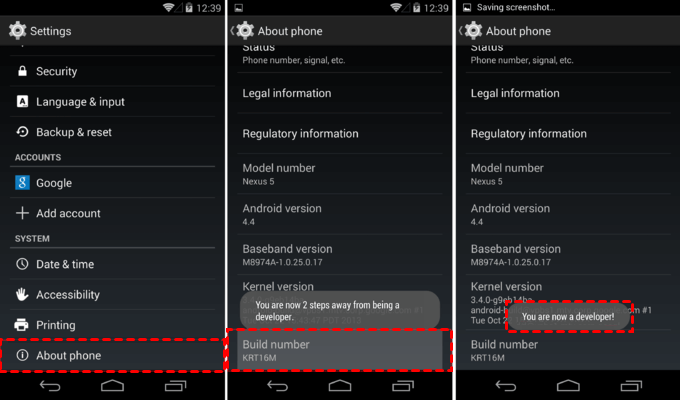
Schritt 1. Gehen Sie auf Ihrem Android-Gerät zu „Einstellungen“, wählen Sie „Über das Telefon“ und tippen Sie sieben Mal auf „Build-Nummer“, um die Entwickleroptionen zu aktivieren.
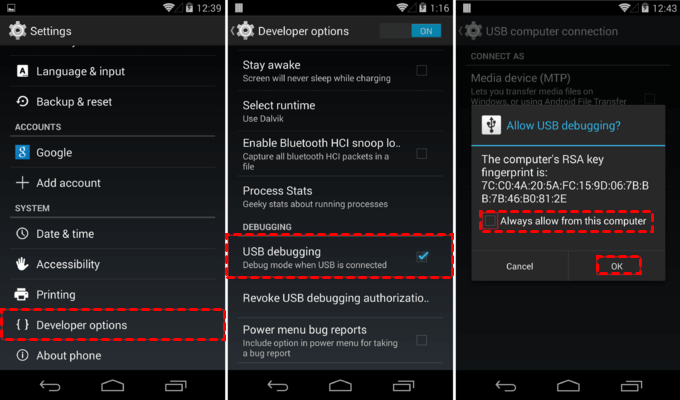
Schritt 2. Aktivieren Sie in den Entwickleroptionen die Option „USB-Debugging“ auf Ihrem Android-Gerät.
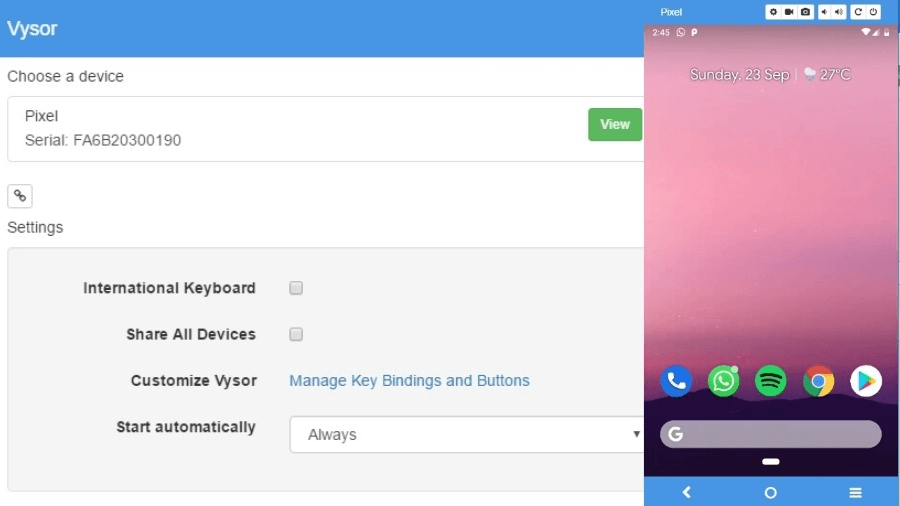
Schritt 3. Öffnen Sie die Vysor-App auf Ihrem Computer, klicken Sie auf „Gerät suchen“, suchen Sie Ihr Android-Smartphone und klicken Sie auf „Auswählen“.
Schritt 4. Sie können nun Ihren gesamten Android-Bildschirm auf Ihrem Computer sehen und Ihr Smartphone mit Maus und Tastatur vom Computer aus steuern.
Option 6: Bildschirmübertragung
Windows 11 bietet eine Reihe spannender Funktionen, darunter die Bildschirmübertragungsfunktion. Mit dieser Funktion können Sie Ihren Android-Bildschirm direkt auf Ihr Windows-Gerät streamen. Dies ist ideal, um mobile Spiele und Medien auf einem größeren Bildschirm zu genießen, Diashows zu präsentieren oder Aufgaben effektiver zu verwalten, da Sie beide Geräte gleichzeitig anzeigen und mit ihnen interagieren können.
So streamen Sie Ihren Android-Bildschirm auf einen Computer mit Windows 11:
Konfigurieren von Windows 11:
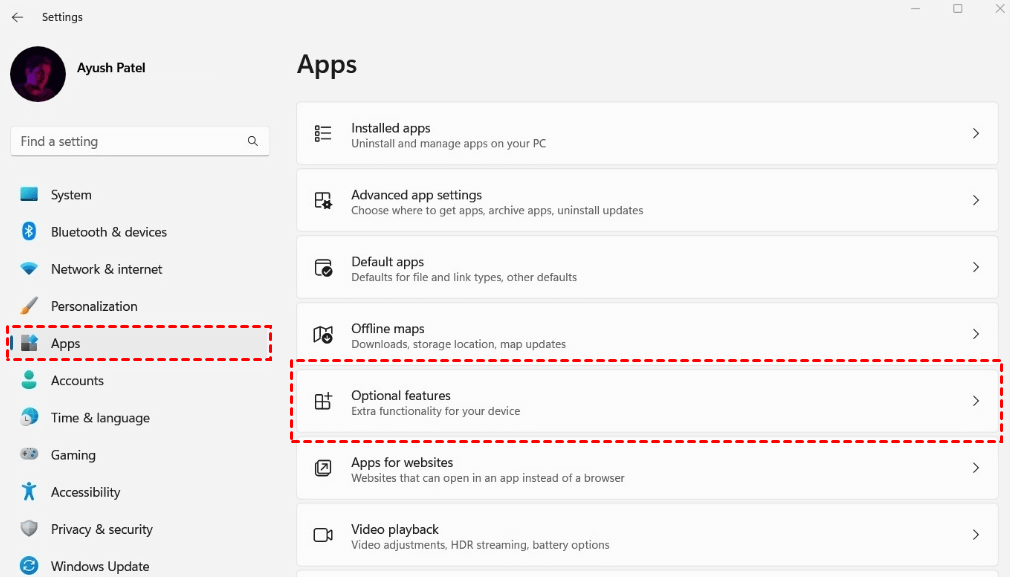
Schritt 1. Öffnen Sie „Einstellungen“ und gehen Sie zu „Apps“. Klicken Sie auf „Optionale Funktionen“.
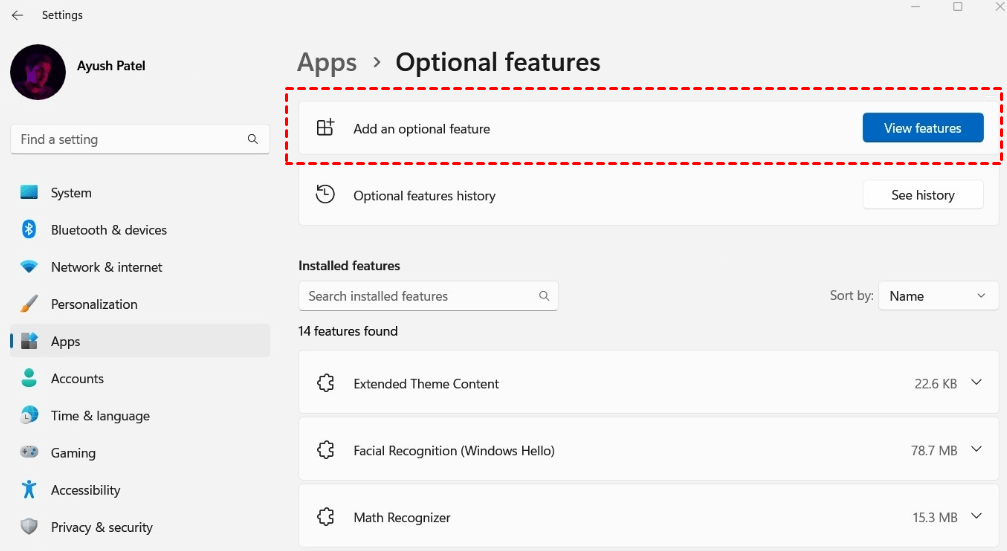
Schritt 2. Klicken Sie im Abschnitt „Optionale Funktion hinzufügen“ auf „Funktionen anzeigen“, um die Installation zu starten.
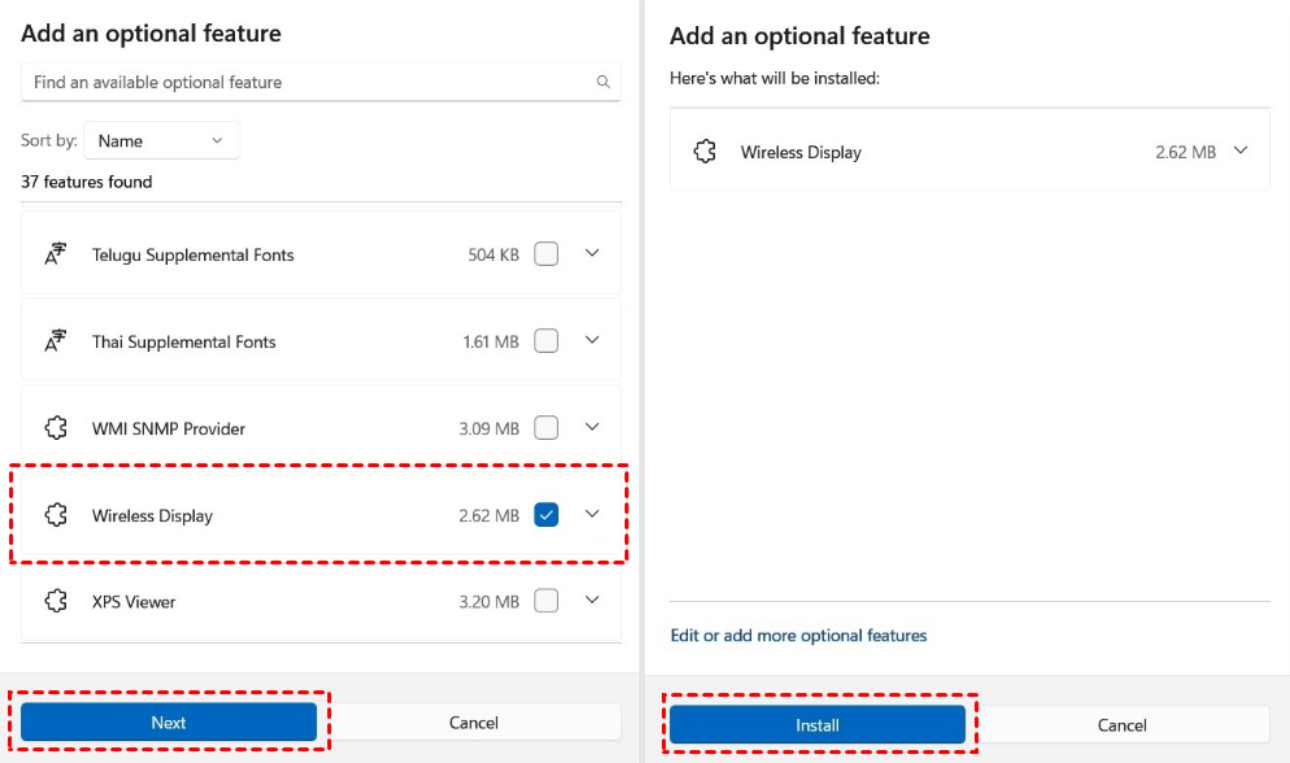
Schritt 3. Suchen Sie „Drahtlose Anzeige“ in der Liste, aktivieren Sie das Kontrollkästchen daneben und klicken Sie auf „Weiter“.
Schritt 4. Klicken Sie auf „Installieren“, um den Installationsvorgang zu starten.
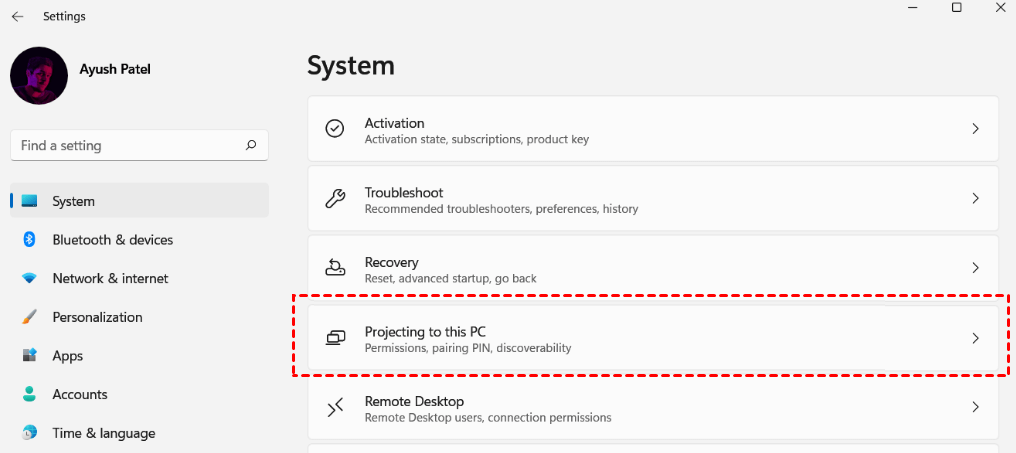
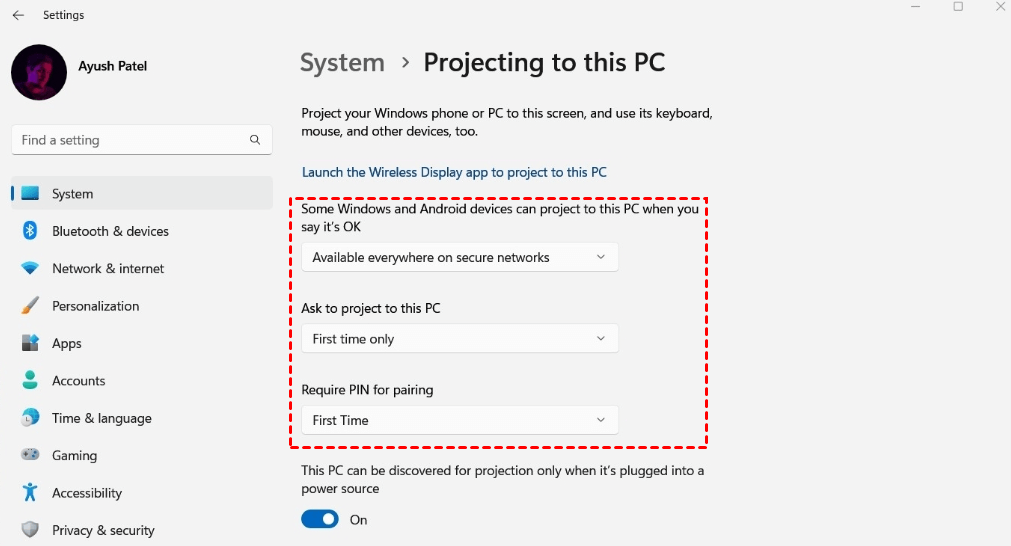
Schritt 5. Gehen Sie zu „Einstellungen“ und wählen Sie „System“. Suchen Sie nach „Auf diesen PC projizieren“ und klicken Sie darauf.
Schritt 6. Konfigurieren Sie auf der nächsten Seite die Optionen in den drei Dropdown-Menüs wie folgt:
- Wählen Sie im ersten Dropdown-Menü „Überall in sicheren Netzwerken verfügbar“ aus.
- Wählen Sie im zweiten Dropdown-Menü „Nur beim ersten Mal“ aus.
- Wählen Sie im dritten Dropdown-Menü „Beim ersten Mal“ aus.
Konfigurieren Ihres Android-Geräts:
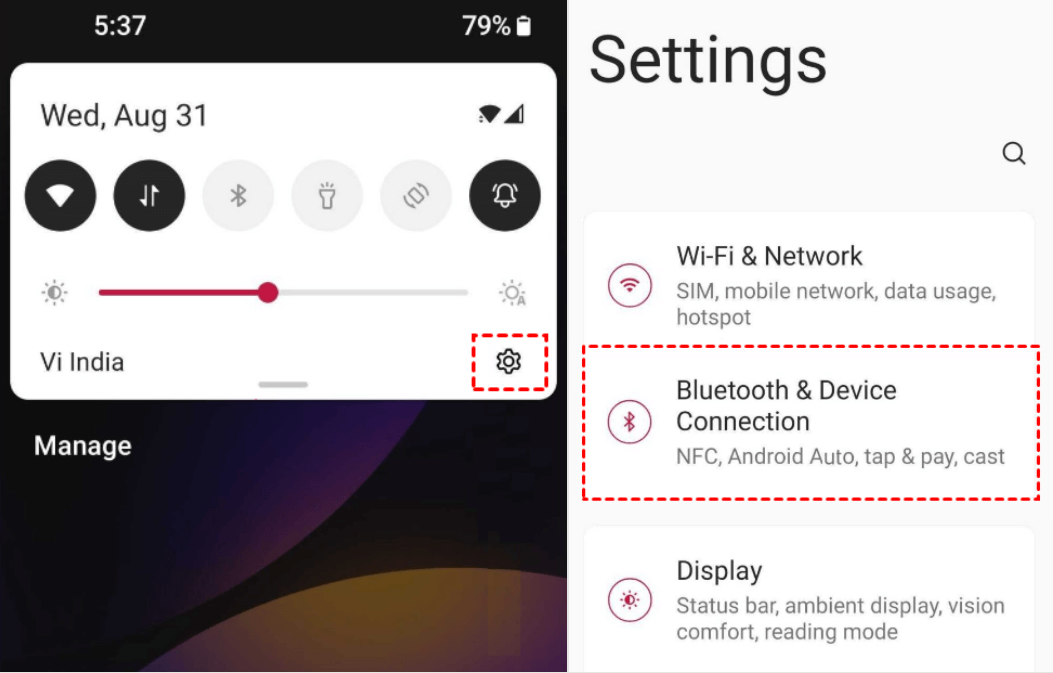
Schritt 1. Öffnen Sie „Einstellungen“ auf Ihrem Android-Gerät.
Schritt 2. Wählen Sie „Bluetooth & Geräteverbindung“.
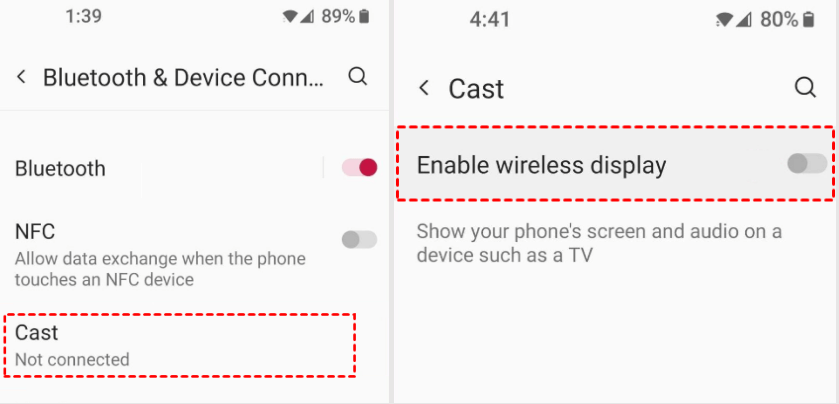
Schritt 3. Tippen Sie auf „Cast“.
Schritt 4. Aktivieren Sie den Schalter für „Drahtlose Anzeige aktivieren“, um diese Funktion zu aktivieren.
Windows 11 mit Ihrem Android-Gerät verbinden:
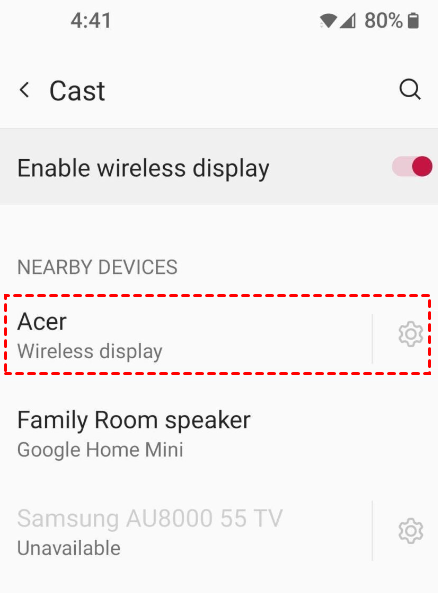
Schritt 1. Suchen Sie auf Ihrem Android-Gerät Ihr Windows-Gerät in der Liste „Geräte in der Nähe“ und tippen Sie darauf, um es auszuwählen.
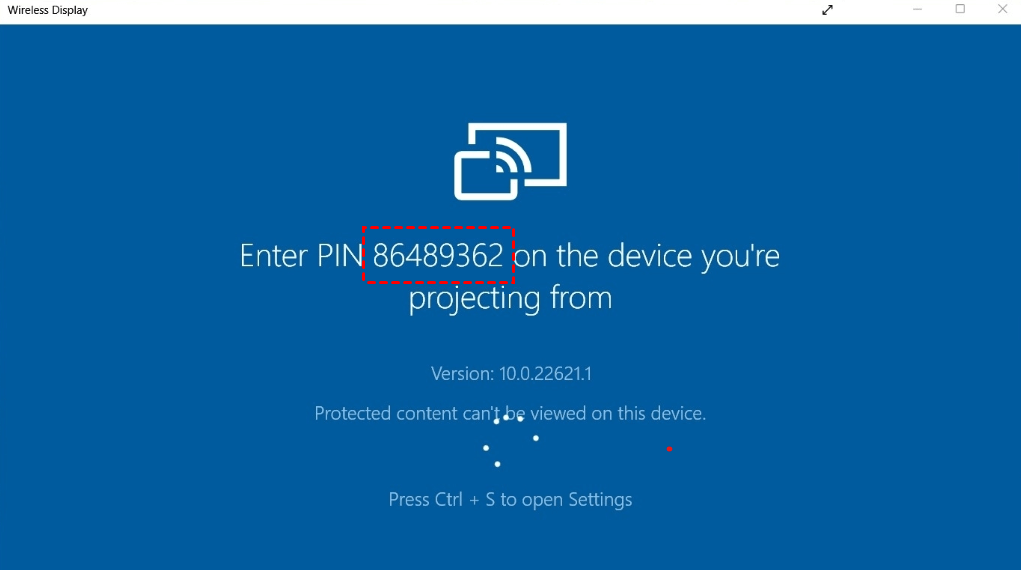
Schritt 2. Nach der Auswahl Ihres Geräts wird die Anwendung „Drahtlose Anzeige“ auf Ihrem Windows-Gerät geöffnet und eine PIN angezeigt (z. B. 86489362).
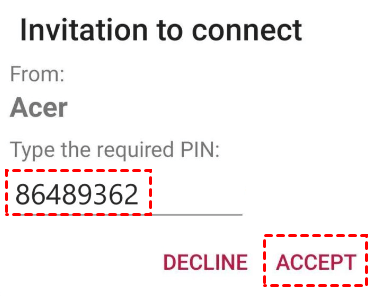
Schritt 3. Auf Ihrem Android-Gerät wird eine Eingabeaufforderung angezeigt. Geben Sie die auf Ihrem Windows-Gerät angezeigte PIN in das Feld „Erforderliche PIN eingeben“ ein und tippen Sie dann auf „Akzeptieren“.
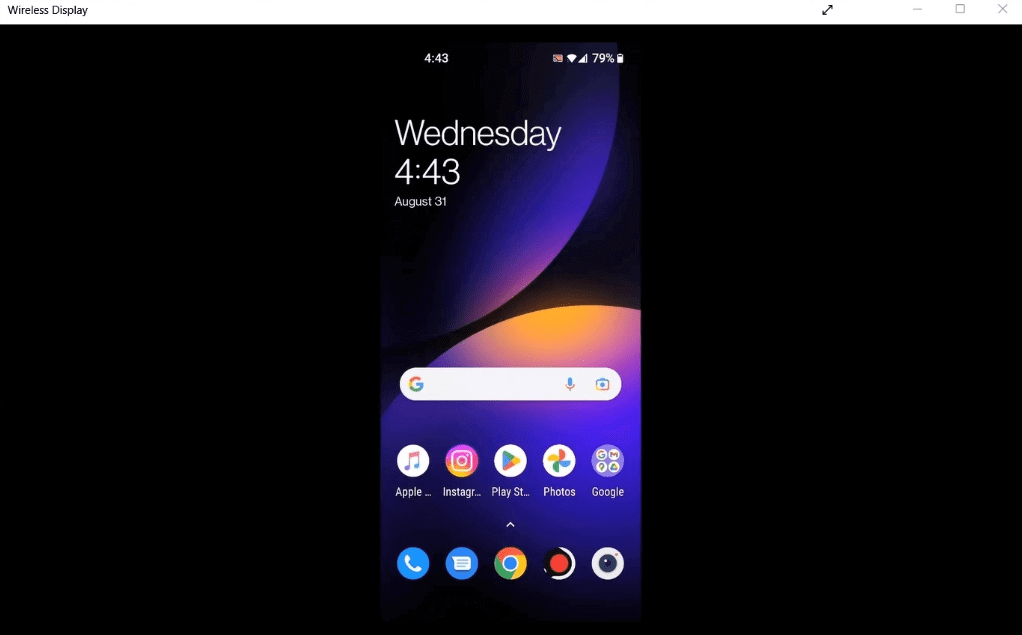
Schritt 4. Nach der Bestätigung wird Ihr Android-Bildschirm auf Ihr Windows-Gerät gestreamt, sodass Sie alles, was auf Ihrem Mobilgerät geschieht, direkt auf Ihrem Computerbildschirm sehen können.
Abschluss
Zusammenfassend lässt sich sagen, dass das Wissen, wie man sein vom Handy auf Laptop streamen kann, Ihr Erlebnis erheblich verbessern kann, sei es beim Spielen, bei Präsentationen, beim Ansehen von Smartphone-Videos oder einfach beim Teilen von Inhalten.
Unter den verschiedenen verfügbaren Optionen sticht AnyViewer aufgrund seiner nahtlosen Funktionalität und überlegenen Funktionen als beste Wahl hervor. Mit Ultra-HD-Qualität, null Verzögerung und der Möglichkeit, Ihr Android-Gerät direkt von Ihrem PC aus zu steuern, macht AnyViewer den Vorgang einfach und effizient. Wenn Sie die in dieser Anleitung beschriebenen einfachen Schritte befolgen, können Sie Ihre Geräte mühelos verbinden und alle Vorteile der Bildschirmspiegelung mit AnyViewer genießen.



 als bevorzugte Quelle auf Google hinzufügen