

3 bewährte Methoden: Android-Handy fernsteuern
Wenn Sie nach Möglichkeiten suchen, Ihr Android-Handy kostenlos vom PC aus fernzusteuern, bietet Ihnen diese Anleitung eine ausführliche Anleitung mit 3 Optionen. Tauchen Sie ein in die Schritt-für-Schritt-Anleitung und erhalten Sie wertvolle Einblicke, um die perfekte Lösung für Ihre spezifischen Anforderungen zu finden.

Von Nelly Aktualisiert am 13.10.2025


Kann ich ein Android-Smartphone fernsteuern?
Ob zur Fehlerbehebung, Präsentation oder zur Verbesserung Ihrer Multitasking-Fähigkeiten – Fernsteuerungs-Apps bieten eine nahtlose Lösung. Die Fernsteuerung von Android-Smartphones ermöglicht den Zugriff auf und die Verwaltung von Gerätefunktionen von einem anderen Gerät aus, in der Regel einem Computer oder Smartphone.
Herausforderungen beim Fernzugriff
Trotz vieler Vorteile gibt es auch technische Hürden. Nicht jede Lösung ist sicher oder einfach zu bedienen. Einige Probleme, die häufig auftreten:
Komplexe Einrichtung: Viele Tools erfordern technisches Wissen, Root-Zugriff oder spezielle Einstellungen.
Sicherheitsrisiken: Unsichere Verbindungen oder fehlende Verschlüsselung können Daten gefährden.
Leistungsprobleme: Instabile Netzwerke führen zu Verzögerungen oder Verbindungsabbrüchen.
Kompatibilitätsfragen: Manche Lösungen funktionieren nur mit bestimmten Marken oder Android-Versionen.
Damit Sie Ihr Android Handy fernsteuern können, ohne sich diesen Risiken auszusetzen, ist es wichtig, die richtige Lösung zu wählen.
Anforderungen an eine gute Fernsteuerungslösung
Eine hochwertige Lösung zur Fernsteuerung von Android-Telefonen sollte folgende Kriterien erfüllen:
Hohe Sicherheit – Daten müssen verschlüsselt übertragen werden, idealerweise mit Zwei-Faktor-Authentifizierung.
Stabile Verbindung – Geringe Latenz und schnelle Reaktionszeiten sind entscheidend.
Einfache Bedienung – Auch Einsteiger sollen ohne komplizierte Einrichtung starten können.
Kompatibilität – Unterstützung verschiedener Geräte (PC, Laptop, Tablet, Smartphone).
Voller Funktionsumfang – Bildschirmübertragung, Dateiübertragung, Maus- und Tastatureingabe.
Im Folgenden werden drei praktikable Methoden vorgestellt, mit denen Sie Ihr Android-Handy fernsteuern können.
Wie kann man ein Android-Handy fernzusteuern?
Es gibt zahlreiche Möglichkeiten, ein Android Handy aus der Ferne zu steuern, doch nicht jede Methode ist zuverlässig oder benutzerfreundlich. Damit Sie die für Ihre Anforderungen beste Lösung finden, werden im Folgenden drei bewährte Ansätze vorgestellt, mit denen Sie Ihr Android Handy fernsteuern können – sicher, effizient und ohne komplizierte Einrichtung.
Ob Sie auf Ihr Smartphone vom PC zugreifen möchten, um Dateien zu übertragen, oder eine Verbindung zwischen zwei mobilen Geräten herstellen wollen: Diese Methoden decken alle praktischen Szenarien ab und helfen Ihnen, jederzeit volle Kontrolle über Ihr Android-Gerät zu behalten.
Methode 1: AnyViewer – Die empfohlene All-in-One-Lösung
Wenn Sie Ihr Android-Handy fernsteuern möchten und dabei Wert auf Sicherheit, Stabilität und Komfort legen, ist AnyViewer die beste Wahl. Die Software ermöglicht vollständigen Fernzugriff – sowohl vom PC als auch von anderen Mobilgeräten – mit verschlüsselter Übertragung, schneller Reaktionszeit und intuitiver Benutzeroberfläche.
- ★ Vorteile von AnyViewer:
- Hohe Sicherheit: End-to-End-Verschlüsselung und Zwei-Faktor-Authentifizierung schützen Ihre Daten.
- Plattformübergreifend: Unterstützt Windows, Android, iOS, macOS.
- Intuitive Bedienung: Kein technisches Vorwissen erforderlich.
- Stabile Performance: Minimale Latenz, auch bei schwächeren Internetverbindungen
- Voller Funktionsumfang: Bildschirmfreigabe, Dateiübertragung, Tastatur-/Maussteuerung, Multi-Monitor-Unterstützung.
Schritt-für-Schritt: Android-Handy fernsteuern mit AnyViewer (vom Computer aus)
Schritt 1: Laden Sie AnyViewer herunter und installieren Sie es auf Ihrem Android-Smartphone, Ihrem Computer oder einem anderen Smartphone.
Schritt 2: Starten Sie nach der Installation die Anwendung und melden Sie sich mit Ihren Kontodaten an.

Schritt 3: Öffnen Sie die Anwendung auf Ihrem Android-Gerät und melden Sie sich mit denselben Anmeldedaten an.

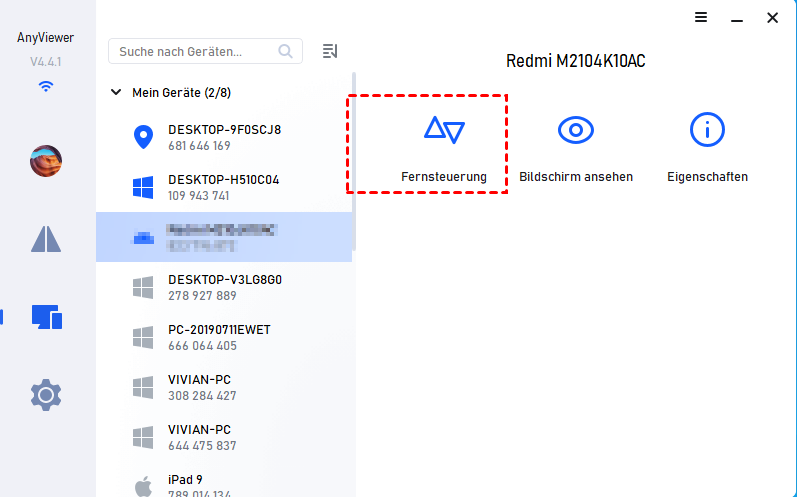
Schritt 4: Navigieren Sie auf Ihrem Computer zum Bereich „Gerät“. Identifizieren Sie das zu steuernde Android-Gerät und wählen Sie die Funktion „Fernsteuerung“.
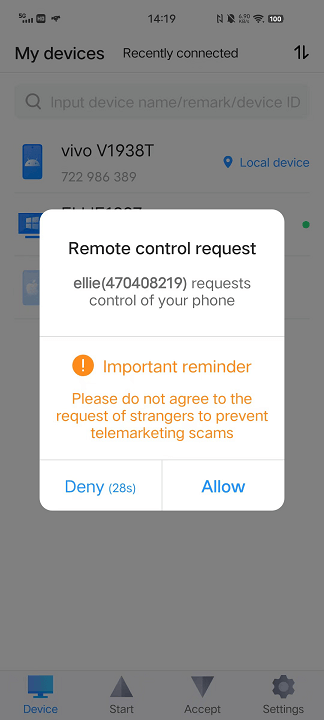
Schritt 5: Erteilen Sie Bildschirmaufnahme- und Steuerungsberechtigungen auf dem Android-Gerät.
Schritt 6: Der Bildschirm wird auf Ihrem PC angezeigt. Sie können Maus und Tastatur verwenden, Dateien übertragen, Apps starten und das Gerät in Echtzeit bedienen.
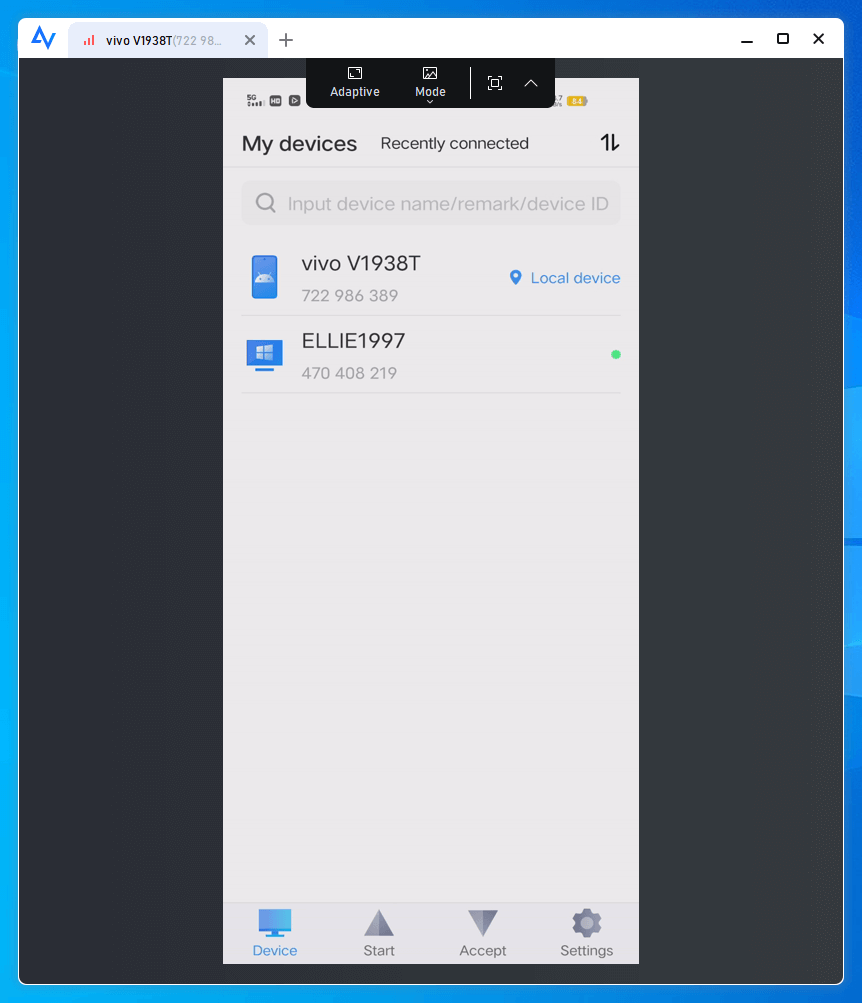
★Tipps: Für ein noch besseres Erlebnis sollten Sie Ihr AnyViewer-Konto auf den Professional- oder Enterprise-Tarif upgraden. Mit diesem Upgrade können Sie mehrere Mobilgeräte gleichzeitig steuern und so Ihre Bildschirmfernsteuerung erweitern.
Methode 2: TeamViewer QuickSupport – Ein vielseitiges und benutzerfreundliches Tool
Eine der bekanntesten Möglichkeiten, ein Android-Telefon fernzusteuern, ist die Nutzung spezieller Fernsteuerungs-Apps. Programme wie TeamViewer, AirDroid oder Vysor sind seit Jahren auf dem Markt und bieten Bildschirmübertragung, Eingabeunterstützung und Dateiübertragung.
TeamViewer QuickSupport ist ein vielseitiges und benutzerfreundliches Tool zur vereinfachten Fernunterstützung und -steuerung von Android-Geräten. Die von TeamViewer entwickelte App vereinfacht die Bildschirmfreigabe auf Android-Geräten und bietet eine nahtlose Lösung für Fehlerbehebung, technischen Support und Zusammenarbeit.
Bitte beachten Sie, dass die kostenlose Version von TeamViewer QuickSupport Einschränkungen aufweist. Für einige erweiterte Funktionen ist möglicherweise ein Abonnement erforderlich. Beachten Sie daher die möglichen langfristigen Kosten.
Schritt-für-Schritt-Anleitung (vom Computer aus)
Schritt 1: Laden Sie TeamViewer herunter und installieren Sie es auf Ihrem Computer. Erstellen Sie ein Konto und konfigurieren Sie die App.

Schritt 2: Besuchen Sie den Google Play Store auf Ihrem Android-Gerät und laden Sie die TeamViewer QuickSupport App herunter.
Schritt 3: Nach dem Start von QuickSupport wird eine eindeutige ID für Ihr Gerät generiert.
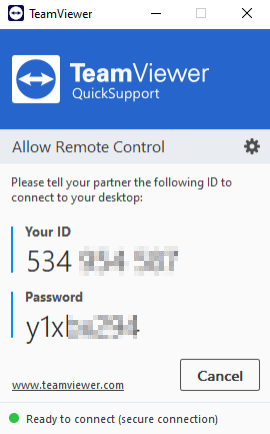
Schritt 4: Teilen Sie die generierte ID mit der Person, die die Remoteunterstützung durchführt.
Schritt 5: Geben Sie die bereitgestellte ID in die TeamViewer-Software auf Ihrem Computer ein, um eine sichere Verbindung herzustellen.

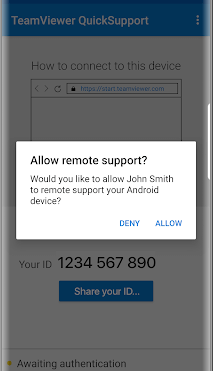
Schritt 6: Tippen Sie auf Ihrem Android-Gerät auf „Zulassen“, um die Berechtigung zu erteilen.
Methode 3: Herstellerlösungen und Android-Bordmittel
Einige Smartphone-Hersteller bieten eigene Tools an, um Geräte miteinander zu verbinden. Beispiele sind Samsung Flow, Huawei Share oder Xiaomi Mi Remote. Auch Android selbst bietet über Funktionen wie „Smart View“ oder „Screen Mirroring“ einfache Spiegelungen.
Vorteile
- Gute Integration ins System
- Keine zusätzliche Software erforderlich
- Hohe Stabilität
Nachteile
- Oft nur Bildschirmspiegelung möglich
- Keine vollständige Steuerung
- Funktioniert meist nur mit Geräten des gleichen Herstellers
Schritt-für-Schritt-Anleitung (wie Samsung Flow)
Samsung Flow ermöglicht eine nahtlose Konnektivität zwischen Samsung-Smartphones und -Computern, weist jedoch einige Einschränkungen auf. Es kann gelegentlich zu Verbindungsproblemen und Verzögerungen bei der Benachrichtigungssynchronisierung kommen. Der App fehlen einige erweiterte Funktionen plattformübergreifender Lösungen, was die Benutzerfreundlichkeit für Nutzer einschränkt, die eine breitere Gerätekompatibilität und umfangreichere Funktionalität wünschen.
Schritt 1: Stellen Sie sicher, dass Ihr Android-Smartphone und Ihr Computer dieselbe Netzwerkverbindung nutzen.
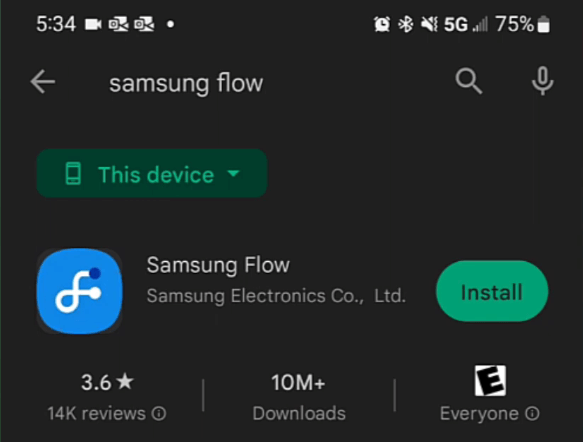
Schritt 2: Laden Sie die Samsung Flow App aus dem offiziellen App Store auf Ihr Samsung-Smartphone herunter und installieren Sie sie.
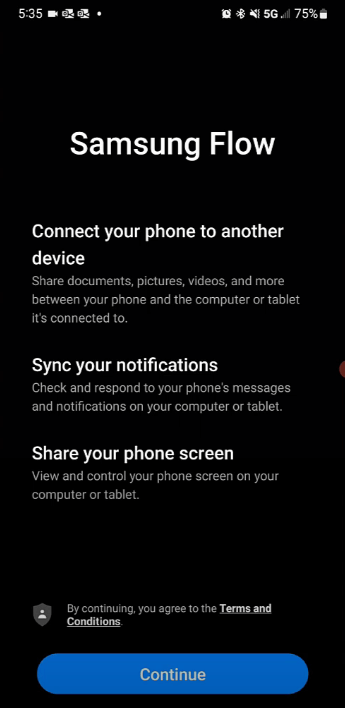
Schritt 3: Folgen Sie den Anweisungen auf dem Bildschirm, um die erforderlichen Berechtigungen zu erteilen.
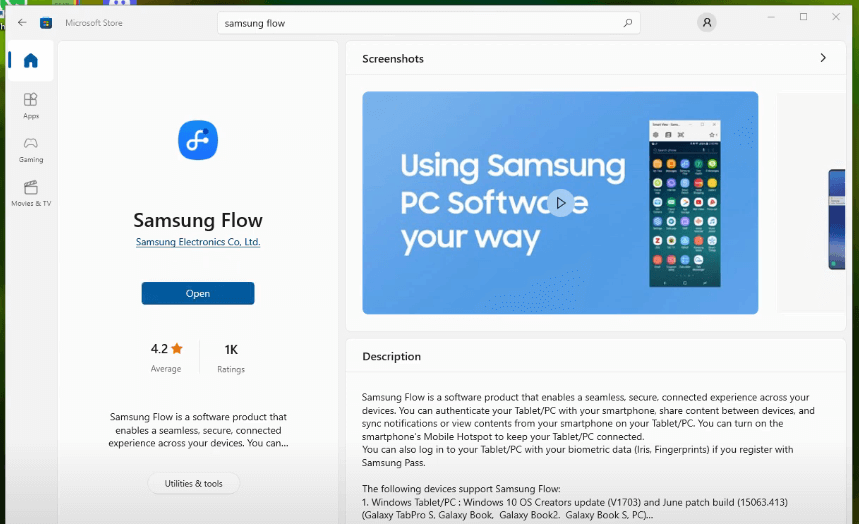
Schritt 4: Laden Sie die Samsung Flow App auf Ihren Computer herunter und installieren Sie sie.
Schritt 5: Starten Sie die App und klicken Sie auf „Start“.
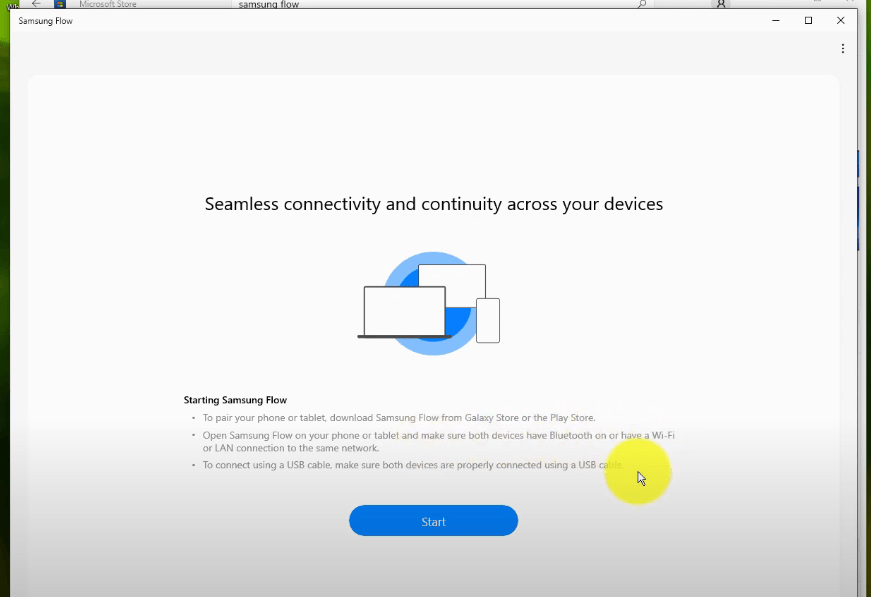
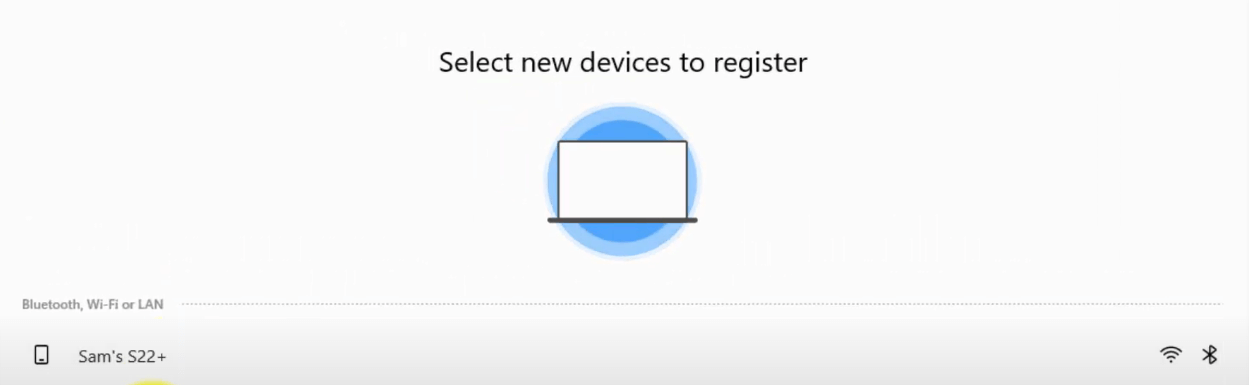
Schritt 6: Ihr Computer erkennt Ihr Smartphone automatisch im freigegebenen Netzwerk. Wählen Sie das erkannte Gerät aus, um fortzufahren.
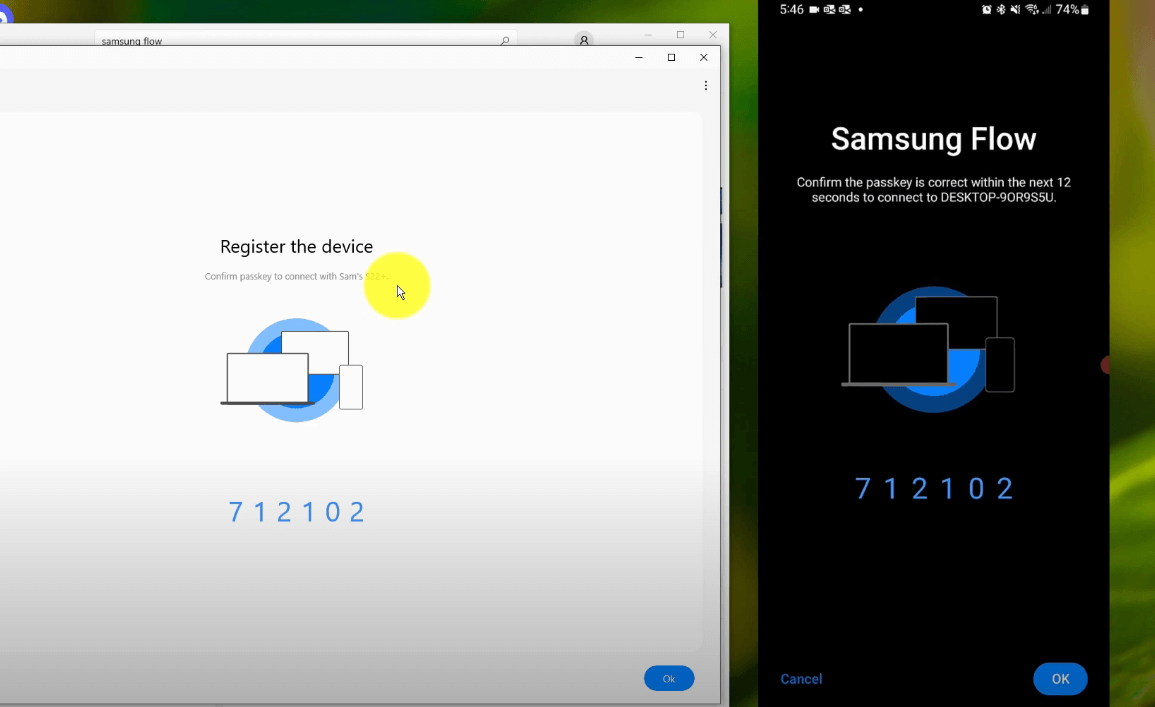
Schritt 7: Überprüfen Sie, ob die Passwörter auf Ihrem Telefon und Ihrem Computer übereinstimmen, und klicken Sie anschließend auf beiden Geräten auf „OK“.
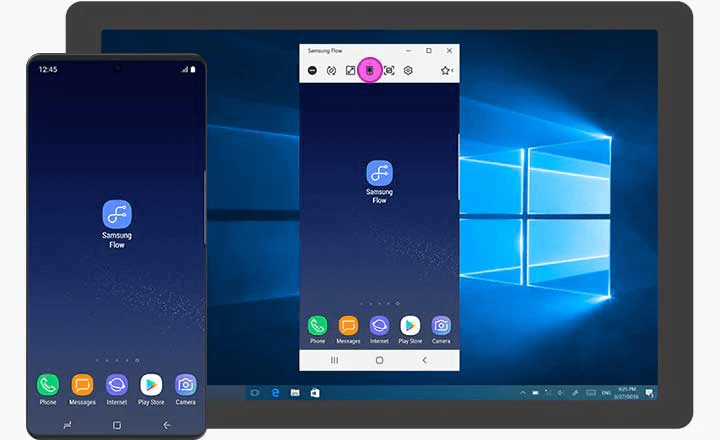
Schritt 8: Nach Abschluss dieser Schritte können Sie Ihr Android-Telefon nun ganz einfach von Ihrem PC aus mit Samsung Flow überwachen.
Abschluss
Sie möchten ein Android-Handy fernsteuern – komplett kostenlos und ohne einen Cent auszugeben? In diesem Artikel finden Sie eine Auswahl an Premium-Apps, detaillierte Funktionsanalysen und eine Schritt-für-Schritt-Anleitung zur optimalen App-Auswahl.
AnyViewer sticht in diesem Markt hervor, da es nicht nur kostenlose Tarife für die private und gewerbliche Nutzung bietet, sondern auch eine breite Palette an Funktionen und Berechtigungen, um die Bedürfnisse der Nutzer ohne unnötige Einschränkungen zu erfüllen.
Neben den typischen Fernsteuerungsfunktionen überzeugt AnyViewer auch durch unbeaufsichtigten Fernzugriff, effiziente Dateiübertragungen, Multi-Monitor-Unterstützung und vieles mehr. Für alle, die eine umfassende, vielseitige und kostenlose Möglichkeit zur Fernsteuerung eines Android-Smartphones suchen, ist AnyViewer zweifellos die beste Wahl.



 als bevorzugte Quelle auf Google hinzufügen