

So aktivieren Sie den Fernzugriff auf Ihre Laptop-Kamera [3 Optionen]
Erfahren Sie, wie Sie mit Apps wie AnyViewer, TeamViewer und Chrome Remote Desktop per Android-Gerät fern auf Ihre Laptop-Kamera zugreifen können. Dieser Artikel bietet einfache Anleitungen und hebt AnyViewer als optimale Lösung für einen sicheren und unkomplizierten Zugriff hervor.

Von Nelly Aktualisiert am 26.11.2025


Möchten Sie einen Fernzugriff auf Ihre Laptop-Kamera einrichten?
Stellen Sie sich vor, Sie sind unterwegs und möchten wissen, was in dem Raum passiert, in dem Ihr Laptop steht. Dank moderner Technologie können Sie die Kamera Ihres Laptops ganz einfach per Android-Smartphone fernsteuern! Das ist nicht nur praktisch, sondern bietet auch zusätzliche Sicherheit.
Sie können die Kamera Ihres Laptops per Android-Smartphone mit verschiedenen Remote-Desktop-Apps fernsteuern. Diese Apps ermöglichen Ihnen den Zugriff auf Ihren Laptop und dessen Kamera über das Internet. So können Sie von überall aus die Webcam überwachen oder Aufnahmen machen. Stellen Sie einfach sicher, dass beide Geräte mit dem Internet verbunden sind und Sie die erforderlichen Berechtigungen eingerichtet haben.
Erfahren Sie jetzt, wie Sie die Kamera Ihres Laptops ganz einfach per Android fernsteuern können.
Top 3 Apps für den Fernzugriff auf die Laptop-Kamera per Android
Die Frage „Kann ich von meinem Smartphone aus auf die Kamera meines Laptops zugreifen?“ lässt sich mit AnyViewer, TeamViewer und Chrome Remote Desktop beantworten. AnyViewer bietet hochwertiges Streaming und einfache Einrichtung, TeamViewer eine benutzerfreundliche Oberfläche für die Fernsteuerung und Chrome Remote Desktop ermöglicht die direkte Steuerung Ihres Laptops über den Chrome-Browser.
Damit sind diese Apps ideal, um von Android aus auf die Webcam Ihres Laptops zuzugreifen.
Option 1: AnyViewer
AnyViewer zeichnet sich durch hochauflösendes Videostreaming mit minimaler Latenz aus und ist somit perfekt für den Fernzugriff auf Ihre Laptop-Kamera geeignet. Die Einrichtung ist benutzerfreundlich und ermöglicht eine nahtlose Geräteverbindung. Die sichere Verbindung mit Ende-zu-Ende-Verschlüsselung gewährleistet die Sicherheit Ihrer Daten. Insgesamt ist AnyViewer eine zuverlässige und qualitativ hochwertige Wahl für alle, die Wert auf Fernzugriff legen.
- ★ Hauptfunktionen von AnyViewer:
- Umfassende Maus- und Tastatursteuerung: Mit AnyViewer können Sie Maus und Tastatur Ihres Laptops direkt von Ihrem Android-Gerät aus bedienen.
- Energieverwaltungsoptionen: Mit nur einem Klick können Sie Ihren Laptop herunterfahren, neu starten, abmelden oder in den Ruhemodus versetzen.
- Fernzugriff auf Anwendungen: Starten und wechseln Sie mühelos zwischen Anwendungen. Die praktische Desktop-Anzeige erleichtert die Navigation.
- Datenschutzmodus: Aktivieren Sie den Datenschutzmodus, der Ihren Laptop-Bildschirm abdunkelt und die Eingabe über Tastatur und Maus deaktiviert, um Ihre Privatsphäre bei Fernzugriffen zu schützen.
- Anpassbare Tastenkombinationen: Wählen Sie Ihre individuellen Tastenkombinationen für den schnellen Zugriff auf wichtige Funktionen.
Diese App bietet vollständigen Fernzugriff auf Ihre Laptop-Kamera:
Schritt 1: Laden Sie AnyViewer herunter, installieren Sie es und starten Sie es auf Ihrem Laptop. Klicken Sie auf „Anmelden“ und anschließend auf „Registrieren“, um ein Konto zu erstellen. Bleiben Sie angemeldet.

Schritt 2: Installieren Sie die AnyViewer-App auf Ihrem Android-Gerät und melden Sie sich mit dem Konto an, das Sie auf Ihrem Laptop eingerichtet haben.
Schritt 3: Gehen Sie zu „Meine Geräte“, wählen Sie Ihren Laptop aus und tippen Sie auf „Ein-Klick-Steuerung“, um eine sofortige Verbindung herzustellen.
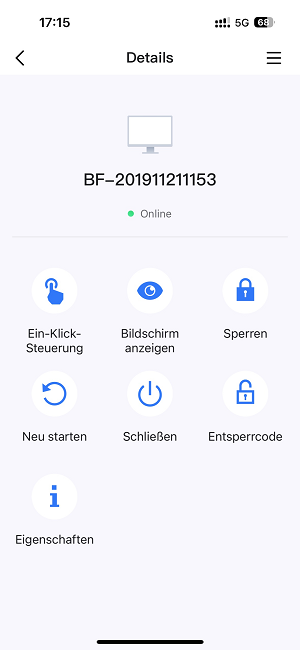
Schritt 4: Sie können nun die Kamera Ihres Laptops auf Ihrem Android-Gerät sehen.
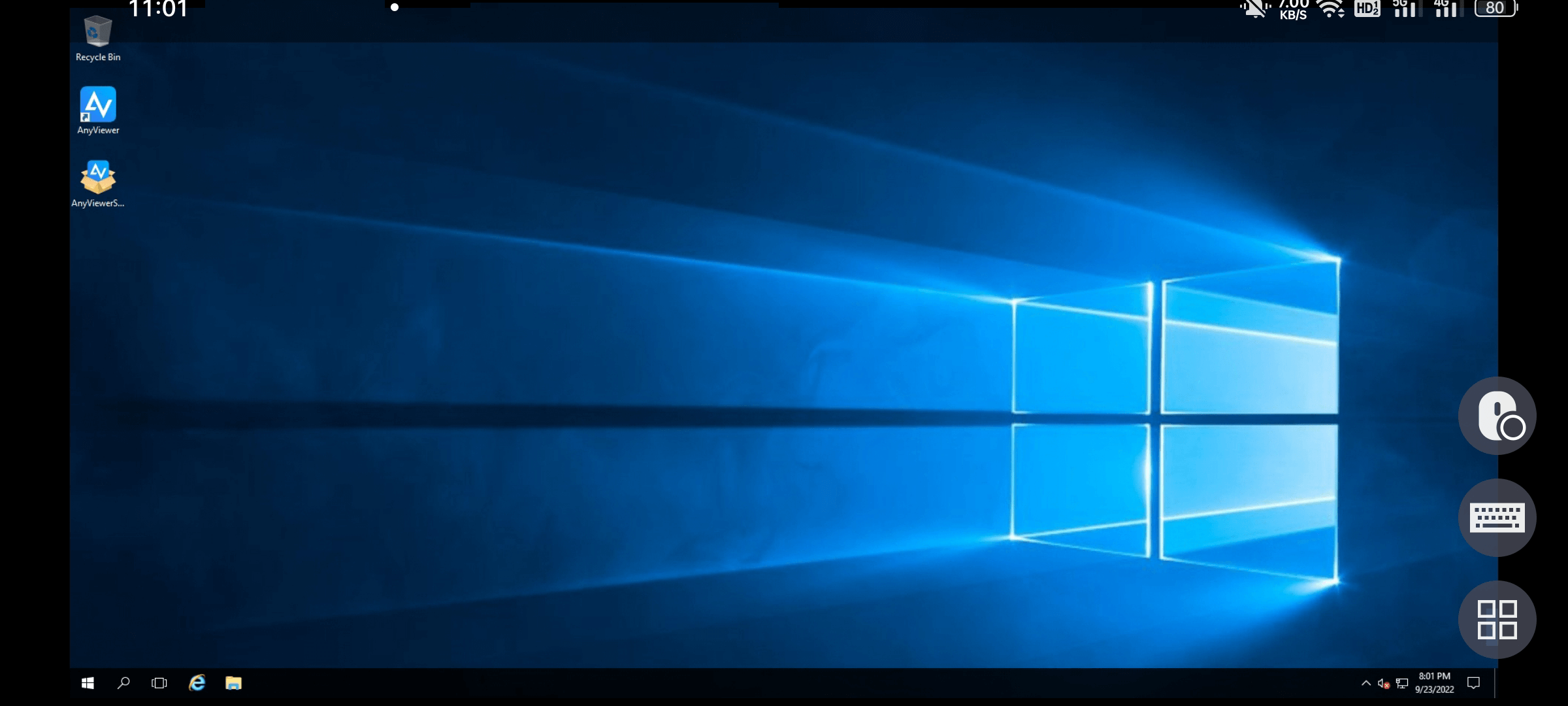
★Tipps: AnyViewer bietet Professional- und Enterprise-Tarife für fortgeschrittene Nutzer. Diese ermöglichen unter anderem die Zuweisung mehrerer Geräte für den unbeaufsichtigten Fernzugriff, die Nutzung des Datenschutzmodus und eine höhere Bildqualität.
Option 2: TeamViewer
TeamViewer ist bekannt für seine benutzerfreundliche Oberfläche und seine umfassenden Fernsteuerungsfunktionen. Mit der App können Sie nicht nur auf die Webcam zugreifen, sondern auch Anwendungen und Dateien auf Ihrem Laptop steuern.
Dank der plattformübergreifenden Unterstützung können Sie Verbindungen von Android zu Windows, macOS oder Linux herstellen. Dadurch ist TeamViewer ein vielseitiges Werkzeug für die Zusammenarbeit und den Support aus der Ferne.
Schritt 1: Laden Sie die Vollversion von TeamViewer herunter und installieren Sie sie auf Ihrem Computer.
Schritt 2: Notieren Sie sich die eindeutige neunstellige ID und das zugehörige vierstellige Passwort, die auf dem Bildschirm angezeigt werden.

Schritt 3: Installieren und starten Sie die TeamViewer-App auf Ihrem Mobilgerät.
Schritt 4: Geben Sie die ID und das Passwort in die entsprechenden Felder in der App ein.
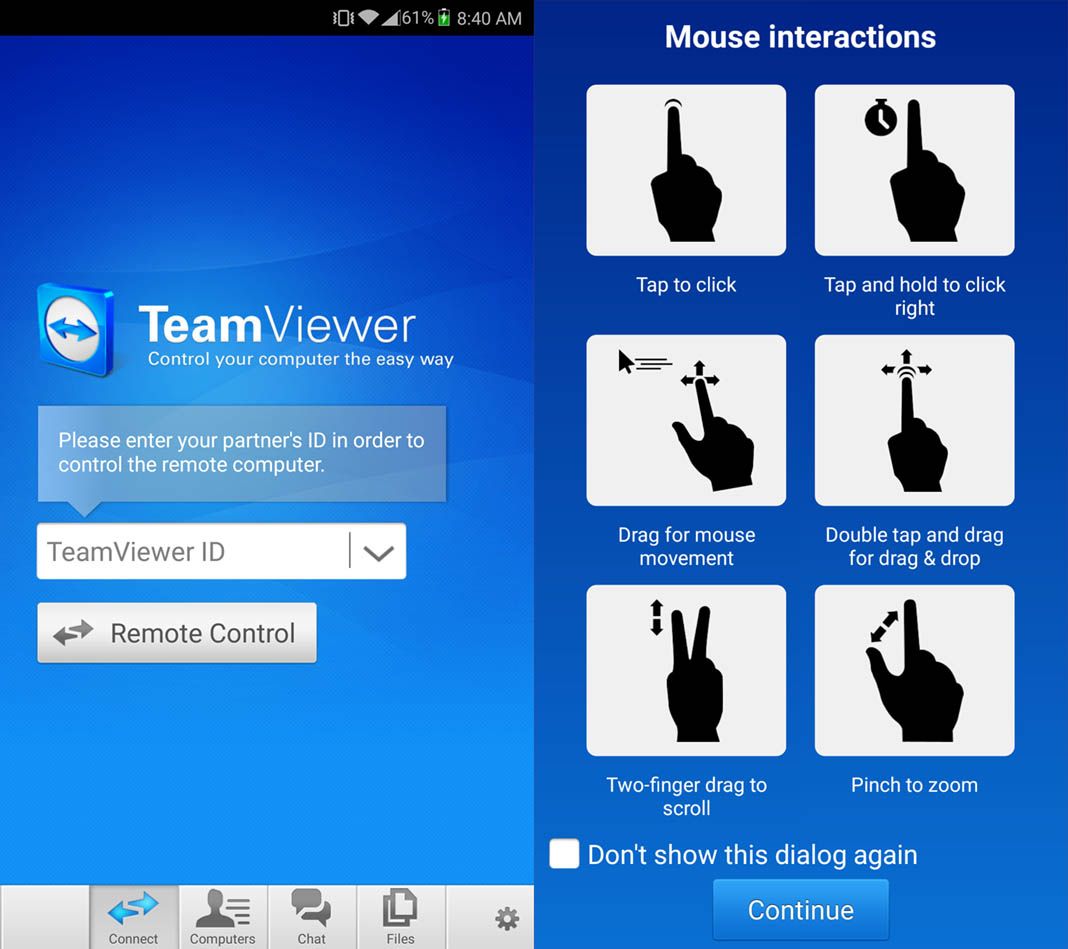
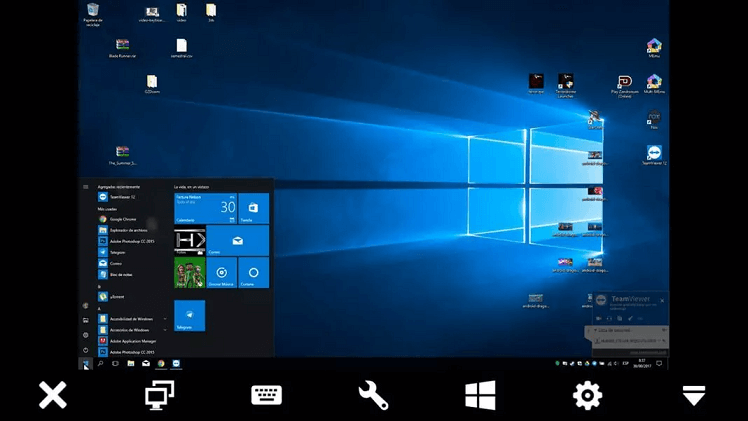
Schritt 5: Sie können nun den Desktop Ihres Computers per Touchscreen Ihres Smartphones oder Tablets fernsteuern.
Option 3: Chrome Remote Desktop
Chrome Remote Desktop zeichnet sich durch seine Einfachheit und Zugänglichkeit aus. Benutzer können ihren Laptop über den Chrome-Browser steuern, ohne zusätzliche Software zu benötigen. Die Einrichtung ist schnell und unkompliziert und erfordert nur wenige Schritte. Sie bietet zuverlässigen Zugriff auf Ihre Webcam und ist besonders für Nutzer geeignet, die eine ressourcenschonende Lösung bevorzugen. Da sie kostenlos ist, ist sie eine hervorragende Option für preisbewusste Nutzer, die dennoch effektiven Fernzugriff wünschen.
Schritt 1: Laden Sie die Chrome Remote Desktop-Erweiterung für Ihren Browser herunter. Rufen Sie die Chrome Remote Desktop-Startseite auf, wählen Sie im linken Menü „Fernzugriff“ aus, klicken Sie dann auf das Download-Symbol und anschließend auf „Zu Chrome hinzufügen“, um die Erweiterung zu installieren.

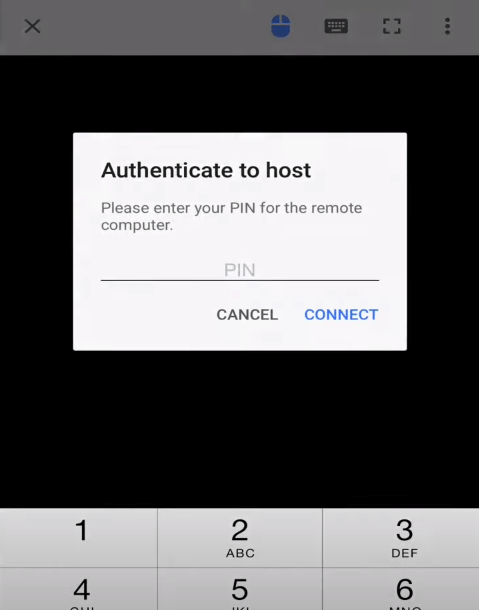
Schritt 2: Sobald die Erweiterung installiert ist, klicken Sie auf „Akzeptieren & Installieren“ und folgen Sie den Anweisungen. Geben Sie Ihrem PC einen Namen und klicken Sie dann auf „Weiter“. Erstellen und bestätigen Sie Ihre PIN, bevor Sie auf „Starten“ klicken.
Schritt 3: Starten Sie die Chrome Remote Desktop-App auf Ihrem Mobilgerät, melden Sie sich mit Ihren Kontodaten an und wählen Sie Ihren PC unter „Remote-Geräte“ aus. Geben Sie Ihre PIN ein, um eine Verbindung herzustellen und per Fernzugriff auf die Kamera Ihres Laptops zuzugreifen.
Abschluss
Kann ich einen Fernzugriff auf meine Laptop-Kamera von meinem Handy aus haben? Zusammenfassend lässt sich sagen, dass AnyViewer die optimale Lösung ist, um die Laptop-Kamera per Android fernzusteuern. Dank hochauflösendem Streaming, benutzerfreundlicher Einrichtung und robusten Sicherheitsfunktionen bietet die App eine zuverlässige Fernzugriffslösung zur Überwachung Ihrer Räumlichkeiten.
Mit den einfachen Installationsschritten können Sie von überall aus problemlos auf die Kamera Ihres Laptops zugreifen und so Komfort und Sicherheit genießen.



 als bevorzugte Quelle auf Google hinzufügen