

7 Wege zur Fehlerbehebung bei Problemen mit der RDP-Verbindung zum Server
Wenn Sie keine RDP-Verbindung zum Server herstellen können, hilft Ihnen diese Anleitung, das Problem schnell zu beheben. Erfahren Sie, wie Sie Netzwerkpfade, Berechtigungen und Sicherheitseinstellungen überprüfen, um Ihre Remote-Verbindung wiederherzustellen.

Von Tyler Aktualisiert am 02.03.2026


Die Unfähigkeit, eine RDP-Verbindung zum Server herzustellen, ist eine häufige Frustration für IT-Administratoren und Remote-Mitarbeiter gleichermaßen. Das Remote Desktop Protocol (RDP) ist ein robustes Tool, aber da es auf einer komplexen Kette von Netzwerkberechtigungen, Diensten und Sicherheitsprotokollen basiert, kann eine einzige Unterbrechung in dieser Kette das gesamte System offline nehmen.
Egal, ob Sie mit einem Pop-up-Fenster "Remotedesktop kann keine Verbindung zum Remotecomputer herstellen" oder einem mysteriösen schwarzen Bildschirm konfrontiert sind, diese Anleitung bietet eine schrittweise Methodik zur Diagnose und Lösung des Problems.
7 Bewährte Methoden zur Behebung von "Keine RDP-Verbindung zum Server möglich"
Befolgen Sie diese sieben Fehlerbehebungsmethoden, um die Ursache Ihres Verbindungsfehlers zu identifizieren und zu beheben.
Methode 1: Diagnose von Netzwerkfehlern
Das Fehlen eines gültigen Kommunikationswegs ist der grundlegendste Grund, warum ein Client keine Verbindung herstellen kann. Der einfachste Weg, dieses Problem zu diagnostizieren, ist der Prozess der Ausschlussdiagnose.
- Konnektivität testen: Versuchen Sie, eine Sitzung von einem Client aus zu starten, der in der Vergangenheit erfolgreich verbunden war. Dies hilft festzustellen, ob das Problem auf einen bestimmten Client, das lokale Netzwerk oder den Server selbst beschränkt ist.
- Eingrenzen des Bereichs: Wenn Sie vermuten, dass das Netzwerk schuld ist, prüfen Sie, ob das Problem isoliert auftritt. Betrifft es beispielsweise nur drahtlose Verbindungen, aber keine kabelgebundenen? Ist es auf VPN-Datenverkehr oder ein bestimmtes Subnetz beschränkt?
- Der Ping-Test: Öffnen Sie eine Eingabeaufforderung und geben Sie "ping [Server_IP]" ein. Wenn Sie eine "Zeitüberschreitung der Anforderung" erhalten, ist der Server entweder offline oder der Netzwerkpfad ist blockiert.
Methode 2: Behebung von Firewall-Problemen
Es ist leicht, die Vorstellung abzutun, dass eine Firewall zu RDP-Problemen beitragen könnte, aber sie ist einer der häufigsten Verursacher. Viele Organisationen blockieren ausgehenden RDP-Datenverkehr, um unbefugten Fernzugriff zu verhindern, oder sie erfordern ein VPN, damit die Verbindung vom Server "gesehen" werden kann.
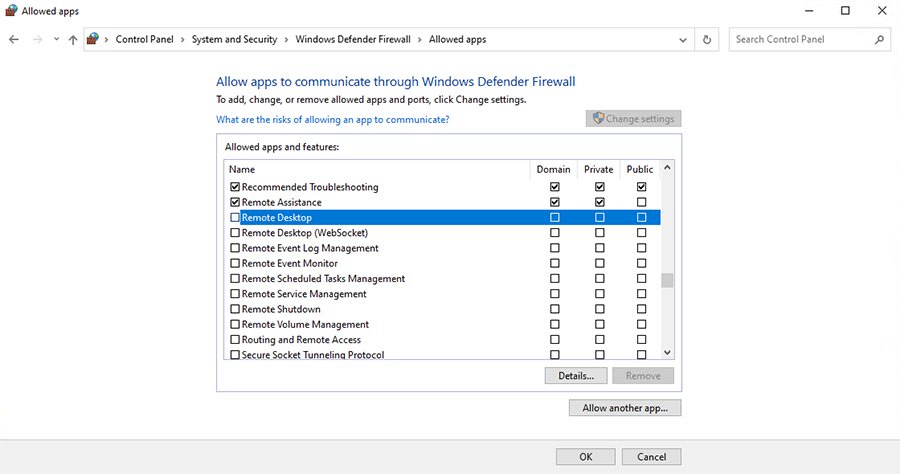
Um Firewall-Probleme zu vermeiden, stellen Sie sicher, dass Port 3389 auf allen Firewalls zwischen Client und Server geöffnet ist. So überprüfen Sie die Einstellungen der Windows Defender Firewall:
Schritt 1. Öffnen Sie die Systemsteuerung (geben Sie "control" in das Ausführen-Feld ein).
Schritt 2. Gehen Sie zu System und Sicherheit > Windows Defender Firewall.
Schritt 3. Klicken Sie auf Eine App oder ein Feature durch die Windows Defender Firewall zulassen.
Schritt 4. Stellen Sie sicher, dass Remotedesktop sowohl für Private als auch für Öffentliche Netzwerke aktiviert ist (wobei Öffentliche mit Vorsicht verwendet werden sollten).
Schritt 5. Klicken Sie auf OK.
Methode 3. Beheben von SSL-Zertifikatsproblemen
Sicherheitszertifikate sind für moderne VDI-Produkte (Virtual Desktop Infrastructure), die SSL-Verschlüsselung verwenden, unerlässlich. Sie können jedoch zu Verbindungsabbrüchen führen, wenn sie nicht korrekt verwaltet werden.
Der Vertrauensfaktor: Der Client-Computer muss der Zertifizierungsstelle (CA) vertrauen, die das Serverzertifikat ausgestellt hat. Wenn Ihre Organisation interne Zertifikate verwendet, müssen Sie das Stammzertifikat manuell zum Speicher des Clients hinzufügen.
Schritte zum Importieren eines Stammzertifikats:
Schritt 1. Geben Sie "mmc" an der Windows-Aufforderung "Ausführen" ein.
Schritt 2. Gehen Sie zu Datei > Snap-In hinzufügen/entfernen.
Schritt 3. Wählen Sie Zertifikate hinzufügen > Computerkonto > Lokaler Computer > Fertig stellen.
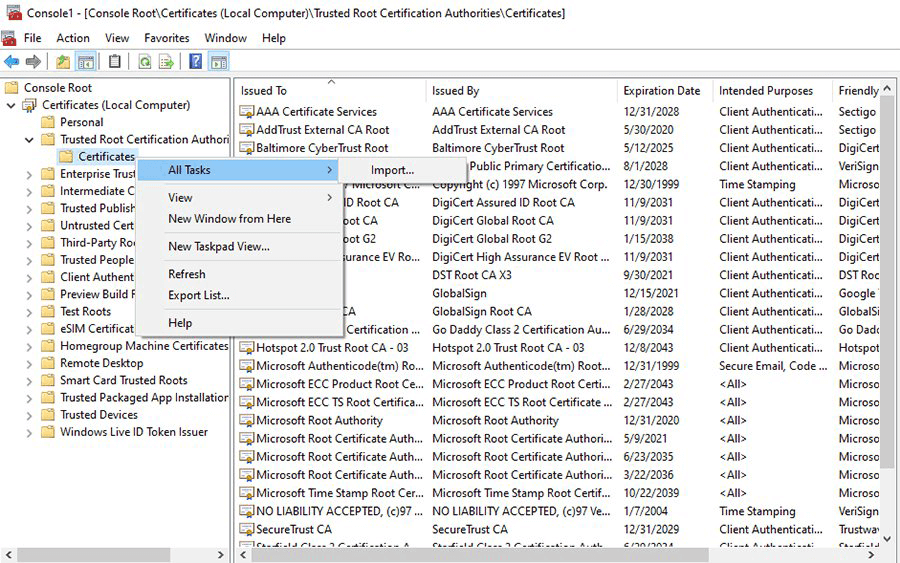
Schritt 4. Navigieren Sie zu Zertifikate (Lokaler Computer) > Vertrauenswürdige Stammzertifizierungsstellen > Zertifikate.
Schritt 5. Wenn Ihre CA nicht aufgeführt ist, klicken Sie mit der rechten Maustaste auf den Ordner und wählen Sie Alle Aufgaben > Importieren.
Methode 4. Beheben von DNS-Problemen
DNS-Probleme sind die "stillen Killer" von RDP-Sitzungen. Wenn ein Administrator die IP-Adresse eines Servers ändert, versucht der Client möglicherweise immer noch, die alte IP zu erreichen, weil sein DNS-Cache nicht aktualisiert wurde.
Schritt 1: DNS-Cache leeren
Dies "setzt" das Gedächtnis Ihres Computers für IP-Adressen zurück und zwingt ihn, nach dem aktuellen Standort des Servers zu suchen.
- Drücken Sie Win R, geben Sie cmd ein und drücken Sie Strg Umschalt Eingabe, um eine Eingabeaufforderung mit erhöhten Rechten zu öffnen.
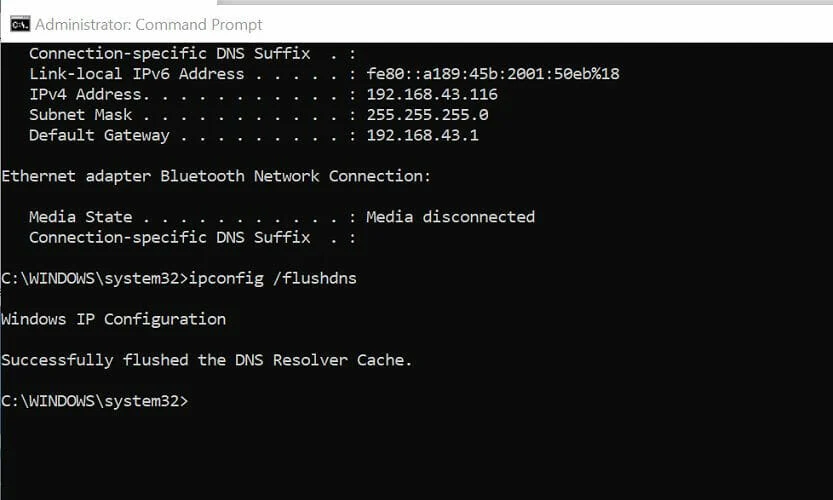
- Geben Sie den folgenden Befehl ein und drücken Sie die Eingabetaste: ipconfig /flushdns
- Ergebnis: Bei Erfolg sehen Sie eine Bestätigungsmeldung. Versuchen Sie erneut, eine Verbindung herzustellen.
Schritt 2: Verbindung über IP-Adresse testen
Das Umgehen des Hostnamens ist der schnellste Weg, um zu bestätigen, ob DNS der Schuldige ist.
- Geben Sie anstelle des Servernamens (z. B. Office-PC-01) im RDP-Client die direkte IP-Adresse des Servers ein (z. B. 192.168.1.50).
- Diagnose: Wenn die Verbindung über die IP funktioniert, aber über den Namen fehlschlägt, ist Ihr DNS definitiv defekt.
Schritt 3: DNS-Servereinstellungen überprüfen
- Wenn Ihr PC auf den falschen DNS-Server verweist, findet er Ihren internen RDP-Host niemals.
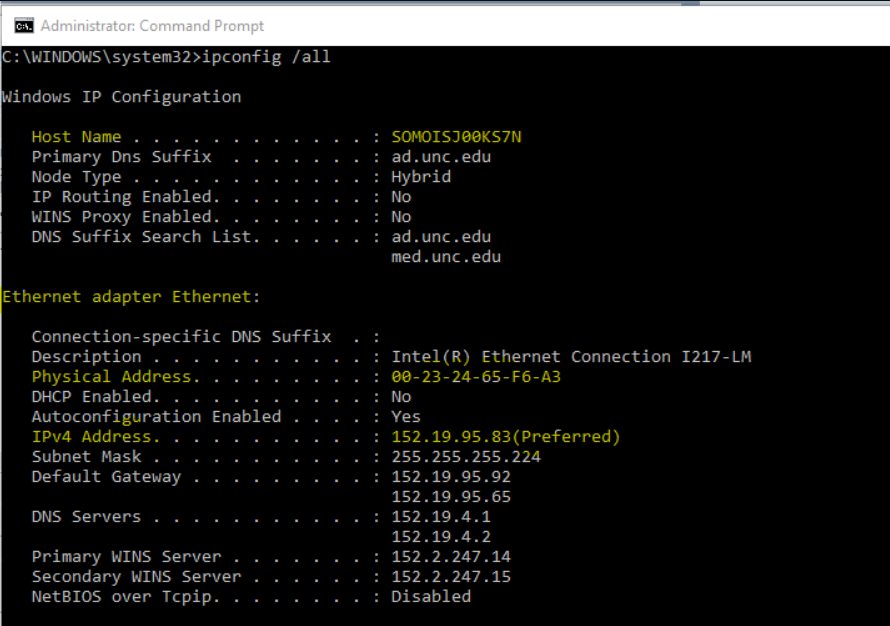
- Geben Sie in der Eingabeaufforderung ipconfig /all ein und drücken Sie Enter.
- Suchen Sie Ihren aktiven Netzwerkadapter und prüfen Sie den Eintrag für DNS-Server.
Schritt 4: DNS-Servereinstellungen korrigieren
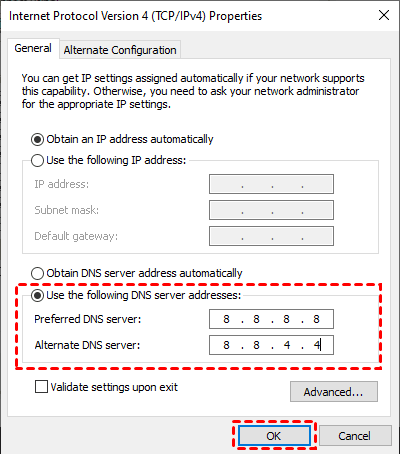
Wenn der aufgelistete DNS-Server falsch ist (z. B. ein öffentlicher wie 8.8.8.8 anstelle des Servers Ihres Unternehmens):
- Öffnen Sie Systemsteuerung > Netzwerk- und Freigabecenter > Adaptereinstellungen ändern.
- Klicken Sie mit der rechten Maustaste auf Ihre Verbindung > Eigenschaften.
- Wählen Sie Internetprotokoll Version 4 (TCP/IPv4) > Eigenschaften.
- Wählen Sie Folgende DNS-Serveradressen verwenden und geben Sie die DNS-IP Ihrer Organisation ein.
Methode 5: Berechtigungs- und Lizenzierungsprobleme
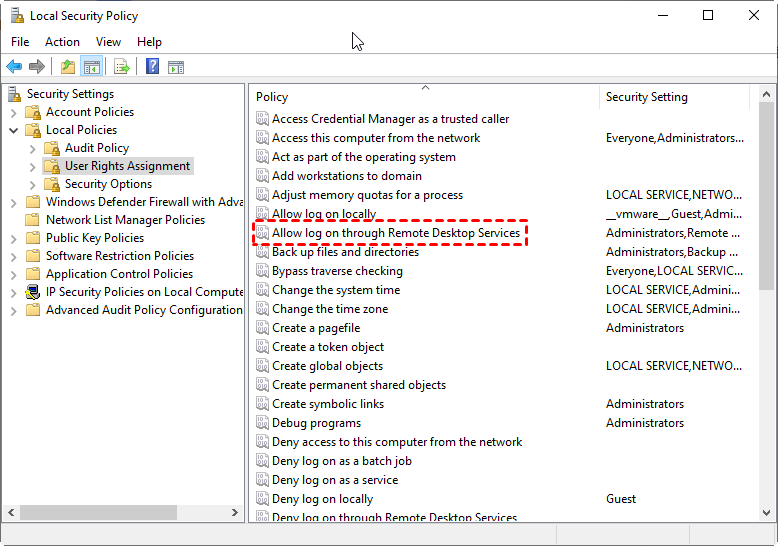
Selbst wenn das Netzwerk einwandfrei ist, könnte der Server Sie ablehnen, wenn Sie nicht über die richtigen "Schlüssel" verfügen. Benutzern muss das Recht "Anmeldung über Remotedesktopdienste" zugewiesen sein.
So erteilen Sie Berechtigungen:
Schritt 1: Führen Sie "gpedit.msc" auf dem Server aus.
Schritt 2: Navigieren Sie zu Computerkonfiguration > Windows-Einstellungen > Sicherheitseinstellungen > Lokale Richtlinien > Zuweisen von Benutzerrechten.
Schritt 3: Doppelklicken Sie auf Anmeldung über Remotedesktopdienste zulassen und fügen Sie die relevanten Benutzergruppen hinzu.
Das RDS-CAL-Problem: Wenn Ihre Organisation Remotedesktopdienste (RDS) verwendet, sind möglicherweise die Clientzugriffslizenzen (CALs) aufgebraucht. Microsoft gewährt eine 120-tägige Karenzzeit. Wenn Ihr Server nach vier Monaten Betrieb plötzlich keine Verbindungen mehr akzeptiert, ist wahrscheinlich ein Mangel an installierten CALs die Ursache.
Methode 6: Verwaltung von abgebrochenen Verbindungen und Bandbreite
Manchmal sind Sie nicht "nicht in der Lage, eine Verbindung herzustellen", sondern die Verbindung ist so schlecht, dass sie sofort abbricht. Dies führt oft zu einer "Wiederverbindung wird hergestellt"-Meldung oder einem schwarzen Bildschirm.
Wenn die Bandbreite begrenzt ist, können Sie den RDP-Client optimieren:
Schritt 1. Öffnen Sie den Remotedesktopverbindungs-Client.
Schritt 2. Klicken Sie auf Optionen anzeigen > Registerkarte Darstellung.
Schritt 3. Ändern Sie die Einstellung auf Breitbandverbindung mit niedriger Geschwindigkeit (256 kBit/s - 2 MBit/s).
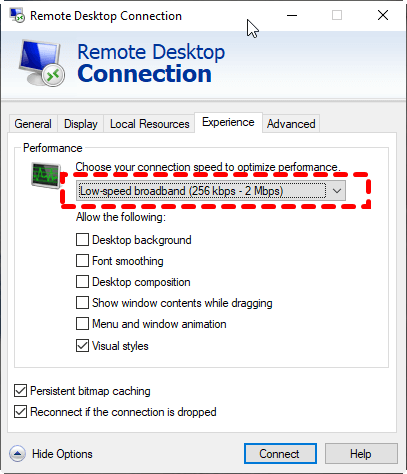
Schritt 4. Deaktivieren Sie visuelle Stile wie "Menüanimation" und "Desktoptansparenz".
Methode 7. Umgang mit CredSSP/NLA-Fehlern
Der Credential Security Support Provider (CredSSP) verwaltet die sichere Übertragung von Anmeldeinformationen. Wenn Ihrem Client oder Server kritische Windows-Updates fehlen, tritt ein "Authentifizierungsfehler" aufgrund einer CredSSP-Versionsinkompatibilität auf.
Die beste Lösung ist, beide Systeme zu aktualisieren. Wenn Sie eine sofortige Problemumgehung benötigen, können Sie die Netzwerkauthentifizierung (NLA) vorübergehend deaktivieren:
Schritt 1. Öffnen Sie das Fenster Systemeigenschaften (führen Sie "sysdm.cpl" aus) und wählen Sie die Registerkarte Remote.
Schritt 2. Stellen Sie sicher, dass Remoteverbindungen mit diesem Computer zulassen aktiviert ist.
Schritt 3. Deaktivieren Sie das Kontrollkästchen Verbindungen nur von Computern zulassen, auf denen Remotedesktop mit Netzwerkauthentifizierung ausgeführt wird.
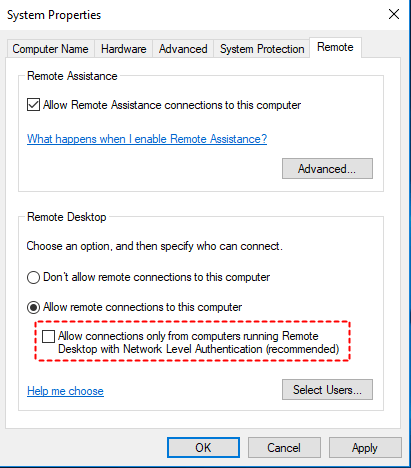
Hinweis: Dies verringert die Sicherheit und sollte nur ein vorübergehender Diagnoseschritt sein.
Bonus-Tipp: Eine problemlose Alternative zum nativen RDP
Wenn Sie den obigen technischen Hindernislauf durchlaufen haben und immer noch keine RDP-Verbindung zum Server herstellen können, oder wenn Sie einfach den Aufwand der Verwaltung von Portweiterleitungen und komplexen Firewall-Regeln vermeiden möchten, gibt es eine modernere Lösung.
AnyViewer ist eine professionelle Remotedesktop-Software, die entwickelt wurde, um die traditionellen Hürden von Windows RDP zu umgehen. Während das native Windows-Tool leistungsstark ist, wurde es für lokale Netzwerke entwickelt; AnyViewer ist für die moderne, vernetzte Welt konzipiert.
Warum AnyViewer dem nativen RDP vorziehen?
- Keine Portweiterleitung erforderlich: Herkömmliches RDP erfordert das Öffnen von Port 3389, was ein erhebliches Sicherheitsrisiko und ein technischer Aufwand sein kann. AnyViewer verwendet ein optimiertes Verbindungsprotokoll, das automatisch durch Firewalls und NAT funktioniert.
- Einfache Einrichtung: Sie müssen kein IT-Experte sein, um DNS, SSL-Zertifikate oder CredSSP zu konfigurieren. Sie installieren die Software einfach auf beiden Seiten und verbinden sich mit einer eindeutigen ID.
- Sicherheit auf Bankniveau: AnyViewer verwendet Elliptic Curve Cryptography (ECC)-Verschlüsselung und schützt Ihre Daten Ende-zu-Ende. Dies ist oft sicherer als eine falsch konfigurierte RDP-Einrichtung, die dem öffentlichen Internet ausgesetzt ist.
- Funktionsreiche Erfahrung: AnyViewer übertrifft Standard-RDP durch Angebote wie unbeaufsichtigten Fernzugriff per Mausklick, Hochgeschwindigkeits-Dateiübertragungen und Multi-Monitor-Unterstützung. Zudem ermöglicht seine mobile Kompatibilität die Verwaltung von Servern von jedem iOS- oder Android-Gerät aus.
Erste Schritte (3 einfache Schritte)
Schritt 1. Laden Sie AnyViewer herunter und installieren Sie es sowohl auf Ihrem lokalen Steuerungs-PC als auch auf dem entfernten Server, auf den Sie zugreifen möchten.
Schritt 2. Registrieren Sie sich für ein kostenloses Konto und melden Sie sich auf beiden Geräten an. Dies weist die Geräte automatisch Ihrem Konto zu.

Schritt 3. Gehen Sie zum Tab "Gerät", wählen Sie Ihren Zielserver aus und klicken Sie auf One-click control.

Egal, ob Sie ein IT-Experte sind, der Dutzende Server verwaltet, oder ein Remote-Mitarbeiter, der auf Ihren Büro-PC zugreifen möchte – AnyViewer bietet ein "es funktioniert einfach"-Erlebnis, das die Frustration beseitigt, nicht per RDP auf einen Server zugreifen zu können.
Fazit
Die Behebung des Fehlers "unable to RDP to server" ist ein Ausschlussverfahren. Beginnen Sie mit der physischen/Verbindungsebene (ist der Server eingeschaltet?), gehen Sie zur Netzwerkebene (ist Port 3389 geöffnet?) und schließen Sie mit der Authentifizierungsebene (Zertifikate und Berechtigungen) ab.
Wenn Sie diesen strukturierten Ansatz befolgen, können Sie 99 % der RDP-Probleme lösen. Während natives RDP leistungsstark ist, bieten Tools wie AnyViewer eine optimierte RDP-Alternative für diejenigen, die zuverlässigen Zugriff ohne administrativen Aufwand benötigen.



 als bevorzugte Quelle auf Google hinzufügen