

3 kostenlose Möglichkeiten, große Dateien über das Internet zu übertragen
Wie kann ich bei der Arbeit im Homeoffice große Dateien vom Arbeitsrechner auf meinen Heimrechner übertragen? Keine Sorge, dieser Beitrag bietet Ihnen drei Möglichkeiten, große Dateien über das Internet zu übertragen.

Von Tyler Veröffentlicht am 07.09.2026


Wie kann ich große Dateien über das Internet versenden?
„Ich habe heute Morgen angefangen, von zu Hause aus zu arbeiten. Als ich versuchte, eine große Datei (98 MB) von meinem Arbeitscomputer auf meinen Heimcomputer per Gmail zu übertragen, schlug dies fehl. Später fand ich heraus, dass Gmail die Größe von Dateianhängen auf 25 MB begrenzt. Wie kann ich große Dateien über das Internet übertragen?“
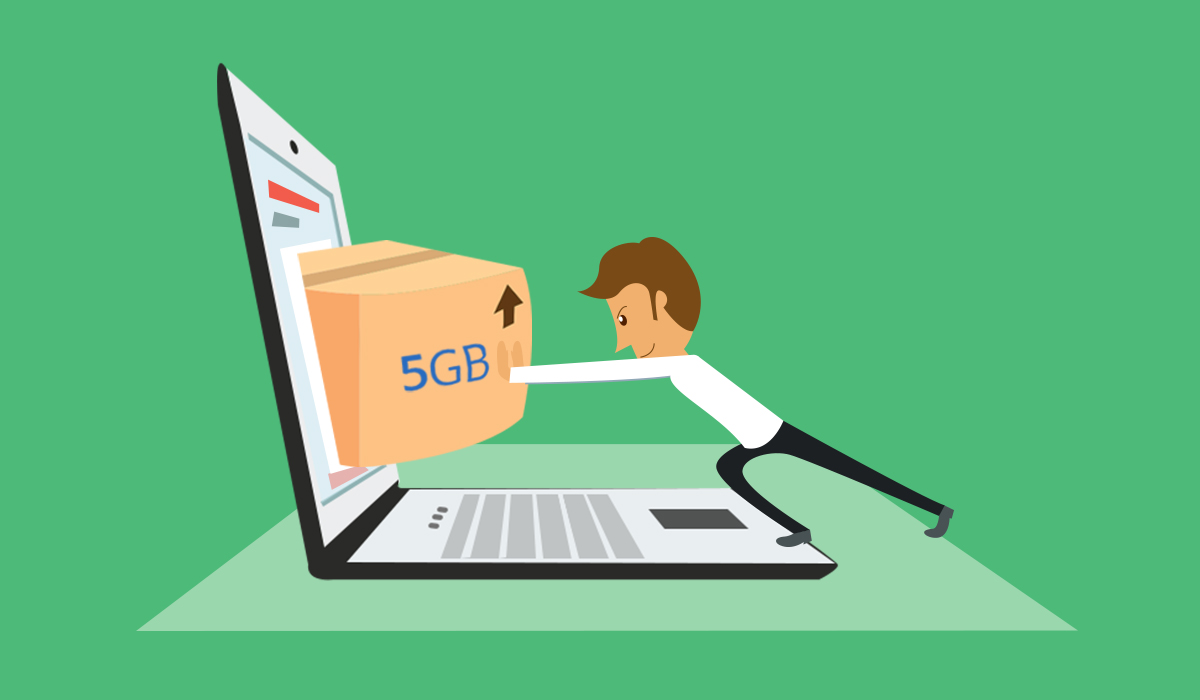
So übertragen Sie große Dateien über das Internet [3 kostenlose Optionen]
Um Dateien kostenlos über das Internet zu übertragen, wenn Sie von zu Hause aus außerhalb des Unternehmens arbeiten, ist E-Mail nicht Ihre einzige Wahl, insbesondere bei großen Dateien. Sehen Sie sich diese drei einfachen und sicheren Methoden an.
Option 1. Übertragen Sie große Dateien über das Netzwerk mit einem Tool zur Remote-Dateiübertragung [empfohlen]
AnyViewer, eine Remote-Desktop-Software mit Dateiübertragungsfunktion, ist Ihre beste Wahl, um eine oder mehrere große Dateien über das Internet zu übertragen. Warum sagen wir das? Es gibt zwei Gründe:
- Es ermöglicht Ihnen die Übertragung einer Reihe von großen Dateien mit rasender Geschwindigkeit. Zum Beispiel dauert es nur etwa 20 Sekunden, eine 2 GB große ZIP-Datei vom lokalen auf den Remote-Computer zu übertragen.
- Es bietet Ihnen zahlreiche zusätzliche Funktionen. Wenn Sie von zu Hause aus arbeiten, müssen Sie manchmal nicht nur Dateien zwischen Computern übertragen. Als Remote-Desktop-Tool ermöglicht es Ihnen außerdem, einen Remote-Computer einfach zu steuern und zu verwalten oder Bildschirme remote freizugeben.
- Es unterstützt das Drag & Drop von Dateien von Ihrem lokalen Gerät auf das Remote-Gerät, was die Dateiübertragung äußerst komfortabel macht.
Schritt 1. Laden Sie AnyViewer herunter, installieren und starten Sie es auf beiden Windows-Computern.
Schritt 2. Gehen Sie auf dem Controller-Computer zu Anmelden und klicken Sie dann auf Registrieren. (Wenn Sie sich bereits auf der offiziellen Website registriert haben, können Sie sich direkt anmelden.)

Schritt 3. Geben Sie die Registrierungsinformationen ein.

Schritt 4. Sie sehen nun, dass Sie erfolgreich bei AnyViewer angemeldet sind. Ihr Gerät wird automatisch dem Konto zugewiesen, mit dem Sie sich angemeldet haben.

Schritt 5. Wählen Sie Ihren Zielcomputer aus und klicken Sie dann auf Dateiübertragung.


Schritt 6. Daraufhin erscheint ein Dateiübertragungs-Dialogfeld. Der Pfad des Controller-Computers wird links im Feld angezeigt, der Pfad des Empfänger-Computers rechts. Sie können Dateien frei zwischen den Geräten übertragen, indem Sie nach Auswahl der Zieldateien auf die Pfeile klicken.

- Hinweise:✎...
- Sie können Ihr Konto auch auf einen Professional- oder Enterprise-Plan upgraden. Hier erfahren Sie, was ein Professional- oder Enterprise-Plan bietet:
- Höhere Dateiübertragungsgeschwindigkeit. Die Übertragungsgeschwindigkeit über das Internet beträgt bei einem kostenlosen Konto 500 KB/s und bei einem kostenpflichtigen Konto bis zu 10 MB/s.
- Erhöhte Anzahl gleichzeitig übertragener Dateien. Bei einem kostenlosen Konto können 100 Dateien gleichzeitig übertragen werden; bei einem kostenpflichtigen Konto ist diese Anzahl unbegrenzt.
- Größere Einzeldateien können übertragen werden. Die maximale Größe einer einzelnen Datei, die mit einem kostenlosen Konto übertragen werden kann, beträgt 100 MB, bei einem kostenpflichtigen Konto 1 TB.
Option 2. Synchronisieren großer Dateien über das Internet auf einen anderen Computer mittels Cloud-Speicherdiensten
Ein Cloud-Speicherdienst ist ebenfalls eine Option, um große Dateien über das Internet zu übertragen. Technisch gesehen ist ein Cloud-Speicherdienst eher ein Backup-Tool, mit dem Sie Ihre großen Dateien in der Cloud sichern und synchronisieren können, um sie dann jederzeit und überall herunterzuladen.
- ★Vorteile
- Die App des Cloud-Speicherdienstes ermöglicht es Ihnen, Ihre Dateien anzuzeigen und zu bearbeiten.
- Sie können auch von jedem Computer aus auf Ihre hochgeladenen Dateien zugreifen, indem Sie die Website des Cloud-Speicherdienstes aufrufen und sich anmelden.
- Wenn Ihr Gerät gestohlen wird oder beschädigt ist, nachdem Sie Ihre Dateien dort gespeichert haben, sind Ihre Dateien weiterhin beim Cloud-Speicherdienst gesichert und geschützt.
Es gibt derzeit viele Cloud-Dienstanbieter. Hier verwenden wir Google Drive als Beispiel, um Ihnen zu zeigen, wie Sie große Dateien mithilfe eines Cloud-Speicherdienstes von einem Computer auf einen anderen übertragen.
Schritt 1. Öffnen Sie die Hauptoberfläche von Google Drive, suchen und klicken Sie in der linken Seitenleiste auf Meine Ablage, klicken Sie erneut auf Meine Ablage und wählen Sie im erweiterten Menü Dateien hochladen oder Ordner hochladen aus.

Schritt 2. Klicken Sie zum Beispiel auf Dateien hochladen, woraufhin sich automatisch ein Fenster öffnet. Wählen Sie die Datei aus, die Sie hochladen möchten, und klicken Sie in der unteren rechten Ecke auf Öffnen.

Schritt 3. Sie können den Fortschritt des Datei-Uploads in der unteren rechten Ecke sehen. Sobald der Upload abgeschlossen ist, finden Sie die Datei in der Hauptoberfläche.

Schritt 4. Öffnen Sie Google Drive auf dem anderen Computer und melden Sie sich mit demselben Google-Konto an. Suchen Sie die Datei, die Sie übertragen haben, klicken Sie mit der rechten Maustaste darauf und wählen Sie im erweiterten Menü Herunterladen, um die Remote-Dateiübertragung zwischen verschiedenen Computern durchzuführen.

Option 3. Verschieben großer Dateien zwischen Computern über das Internet mittels USB-Laufwerk
Die letzte Möglichkeit, große Dateien zwischen PCs über das Internet zu übertragen, ist die Verwendung eines Zwischenspeichermediums, wie z. B. eines USB-Sticks. Um Dateien zu übertragen, können Sie Ihre großen Dateien zuerst auf das Speichermedium kopieren und das Gerät dann an den anderen Computer anschließen.
- ★Vorteile
- Es ist kein Internetzugang, keine zusätzliche Software und kein Dienst erforderlich.
- Externe Laufwerke sind tragbar, praktisch und sicher, da sie verschlüsselt werden können.
- Das Verschieben einer großen Sammlung von Dateien, die viel Speicherplatz beanspruchen, über USB kann die schnellste und kostengünstigste Option sein.
Die größte Einschränkung besteht jedoch darin, dass Sie keine großen Dateien mit einem Speichermedium in einer Remote-Umgebung übertragen können. Dies ist wenig komfortabel, wenn Sie von zu Hause aus arbeiten und Dateien sofort zwischen Ihrem Arbeitscomputer und dem Heimcomputer übertragen müssen.

Fazit
Dieser Beitrag erläutert hauptsächlich, wie Sie große Dateien über das Internet übertragen können, wenn E-Mail für die Übertragung großer Dateien nicht verfügbar ist. Sie können zwischen dem kostenlosen Dateiübertragungstool AnyViewer, Cloud-Speicherdiensten und mobilen Speichergeräten wählen. Wenn Sie alle Anforderungen für Ihre Remote-Arbeit erfüllen möchten, empfiehlt sich die Wahl von AnyViewer. Auf diese Weise können Sie nicht nur Dateien übertragen, sondern auch Ihren Arbeitscomputer von zu Hause aus vollständig steuern.



 als bevorzugte Quelle auf Google hinzufügen