

4 einfache Wege zur Datenübertragung von Mac auf PC
Die Datenübertragung von Mac auf PC ist mit Methoden wie AnyViewer für Fernübertragungen, Cloud-Speicher für die Synchronisierung und USB-Laufwerken für die schnelle Dateifreigabe ganz einfach. Diese Optionen machen das Verschieben Ihrer Dateien reibungslos und unkompliziert.

Von Tyler Veröffentlicht am 07.09.2026


Wie übertrage ich Dateien von Mac auf Windows?
Die Datenübertragung von Mac auf PC muss kein komplizierter Prozess sein. Egal, ob Sie auf einen neuen Computer umsteigen oder einfach nur auf Dateien eines anderen Systems zugreifen müssen, es gibt verschiedene Methoden, um den Übergang nahtlos zu gestalten. Werfen wir einen Blick auf die besten Möglichkeiten zur Datenübertragung von Mac auf PC.

So übertragen Sie Daten von Mac auf PC [4 Methoden]
Egal, ob Sie von einem Mac auf einen PC umsteigen oder einfach nur Ihre Dateien übertragen müssen, wir haben die Lösung für Sie. Unsere detaillierte Anleitung führt Sie durch den gesamten Prozess und sorgt für eine reibungslose Dateiübertragung.
Methode 1. Daten per Fernzugriff mit AnyViewer von Mac auf PC übertragen
AnyViewer bietet eine zuverlässige Remote-Desktop-Lösung für die sichere und effiziente Dateiübertragung über das Internet. Im Gegensatz zu vielen Dateiübertragungstools, die erfordern, dass sich beide Geräte im selben Netzwerk befinden, ermöglicht AnyViewer Fernübertragungen. Dies macht es zur perfekten Wahl für das Verschieben von Dateien über verschiedene Netzwerke oder Standorte hinweg.
Hauptvorteile von AnyViewer:
- Mühelose Fernübertragungen: Übertragen Sie Dateien zwischen Geräten über das Internet, auch wenn sie sich in unterschiedlichen Netzwerken befinden.
- Intuitive Benutzeroberfläche: Verschieben Sie Dateien einfach zwischen Windows und macOS, ohne ein Administratorkonto oder Passwort zu benötigen.
- Schnell und sicher: Profitieren Sie von schnellen Dateiübertragungen mit robuster Verschlüsselung für erhöhte Sicherheit.
- Vielseitige Funktionen: Neben der Dateiübertragung können Sie auf Anwendungen zugreifen, Einstellungen verwalten und Geräte aus der Ferne warten.
So übertragen Sie Daten mit AnyViewer von Mac auf PC:
Schritt 1. Laden Sie AnyViewer herunter und installieren Sie es sowohl auf Ihrem Windows-PC als auch auf Ihrem Mac.
Schritt 2. Melden Sie sich bei Ihrem AnyViewer-Konto an oder erstellen Sie eines, falls Sie noch kein Konto haben.

Schritt 3. Starten Sie AnyViewer auf Ihrem Windows-PC und klicken Sie auf „Gerät“, um eine Liste der verbundenen Geräte anzuzeigen. Suchen Sie Ihren Mac unter „Meine Geräte“, wählen Sie ihn aus und klicken Sie auf „Dateiübertragung“, um den Übertragungsmanager zu öffnen.

Schritt 4. Wählen Sie im Dateiübertragungsmanager die Datei aus, die Sie übertragen möchten, und klicken Sie auf den Pfeil, um den Vorgang zu starten.

Alternative Methode: Für unbeaufsichtigten Fernzugriff während der Übertragung wählen Sie „Ein-Klick-Steuerung“, um per Fernzugriff auf Ihren Mac zuzugreifen. Sobald die Verbindung hergestellt ist, verwenden Sie den Dateiübertragungsmanager in der Symbolleiste, um Ihre Dateien nahtlos zu verschieben.
Methode 2. Mac-Dateien über Dateifreigabe mit Windows teilen
Um Dateien zwischen Ihrem Mac und einem Windows-PC zu übertragen, müssen Sie die Dateifreigabe aktivieren und die SMB-Freigabe konfigurieren. Hier ist eine Schritt-für-Schritt-Anleitung zur Übertragung von Dateien vom Mac auf den PC.
Dateifreigabe auf Ihrem Mac aktivieren
Schritt 1. Öffnen Sie das Apple-Menü und gehen Sie zu Systemeinstellungen.

Schritt 2. Wählen Sie Allgemein aus der Seitenleiste, scrollen Sie dann nach unten und klicken Sie auf Freigaben.

Schritt 3. Klicken Sie auf die Schaltfläche Info neben Dateifreigabe und schalten Sie diese auf Ein.
Schritt 4. Klicken Sie auf Optionen und aktivieren Sie Dateien und Ordner über SMB teilen.
Schritt 5. Aktivieren Sie unter Windows-Dateifreigabe das Kontrollkästchen neben den Benutzerkonten, für die Sie Dateien freigeben möchten.
Schritt 6. Geben Sie das Passwort für jedes ausgewählte Konto ein und klicken Sie auf OK.
Schritt 7. Klicken Sie zweimal auf Fertig, um Ihre Änderungen zu speichern.

Schritt 8. Notieren Sie sich die IP-Adresse unter dem Status Dateifreigabe: Ein oben im Fenster.
Zugriff auf Mac-Dateien von Ihrem Windows-PC
Um Dateien von Ihrem Mac auf Ihren Windows-PC zu übertragen, führen Sie diese Schritte aus:
Schritt 1. Öffnen Sie den Datei-Explorer auf Ihrem Windows-PC.
Schritt 2. Klicken Sie in die Adressleiste und geben Sie die IP-Adresse Ihres Macs ein (z. B. \192.168.x.x), wobei Sie das Präfix SMB ignorieren.

Schritt 3. Geben Sie bei Aufforderung den Benutzernamen und das Passwort für den Mac-Benutzer ein, auf dessen Dateien Sie zugreifen möchten. Stellen Sie sicher, dass diese exakt mit den Angaben auf Ihrem Mac übereinstimmen.
Schritt 4. Sie haben nun Zugriff auf die freigegebenen Ordner auf Ihrem Windows-PC. Von hier aus können Sie Dateien kopieren, genau wie Sie es bei jedem anderen Ordner auf Ihrem PC tun würden.
Wichtiger Sicherheitshinweis
Die Windows-Dateifreigabe speichert Passwörter weniger sicher. Daher ist es ratsam, Benutzerkonten zu deaktivieren, wenn sie nicht mehr benötigt werden. Bevor Sie die Windows-Freigabe deaktivieren, stellen Sie sicher, dass alle aktivierten Konten deaktiviert sind, um Passwort-Sicherheitslücken zu vermeiden.
Methode 3. Synchronisieren von Daten auf Mac und PC mithilfe von Cloud-Speicherdiensten
Cloud-Speicher- und Dateifreigabeplattformen wie iCloud, Google Drive und Dropbox bieten eine effiziente Möglichkeit, Ihre Dateien zu speichern und von überall darauf zuzugreifen. Um Daten zu übertragen, müssen Sie diese Dienste sowohl auf Ihrem Mac als auch auf Ihrem PC installieren und einrichten, damit sie automatisch synchronisiert werden können.
So übertragen Sie Daten von einem Mac auf Windows mithilfe von iCloud:
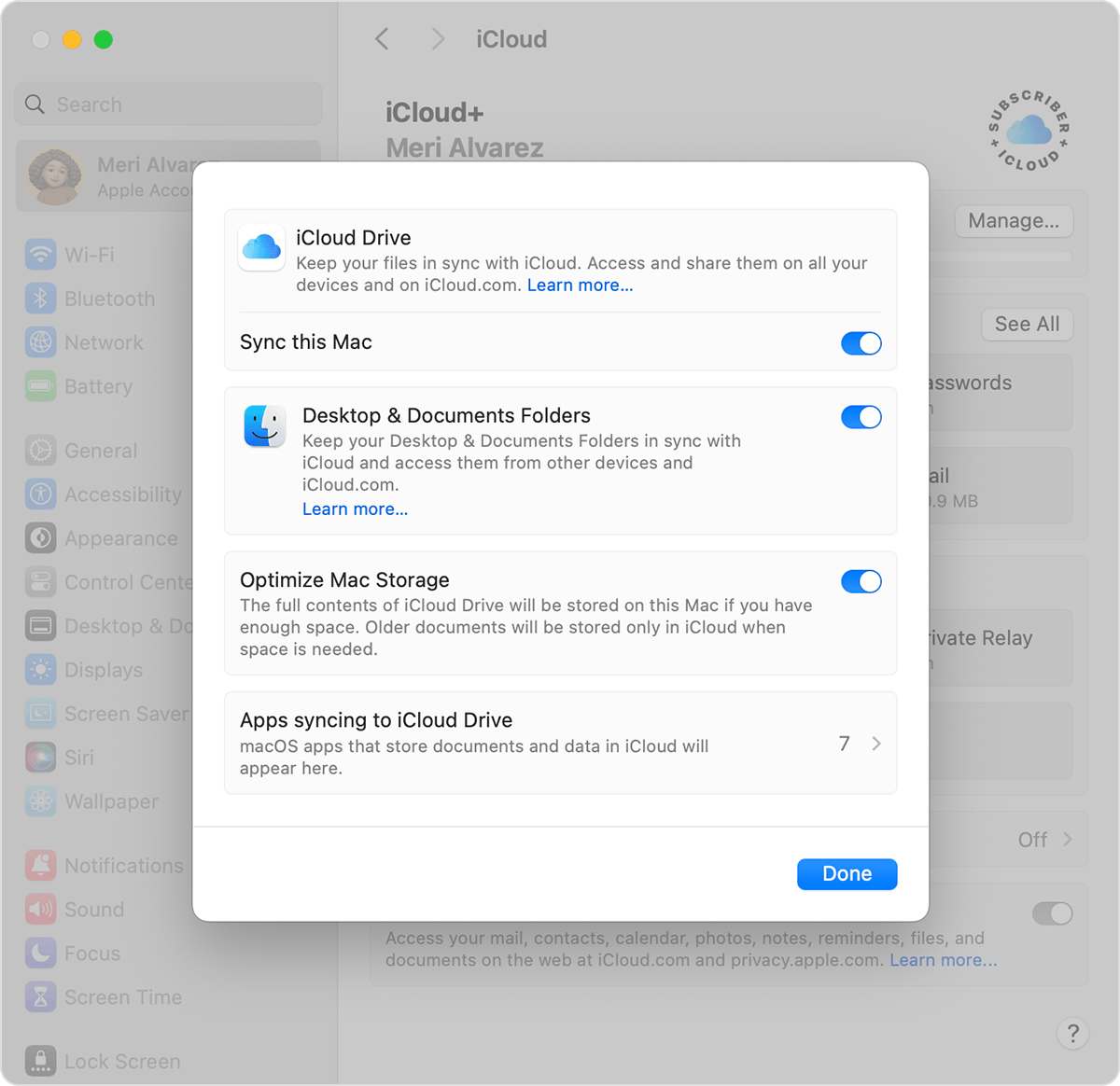
Aktivieren der iCloud-Synchronisierung auf Ihrem Mac
Schritt 1. Klicken Sie auf Ihrem Mac auf das Apple-Menü und wählen Sie Systemeinstellungen.
Schritt 2. Klicken Sie auf Apple-Account (oder Apple-ID in macOS Sonoma oder früher).
Schritt 3. Wählen Sie iCloud aus den Optionen.
Schritt 4. Klicken Sie unter In iCloud gespeichert auf Drive (oder iCloud Drive in macOS Sonoma oder früher).
Schritt 5. Stellen Sie sicher, dass Diesen Mac synchronisieren aktiviert ist.
Schritt 6. Aktivieren Sie den Schalter Ordner „Schreibtisch“ & „Dokumente“, um auch diese Dateien zu synchronisieren.
Schritt 7. Klicken Sie auf Fertig, um Ihre Einstellungen zu bestätigen.
Zugriff auf Dateien auf Ihrem PC
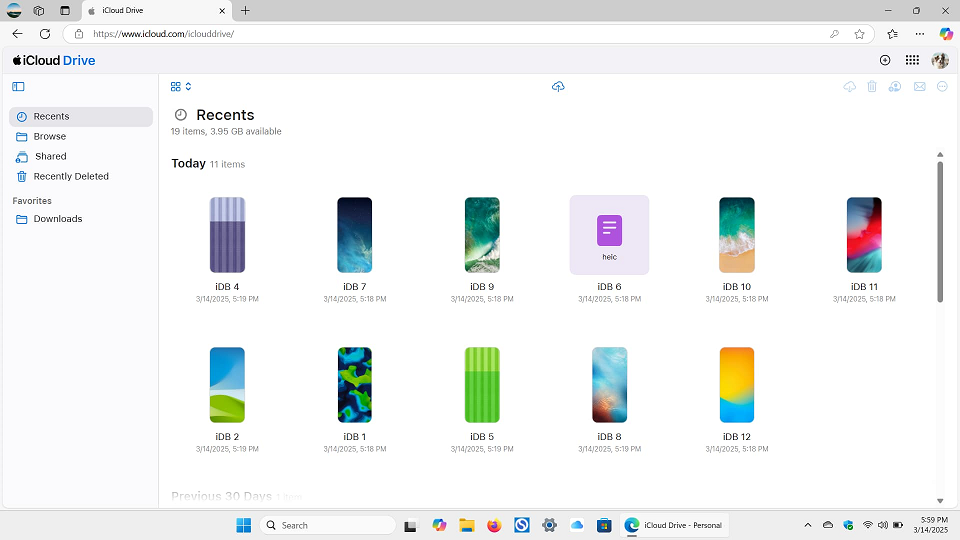
Schritt 1. Melden Sie sich auf Ihrem PC über iCloud.com bei Ihrem Apple Account an.
Schritt 2. Navigieren Sie zu iCloud Drive.
Schritt 3. Doppelklicken Sie auf den Ordner „Schreibtisch“ oder „Dokumente“, um Ihre Dateien anzuzeigen und herunterzuladen.
Wichtige Hinweise
- Sie benötigen eine stabile Internetverbindung, damit Ihre Dateien geräteübergreifend synchronisiert bleiben.
- Der kostenlose Speicherplatz reicht für große Dateien möglicherweise nicht aus; für zusätzlichen Speicher ist ein kostenpflichtiges iCloud-Abonnement erforderlich.
- Beachten Sie die Wartezeit: Dateien müssen zuerst von Ihrem Mac hochgeladen werden, bevor sie auf Ihren PC heruntergeladen werden können. Dies kann je nach Größe Ihrer Dateien einige Zeit in Anspruch nehmen.
Methode 4. Verwendung eines externen USB-Speichermediums
Die Verwendung eines externen USB-Speichermediums, wie z. B. einer externen Festplatte oder eines USB-Sticks, ist eine der einfachsten Methoden, um Dateien zwischen einem Windows-PC und einem Mac zu übertragen. Diese Methode erfordert keine komplizierte Einrichtung – kopieren Sie die Dateien einfach auf das Gerät und übertragen Sie sie zwischen den beiden Computern.

Wichtige Hinweise
- Laufwerk formatieren: Stellen Sie sicher, dass Ihr Laufwerk mit dem exFAT-Dateisystem formatiert ist. Dieses Format ist sowohl mit Windows als auch mit macOS kompatibel und unterstützt große Dateigrößen.
- Plug-and-Play: Im Gegensatz zu Cloud-Diensten, die ein Abonnement erfordern, ist diese Methode unkompliziert und benötigt keine Internetverbindung. Schließen Sie das Laufwerk einfach an Ihren Mac oder PC an und schon kann es losgehen.
- Einmalige Kosten: Im Gegensatz zum Cloud-Speicher, der oft mit laufenden Gebühren verbunden ist, ist der Kauf eines USB-Speichermediums eine einmalige Ausgabe.
- Das richtige Laufwerk wählen: Berücksichtigen Sie bei der Auswahl eines externen Laufwerks Faktoren wie Speicherkapazität, Geschwindigkeit und Zuverlässigkeit, um sicherzustellen, dass es Ihre Anforderungen für die Dateiübertragung zwischen Geräten erfüllt.
Fazit
Zusammenfassend lässt sich sagen, dass die Datenübertragung von Mac auf PC einfach ist und je nach Bedarf auf verschiedene Weise erfolgen kann. Ob Sie sich für die Fernübertragung über AnyViewer, Cloud-Synchronisierung oder ein USB-Laufwerk entscheiden, jede Methode bietet ihre eigenen Vorteile. Für diejenigen, die eine sichere und nahtlose Übertragung suchen, ist AnyViewer eine ausgezeichnete Wahl, während Cloud-Dienste den Komfort der Synchronisierung von Dateien über Geräte hinweg bieten. Unabhängig davon, welche Methode Sie wählen, können Sie Ihre Dateien schnell und effizient übertragen und so eine reibungslose Datenmigration zwischen Mac- und Windows-Systemen gewährleisten.



 als bevorzugte Quelle auf Google hinzufügen