

Beantwortet: Wie ermöglicht TeamViewer den unbeaufsichtigten Fernzugriff auf Computer?
Fragen Sie sich, ob TeamViewer den unbeaufsichtigten Fernzugriff auf Computer ermöglicht? JA! Dieser Beitrag erläutert, wie Sie den unbeaufsichtigten Zugriff auf einen Computer mit TeamViewer einrichten. Lesen Sie weiter, wenn Sie daran interessiert sind.

Von Tyler Veröffentlicht am 07.09.2026


Unterstützt TeamViewer unbeaufsichtigten Zugriff?
Unterstützt TeamViewer unbeaufsichtigten Zugriff, der es mir ermöglicht, von zu Hause aus auf meinen Bürocomputer zuzugreifen, wenn niemand im Büro ist?
- Frage von Quora

Ja! Die Fernzugriffslösung von TeamViewer ermöglicht es Ihnen, eine unbeaufsichtigte Fernzugriffsverbindung einzurichten, die Ihnen jederzeit eine dauerhafte Anmeldemöglichkeit bietet. Dies ist besonders praktisch für Personen, die häufig im Homeoffice arbeiten, zum Beispiel um von zu Hause aus auf den Arbeits-PC zuzugreifen.
So richten Sie den unbeaufsichtigten Fernzugriff auf Computer mit TeamViewer ein
Die Frage ist, wie TeamViewer den unbeaufsichtigten Fernzugriff auf Computer ermöglicht. Keine Sorge. Befolgen Sie die unten stehenden Schritte, um zu erfahren, wie Sie den unbeaufsichtigten Fernzugriff auf einen Computer mit TeamViewer einrichten.
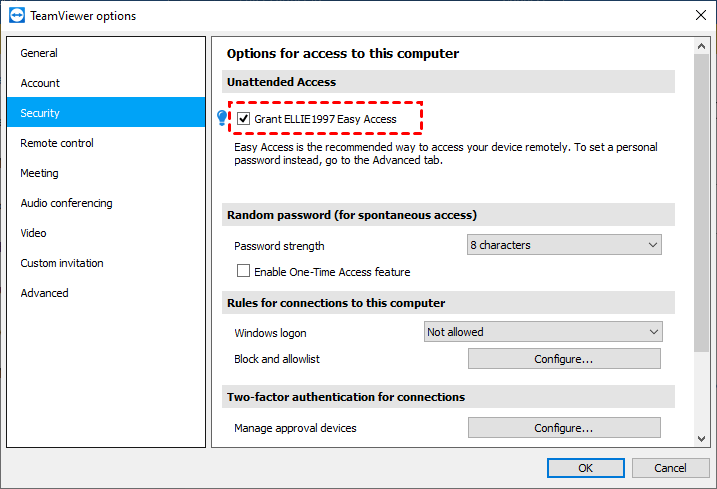
Schritt 1. Klicken Sie auf der Hauptoberfläche von TeamViewer auf Optionen > Sicherheit. Suchen Sie unter Unbeaufsichtigter Zugriff nach Einfachen Zugriff gewähren und klicken Sie dann auf Konfigurieren.
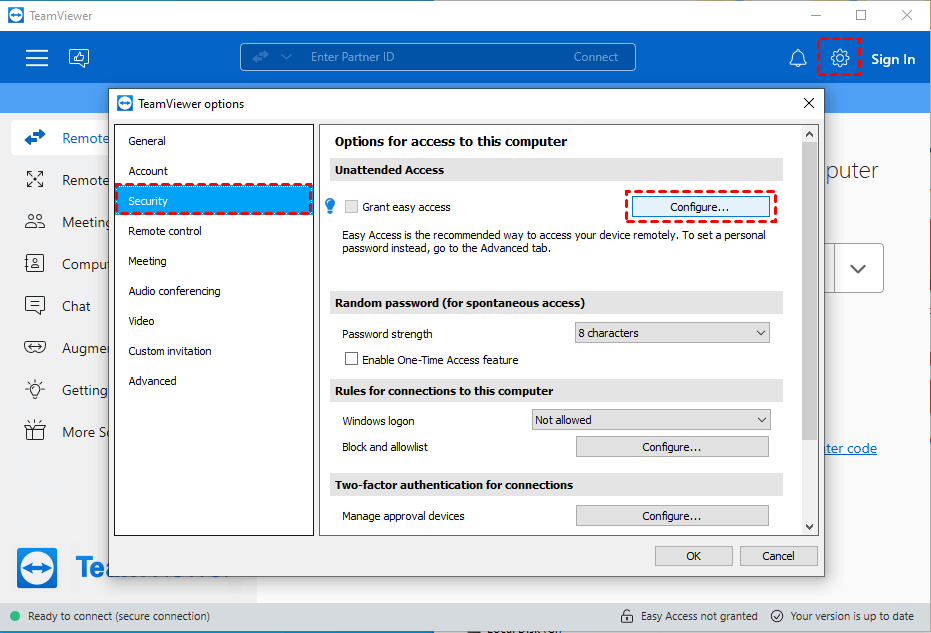
Schritt 2. Geben Sie Ihr TeamViewer-Konto ein.

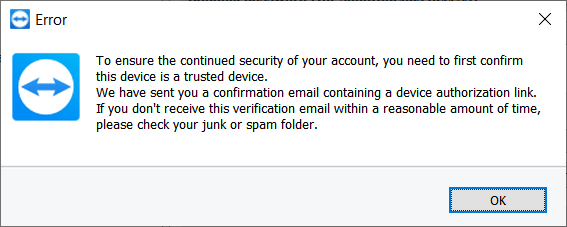
Schritt 3. Wenn Sie das Gerät noch nicht als vertrauenswürdiges Gerät zu Ihrem Konto hinzugefügt haben, erhalten Sie die folgende Fehlermeldung.
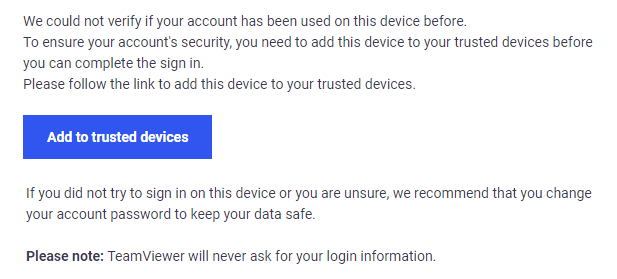
Schritt 4. Sie erhalten eine E-Mail. Klicken Sie in dieser E-Mail auf Zu vertrauenswürdigen Geräten hinzufügen.
Schritt 5. Klicken Sie auf Vertrauen.
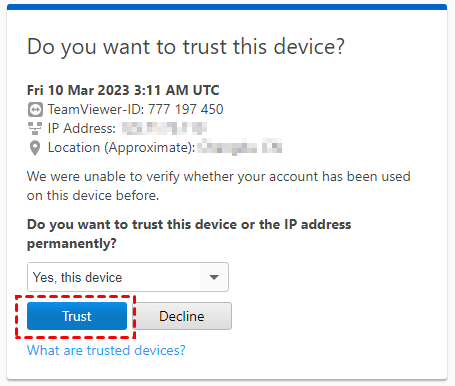
Schritt 6. Aktivieren Sie dann xxx einfachen Zugriff gewähren. Der unbeaufsichtigte Fernzugriff von TeamViewer auf Computer wurde nun auf diesem Gerät aktiviert. Sie können über Ihr Konto ohne Passwort auf diesen Host zugreifen.
Bonus-Tipp: Ein einfacherer Weg für den unbeaufsichtigten Fernzugriff auf Computer
TeamViewer bietet kostenlose Dienste für den unbeaufsichtigten Zugriff an. Die kostenlose Version hat jedoch Einschränkungen. Die erste Einschränkung besteht darin, dass TeamViewer Ihre Verbindungen blockiert, wenn der Verdacht auf eine kommerzielle Nutzung besteht. Die zweite Einschränkung ist, dass einige Funktionen in der kostenlosen Version nicht verfügbar sind, zum Beispiel mehrere gleichzeitige Fernsitzungen.
Daher benötigen Sie möglicherweise eine TeamViewer-Alternative. Wir empfehlen die kostenlose Fernzugriffssoftware AnyViewer sehr. AnyViewer bietet Benutzern einen kostenlosen unbeaufsichtigten Fernzugriff. Außerdem ist AnyViewer viel einfacher einzurichten. Darüber hinaus ist AnyViewer für 2 gleichzeitige Fernsitzungen kostenlos, während TeamViewer nur 1 unterstützt.
Schritt 1. Laden Sie AnyViewer auf beiden Computern herunter, installieren und starten Sie es. Gehen Sie auf dem Steuerungscomputer zu Anmelden und klicken Sie dann auf Registrieren(wenn Sie sich bereits auf der offiziellen Website registriert haben, können Sie sich direkt anmelden).

Schritt 2. Füllen Sie das Registrierungsformular aus.

Schritt 3. Sie sollten nun sehen, dass Sie erfolgreich bei AnyViewer angemeldet sind. Ihr Gerät wird automatisch dem Konto zugewiesen, mit dem Sie sich angemeldet haben.

Schritt 4. Melden Sie sich auf beiden Computern mit demselben AnyViewer-Konto an und klicken Sie dann auf Ein-Klick-Steuerung für den unbeaufsichtigten Fernzugriff.

- Hinweise:✎...
- Es wird empfohlen, Ihr Konto auf einen Professional- oder Enterprise-Plan zu aktualisieren. Was bietet Ihnen ein Professional- oder Enterprise-Plan:
- Es können mehr Geräte demselben Konto für den unbeaufsichtigten Zugriff zugewiesen werden.
- Mehr Verbindungskanäle, damit mehr Geräte gleichzeitig eine Fernverbindung starten können.
- Ein Gerät kann sich gleichzeitig mit mehreren Geräten verbinden.
- Bildschirm des Remote-PCs schwärzen und Tastatur- sowie Mauseingaben des Remote-PCs deaktivieren, um die Privatsphäre zu schützen.
- Übertragen Sie 1 TB an Dateien mit 10 MB/s.
Fazit
Wie greift TeamViewer unbeaufsichtigt auf Remote-Computer zu? Dieser Beitrag stellt hauptsächlich vor, wie man mit TeamViewer unbeaufsichtigt auf einen Remote-Computer zugreift. Wir empfehlen Ihnen jedoch die Verwendung von AnyViewer. Warum? Weil AnyViewer einfacher einzurichten ist und kostenlosen Benutzern mehr Funktionen bietet.



 als bevorzugte Quelle auf Google hinzufügen