

TeamViewer 2 Faktor Authentifizierung aktivieren und die beste Alternative entdecken
Sie möchten TeamViewer 2 Faktor Authentifizierung aktivieren und Ihr Konto besser schützen. In dieser Anleitung finden Sie detaillierte Schritte und eine starke Alternative mit AnyViewer.

Von Nelly Aktualisiert am 18.09.2025


Über 2 Faktor Authentifizierung
In der heutigen digitalen Welt spielt die Sicherheit bei der Nutzung von Fernzugriffssoftware eine entscheidende Rolle. Besonders im geschäftlichen Umfeld, wo sensible Daten zwischen Mitarbeitern, Partnern oder Kunden ausgetauscht werden, ist ein umfassender Schutz vor Cyberangriffen und unbefugtem Zugriff unverzichtbar.
Eine der effektivsten Methoden zur Absicherung des Zugriffs ist die Zwei-Faktor-Authentifizierung, auch 2FA genannt. Wer TeamViewer regelmäßig nutzt, hat vermutlich bereits bemerkt, dass es eine Funktion gibt, mit der man die Anmeldung zusätzlich absichern kann. Daher ist die zentrale Frage, wie man TeamViewer 2 Faktor Authentifizierung aktivieren kann, um seine Verbindungen optimal zu schützen.

TeamViewer-Sicherheitsrisiko: Warum 2FA jetzt essential ist
Viele Nutzer vertrauen darauf, dass ein starkes Passwort ausreicht, um den eigenen TeamViewer-Zugang sicher zu halten. Doch in Zeiten, in denen Cyberangriffe immer raffinierter werden, ist ein Passwort allein häufig nicht mehr ausreichend. Hacker bedienen sich Methoden wie Phishing, Brute-Force-Angriffe oder Datenleaks, um Zugangsdaten zu stehlen. Ein kompromittiertes Passwort reicht in diesem Fall aus, um Zugriff auf vertrauliche Daten und Systeme zu erhalten.
TeamViewer ist eines der am häufigsten genutzten Fernwartungsprogramme weltweit. Die Software erleichtert es, Computer über große Entfernungen hinweg zu steuern oder Support anzubieten. Doch gerade diese Beliebtheit macht TeamViewer zu einem beliebten Ziel von Angreifern. Ohne zusätzliche Sicherheitsmaßnahmen wie 2FA sind Konten gefährdet, da sie allein durch das Passwort geschützt sind.
Die Zwei-Faktor-Authentifizierung bietet hier einen wirksamen zusätzlichen Schutz. Sie kombiniert das klassische Passwort mit einem zweiten Faktor, meist einem temporären Code, der über eine Authenticator-App generiert wird. Selbst wenn ein Angreifer das Passwort kennt, benötigt er immer noch den zweiten Faktor, um Zugriff zu erhalten. Deshalb ist es dringend zu empfehlen, TeamViewer 2 Faktor Authentifizierung aktivieren zu lassen, um Risiken deutlich zu reduzieren.
Schritt-für-Schritt-Anleitung: TeamViewer 2 Faktor Authentifizierung aktivieren
Damit die Absicherung optimal gelingt, folgt hier eine detaillierte Anleitung, wie Sie TeamViewer 2 Faktor Authentifizierung aktivieren können.
Schritt 1. Anmeldung im TeamViewer-Konto
Öffnen Sie die offizielle Website von TeamViewer und melden Sie sich mit Ihrem Benutzerkonto an. Alternativ können Sie sich auch direkt über die TeamViewer-Software einloggen.

Schritt 2. Aufrufen der Sicherheitseinstellungen
Gehen Sie in Ihrem Konto zu den Kontoeinstellungen. Dort finden Sie den Bereich Sicherheit.
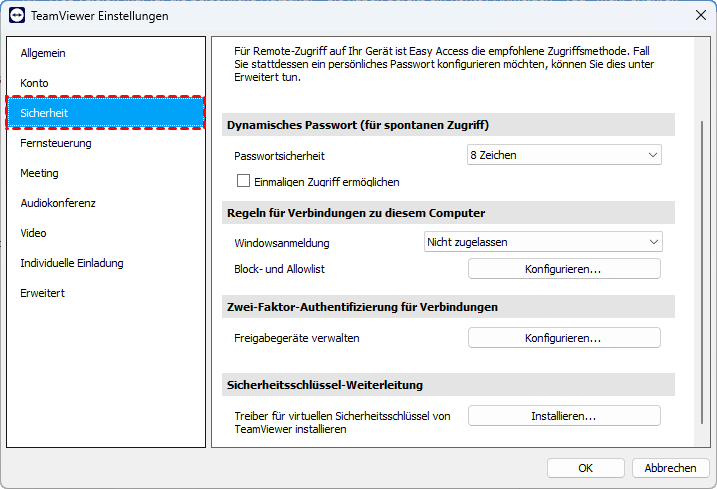
Schritt 3. Zwei-Faktor-Authentifizierung aktivieren
Klicken Sie auf die Option Zwei-Faktor-Authentifizierung aktivieren. Ihnen wird nun erklärt, dass zur Absicherung eine Authenticator-App wie Google Authenticator oder Authy benötigt wird.
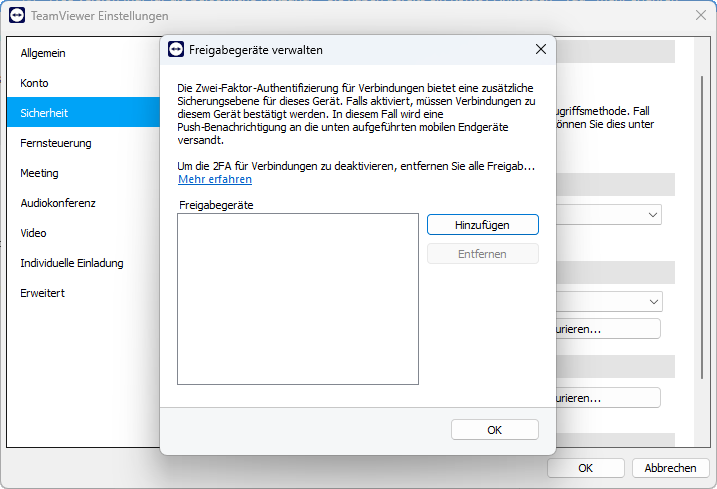
Schritt 4. QR-Code scannen
TeamViewer zeigt einen QR-Code an. Öffnen Sie die gewählte Authenticator-App auf Ihrem Smartphone und scannen Sie den QR-Code. Dadurch wird die Verknüpfung zwischen Ihrem TeamViewer-Konto und der App hergestellt.
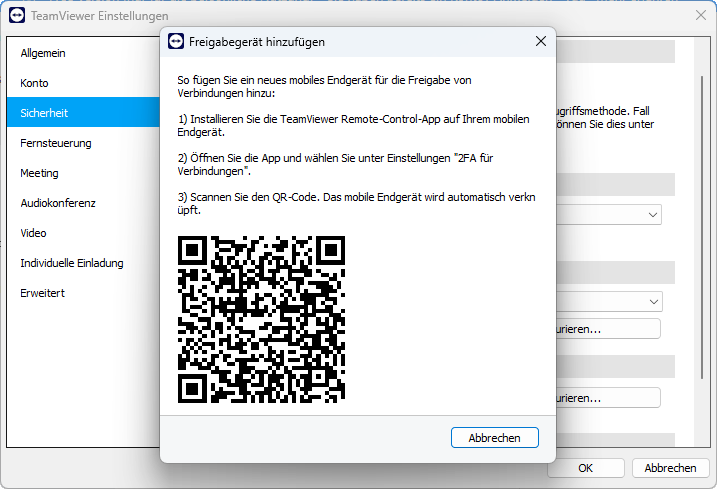
Schritt 5. Bestätigungscode eingeben
Nach dem Scannen des QR-Codes zeigt Ihre App einen sechsstelligen Code an. Geben Sie diesen in das vorgesehene Feld bei TeamViewer ein, um die Einrichtung zu bestätigen.
Schritt 6. Wiederherstellungscodes sichern
Nach erfolgreicher Aktivierung stellt TeamViewer sogenannte Wiederherstellungscodes bereit. Diese sollten Sie unbedingt an einem sicheren Ort aufbewahren. Sollten Sie den Zugang zur Authenticator-App verlieren, können Sie mit diesen Codes weiterhin auf Ihr Konto zugreifen.
Mit diesen Schritten haben Sie erfolgreich TeamViewer 2 Faktor Authentifizierung aktivieren können. Ab sofort wird bei jeder Anmeldung neben dem Passwort auch der Sicherheitscode abgefragt.
Top-Alternative zu TeamViewer mit mehr Speed & Sicherheit
Obwohl TeamViewer ein bewährtes Tool ist, stoßen viele Nutzer in der Praxis auf Einschränkungen, etwa bei der Geschwindigkeit, der Benutzerfreundlichkeit oder den Kosten. Eine besonders empfehlenswerte Alternative ist AnyViewer. Dieses Tool bietet ebenfalls Fernzugriff und Remote-Support, überzeugt aber mit einer modernen Benutzeroberfläche, hoher Sicherheit und attraktiven Zusatzfunktionen.
- ★ Vorteile von AnyViewer:
- Einfache Einrichtung Die Benutzeroberfläche ist intuitiv gestaltet, sodass auch Einsteiger sofort starten können.
- Hohe Sicherheit AnyViewer nutzt eine starke Verschlüsselung und erlaubt zusätzlich Sicherheitsfunktionen wie Kontobindung und Geräteverwaltung.
- Kostenlose Grundversion Viele Basisfunktionen sind kostenlos nutzbar, was es besonders attraktiv für private Nutzer und kleine Unternehmen macht.
- Schnelle Verbindungen Im Vergleich zu TeamViewer überzeugt AnyViewer mit stabileren und schnelleren Verbindungen.
- Vielfältige Einsatzmöglichkeiten AnyViewer ist nicht nur für Fernsupport geeignet, sondern auch für den Zugriff auf den eigenen Arbeitsplatz-PC, für den Datentransfer und für Remote-Arbeiten.
Schritt-für-Schritt: AnyViewer verwenden
Schritt 1: Download und Installation Laden Sie AnyViewer von der offiziellen Website herunter und installieren Sie die Software auf Ihren Geräten.
Schritt 2: Klicken Sie auf dem Remote-Computer im linken Bereich auf „Anmelden“ und dann auf „Registrieren“.

Schritt 3: Registrieren Sie ein kostenloses Konto, um die Geräteverwaltung und erweiterte Funktionen nutzen zu können. Füllen Sie die Informationen aus und klicken Sie auf „Registrieren“.
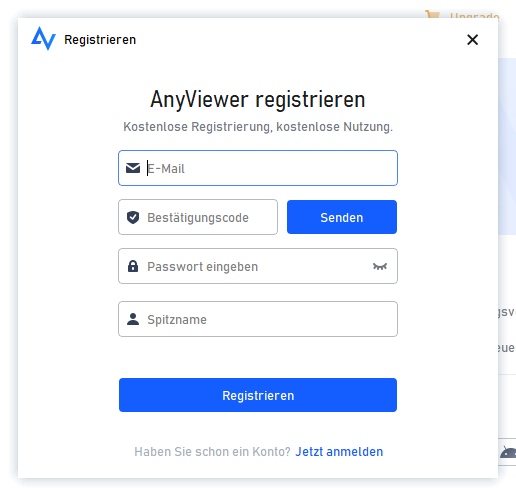
Schritt 4: Melden Sie sich auf dem lokalen Computer mit demselben Konto an. Hier werden die zugewiesenen Geräte angezeigt.

Schritt 5: Gehen Sie zur Geräteoberfläche, wählen Sie den Computer aus, mit dem Sie eine Verbindung herstellen möchten, und klicken Sie auf „Ein-Klick-Kontrolle“, um unbeaufsichtigten Fernzugriff durchzuführen.

Anschließend können Sie den Remote-Computer sehen und direkt steuern.
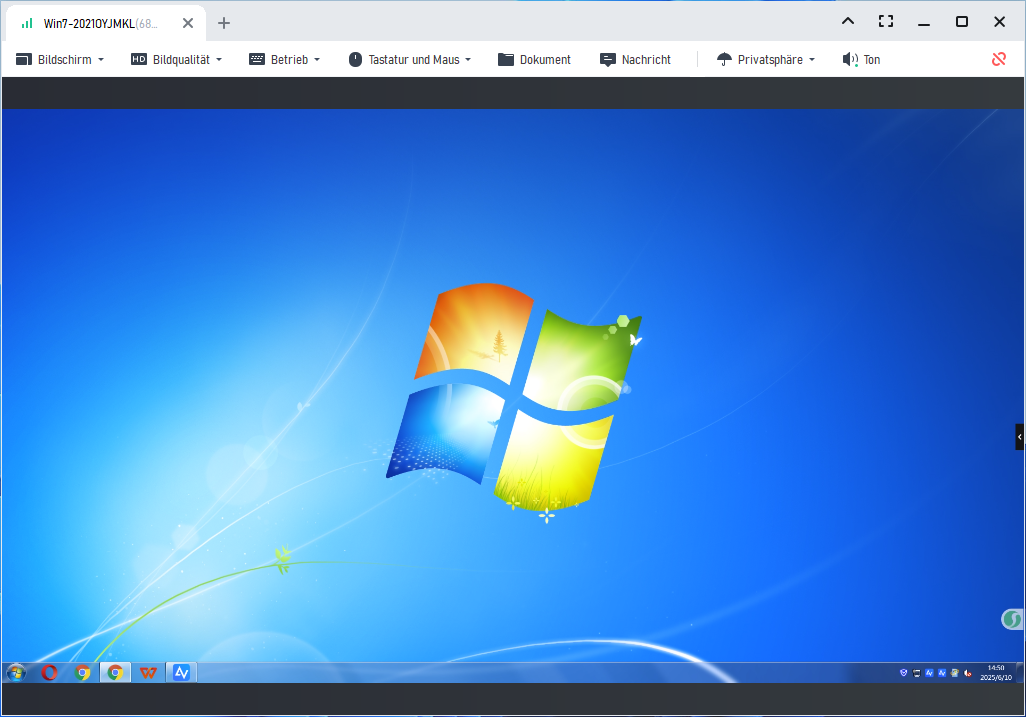
► Erweiterte Funktionen nutzen: Übertragen Sie Dateien, starten Sie Sitzungen im Vollbildmodus oder sichern Sie den Zugriff durch zusätzliche Kontrollen.
Abschluss
Die Zwei-Faktor-Authentifizierung ist ein unverzichtbares Sicherheitsmerkmal, das jeder TeamViewer-Nutzer aktivieren sollte. Indem Sie TeamViewer 2 Faktor Authentifizierung aktivieren, erhöhen Sie die Sicherheit Ihres Kontos erheblich und schützen sich vor unbefugten Zugriffen.
Gleichzeitig lohnt es sich, über moderne Alternativen nachzudenken. AnyViewer ist eine leistungsstarke Lösung, die neben einfacher Bedienung und hoher Sicherheit auch viele praktische Zusatzfunktionen bietet. Ob für den privaten Einsatz oder im Unternehmensumfeld – AnyViewer ist eine sinnvolle Wahl für alle, die Wert auf Sicherheit und Effizienz legen.



 als bevorzugte Quelle auf Google hinzufügen