

So greifen Sie auf einen virtuellen Bildschirm remote zu
Diese Anleitung erklärt, wie Sie remote auf einen virtuellen Bildschirm zugreifen, um auf Headless-Server oder Laptops mit geschlossenem Deckel zuzugreifen. Sie bietet schnelle Einrichtungsschritte für führende Remote-Desktop-Tools, um physische Anzeigegeräte überflüssig zu machen.

Von Tyler Aktualisiert am 06.03.2026


In der Welt der Remote-Arbeit und Remote-IT-Support sollten physische Hardware-Beschränkungen nicht Ihre Produktivität bestimmen. Eine der häufigsten Hürden, mit denen Fachleute konfrontiert sind, ist der Versuch, auf einen virtuellen Bildschirm zuzugreifen, wenn der Zielrechner keinen physischen Monitor angeschlossen hat. Ob Sie einen Headless-Server in einem Rechenzentrum verwalten oder versuchen, auf einen Laptop mit geschlossenem Deckel zuzugreifen – die virtuelle Display-Technologie ist der "unsichtbare" Held moderner Remote-Desktop-Lösungen.
Top-Softwarelösungen für virtuelle Displays
Wenn Sie auf einen virtuellen Bildschirm zugreifen müssen, haben mehrere Branchenführer diese Funktion direkt in ihre Plattformen integriert. Nachfolgend finden Sie einen detaillierten Blick auf die drei besten Softwarelösungen, die sich durch die Erstellung virtueller Displays auszeichnen.
1. AnyViewer: Vereinfachtes virtuelles Multi-Screening
AnyViewer ist ein aufstrebender Stern am Remote-Desktop-Markt, bekannt für seine hohe Geschwindigkeit und benutzerfreundliche Oberfläche. Seine "Virtual Screen"-Funktion ist speziell dafür entwickelt, Benutzern zu helfen, ihren Arbeitsbereich zu erweitern oder PCs zu verwalten, denen ein physischer Display fehlt.
Hauptmerkmale:
- Hardwarefreie Erweiterung: Erstellen Sie bis zu drei virtuelle Bildschirme, ohne physische Dummy-Plugs zu benötigen.
- Unabhängige Aufgaben: Führen Sie verschiedene Anwendungen auf jedem virtuellen Bildschirm aus und wechseln Sie nahtlos zwischen ihnen.
- Separate Fenster: Zeigen Sie mehrere Remote-Bildschirme in einzelnen Fenstern an und ziehen Sie Bildschirmregisterkarten bei Bedarf hinein oder heraus.
- Leistungsoptimiert: Hohe Bildraten stellen sicher, dass sich selbst die virtuellen Bildschirme so reaktionsschnell anfühlen wie ein lokaler Monitor.
Schritte zum Erstellen eines virtuellen Bildschirms in AnyViewer:
Schritt 1. Starten Sie AnyViewer und beginnen Sie eine Remote-Steuerungssitzung mit Ihrem Ziel-PC.

Schritt 2. Klicken Sie in der Sitzungs-Symbolleiste oben im Fenster auf den Bildschirm-Tab.
Schritt 3. Wählen Sie Virtueller Bildschirm aus dem Dropdown-Menü und wählen Sie die Anzahl der virtuellen Monitore, die Sie erstellen möchten (z. B. 2 oder 3 Bildschirme).

Schritt 4. Ihre virtuellen Bildschirme sind nun aktiv. Sie können zwischen ihnen über die Symbolleiste wechseln oder Fenster über den "unsichtbaren" Rand ziehen, um sie auf die virtuelle Anzeige zu verschieben.

2. TeamViewer: Virtuelle Monitore für Unternehmen
Als weltweit führender Anbieter für Remote-Konnektivität bietet TeamViewer umfassende Unterstützung für das Hinzufügen virtueller Anzeigen, insbesondere für Windows-zu-Windows-Verbindungen. Dies ist ein entscheidendes Werkzeug für IT-Abteilungen in Unternehmen, die Server-Racks oder automatisierte Kioske verwalten.
Wichtige Funktionen:
- Nahtlose Integration: Virtuelle Monitore erscheinen im Standard-"Ansicht"-Menü neben den physischen.
- Multi-Monitor-Raster: Zeigen Sie alle Bildschirme (physisch und virtuell) in einem einzigen Rastermodus für einen Überblick über das System an.
- Hervorragend für unbeaufsichtigten Zugriff: Funktioniert perfekt mit TeamViewer Host für 24/7-Zugriff auf Computer ohne Monitor.
Schritte zum Erstellen eines virtuellen Bildschirms in TeamViewer:
Schritt 1. Starten Sie eine Fernsteuerungssitzung zu einem verwalteten Gerät mit aktiviertem Einfachzugriff.
Schritt 2. Klicken Sie in der Sitzungs-Symbolleiste auf das Menü Ansicht.
Schritt 3. Wählen Sie Virtuelle Monitore verwalten und klicken Sie dann auf Virtuellen Monitor hinzufügen.
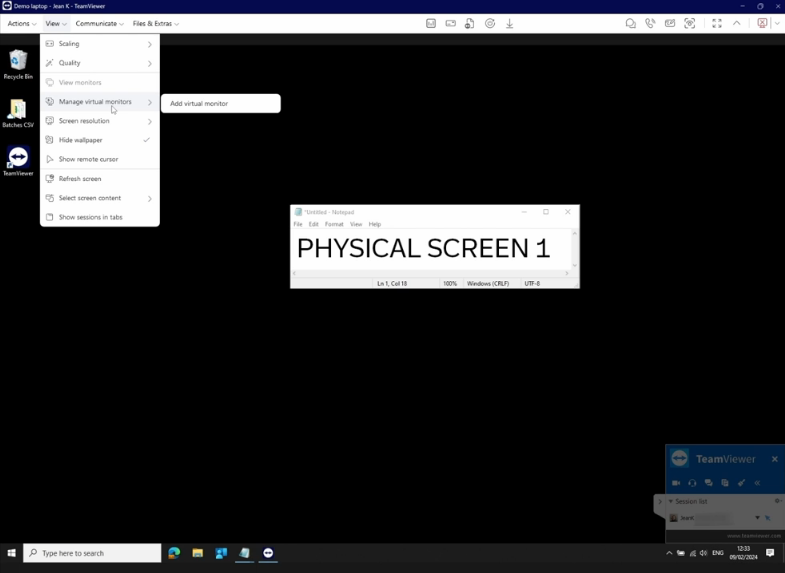
Schritt 4. Wenn Sie dies zum ersten Mal tun, fordert Sie das System möglicherweise auf, den TeamViewer Virtual Display-Treiber zu installieren.
Schritt 5. Nach dem Hinzufügen gehen Sie zu Ansicht > Monitore anzeigen, um zwischen den physischen und virtuellen Bildschirmen umzuschalten.

3. Zoho Assist: Der Spezialist für die Fehlerbehebung
Zoho Assist ist für On-Demand-Support und unbeaufsichtigten Zugriff konzipiert. Seine virtuelle Monitor-Funktion ist ein Lebensretter für Techniker, die sich mit Servern oder Laptops verbinden, deren Deckel geschlossen sind und die ansonsten einen leeren "schwarzen Bildschirm" anzeigen.
Hauptmerkmale:
- Automatische Treibereinrichtung: Der ZAVirtualDisplayDriver wird automatisch konfiguriert, um ein reibungsloses Rendering zu gewährleisten.
- Behebung des schwarzen Bildschirms: Löst das Problem, dass Laptops kein Signal anzeigen, wenn der Deckel geschlossen ist.
- Unterstützung für Headless-Geräte: Speziell für Server und spezialisierte Industrie-PCs optimiert.
Schritte zum Erstellen eines virtuellen Bildschirms in Zoho Assist:
Schritt 1. Stellen Sie eine Verbindung zu einem für unbeaufsichtigten Zugriff konfigurierten Remote-Gerät her (Windows 10 oder höher).
Schritt 2. Gehen Sie zur Registerkarte Sitzung im oberen Menü oder zum Monitore-Bedienfeld auf der rechten Seite.
Schritt 3. Klicken Sie auf Virtuellen Monitor hinzufügen.
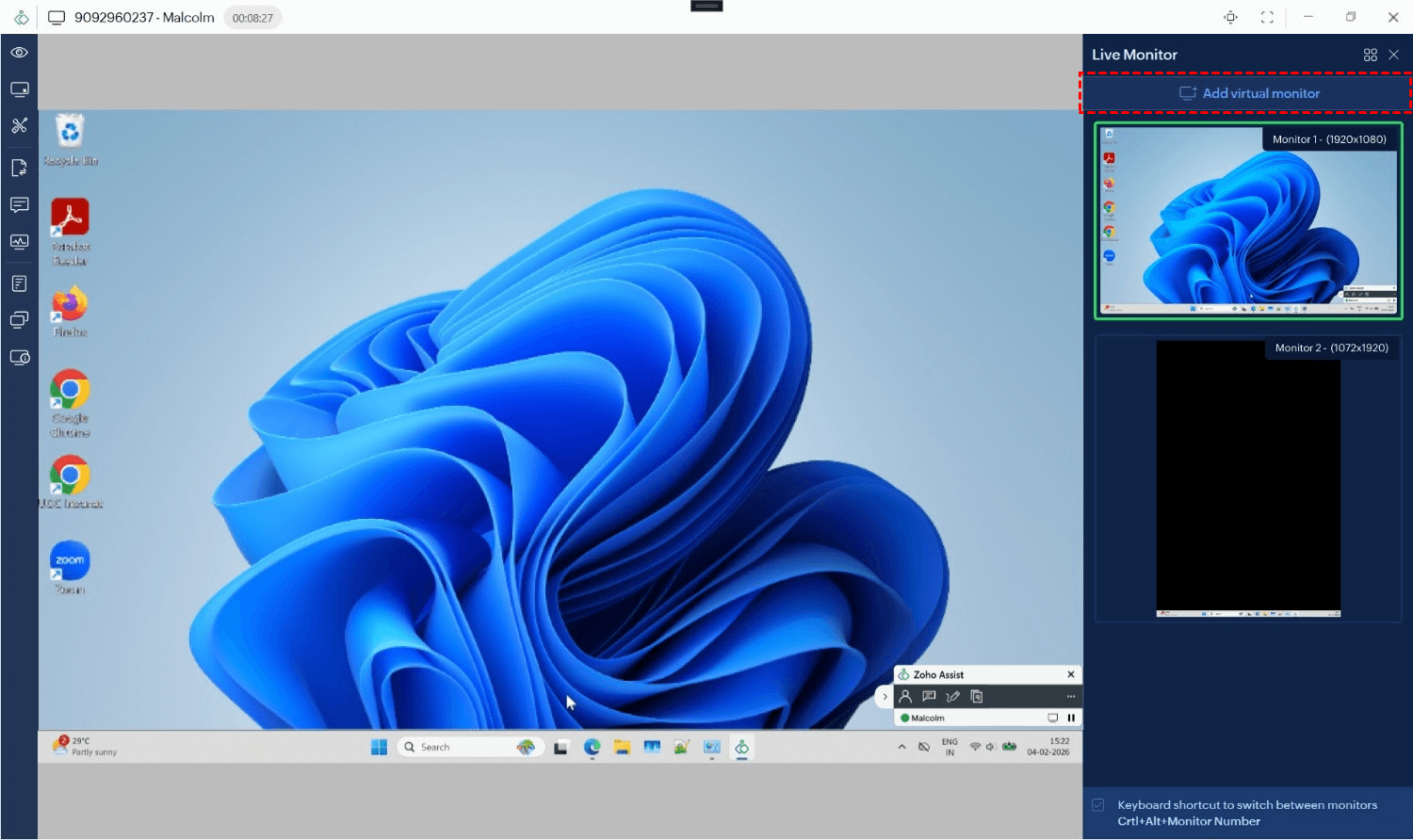
Schritt 4. Auf dem Remote-Computer erscheint eine Aufforderung zur Installation des Anzeigetreibers (oder dies geschieht automatisch, wenn vorab genehmigt).
Schritt 5. Sobald der Treiber aktiv ist, erscheint der neue Monitor in Ihrer Anordnung. Sie können nun Fenster darauf ziehen oder Ihre Ansicht auf diesen neuen virtuellen Arbeitsbereich umschalten.

Warum Sie auf einen virtuellen Bildschirm zugreifen müssen
Es gibt mehrere kritische Szenarien, in denen ein virtueller Bildschirm für IT-Experten und Remote-Mitarbeiter zum Game-Changer wird:
- Verwaltung von Headless-Servern: Viele Server laufen ohne physische Monitore. Ein virtueller Bildschirm bietet eine grafische Oberfläche, mit der Sie mit Anwendungen interagieren können, als wäre ein Monitor angeschlossen.
- Zugriff auf Laptops mit geschlossenem Deckel: Wenn ein Laptopdeckel geschlossen ist, schaltet sich der Bildschirm möglicherweise in den Ruhemodus, was zu einem schwarzen Bildschirm während des Remote-Zugriffs führt. Ein virtueller Bildschirm simuliert einen aktiven Monitor, sodass das System zugänglich bleibt.
- Erstellen eines Multi-Monitor-Arbeitsbereichs: Wenn der Remote-Computer nur einen Monitor hat, können virtuelle Bildschirme zusätzlichen Arbeitsraum hinzufügen, was Multitasking erleichtert und effizienter macht.
Fazit
Die Möglichkeit, auf einen virtuellen Bildschirm zuzugreifen, ist ein unverzichtbares Werkzeug, um Hardwarebeschränkungen zu überwinden. Es vereinfacht Ihren Aufbau, reduziert den Bedarf an physischen Dongles und bietet eine flexible Umgebung für Remote-Support und anspruchsvolles Multitasking. Indem Sie einen Remote-Desktop-Anbieter wählen, der virtuelle Monitore unterstützt, stellen Sie sicher, dass Sie effizient an jedem Gerät, überall und jederzeit arbeiten können.



 als bevorzugte Quelle auf Google hinzufügen