

RDP NLA funktioniert nicht: Eine umfassende Anleitung zur Fehlerbehebung
Dieser Artikel bietet eine Schritt-für-Schritt-Anleitung zur Fehlerbehebung bei RDP-NLA-Fehlern. Er behandelt Ursachen wie CredSSP-Konflikte und DNS-Probleme, bietet 7 technische Lösungen und stellt AnyViewer als zuverlässige, einfache Alternative vor, um komplexe RDP-Konfigurationen zu umgehen.

Von Tyler Aktualisiert am 28.02.2026


Bei der Verwaltung von Windows-Servern oder der Verbindung zu einem Remote-Arbeitsplatz kann eine frustrierende Fehlermeldung auftreten: "Der Remotecomputer erfordert die Authentifizierung auf Netzwerkebene (NLA)." Selbst wenn Ihre Einstellungen korrekt erscheinen, kann die Tatsache, dass RDP NLA nicht funktioniert, obwohl NLA aktiviert ist, Ihre Produktivität stoppen und den kritischen Zugriff blockieren.

Dieser Leitfaden untersucht die Ursachen von NLA-Fehlern und bietet schrittweise Lösungen, um Ihre Remotedesktopverbindung wiederherzustellen.
Was ist die Authentifizierung auf Netzwerkebene (NLA)?
Die Authentifizierung auf Netzwerkebene (NLA) ist eine Sicherheitsmethode, die die Benutzerauthentifizierung abschließt, bevor eine vollständige Remotedesktopsitzung hergestellt wird und der Anmeldebildschirm erscheint.
- Sicherheit: Sie schützt den Remotecomputer vor Denial-of-Service-Angriffen (DoS) und minimiert das Risiko unbefugten Zugriffs.
- Effizienz: Sie verbraucht weniger Ressourcen, indem der Benutzer authentifiziert wird, bevor eine vollständige Sitzung erstellt wird.
- Der Konflikt: Obwohl sehr sicher, erfordert sie, dass sowohl Client als auch Server übereinstimmende Sicherheitsprotokolle (insbesondere CredSSP) verwenden.
Häufige Gründe für "RDP NLA funktioniert nicht"
Mehrere Faktoren können diesen Verbindungsfehler auslösen, von Sicherheitsupdates bis hin zu Netzwerkfehlkonfigurationen:
- CredSSP-Protokoll-Konflikt: Oft verursacht durch das Sicherheitsupdate "Encryption Oracle Remediation" (CVE-2018-0886).
- Domänencontroller-Konnektivität: Der Client oder Server kann die Active Directory nicht erreichen, um Anmeldeinformationen zu überprüfen.
- Beschädigte RDP-Zertifikate: Das vom Remotedesktopdienst verwendete selbstsignierte Zertifikat ist abgelaufen oder fehlerhaft.
- Falsche Gruppenrichtlinien-Einstellungen: NLA könnte auf dem Server erzwungen sein, wird aber vom Client nicht unterstützt oder ist dort nicht aktiviert.
- DNS-Probleme: Das fehlerhafte Auflösen des Hostnamens verhindert den Authentifizierungs-Handshake.
So beheben Sie "RDP NLA funktioniert nicht" [7 Lösungen]
Wenn Sie Fehler bei der Authentifizierung auf Netzwerkebene (NLA) erhalten, befolgen Sie diese Lösungen der Reihe nach. Diese methodischen Ansätze helfen, den Zugriff wiederherzustellen und gleichzeitig die Systemsicherheit zu bewahren.
Lösung 1: NLA-Unterstützung auf Client und Server bestätigen
Stellen Sie zunächst sicher, dass beide Endpunkte technisch in der Lage sind, NLA zu verarbeiten.
Schritt 1. Betriebssystemversion prüfen: Führen Sie auf beiden Rechnern winver aus, um zu bestätigen, dass Windows Vista / Windows Server 2008 oder höher ausgeführt wird.
Schritt 2. Clients aktualisieren: Stellen Sie sicher, dass die neuesten Updates für den Remotedesktop-Client über Windows Update oder die offizielle Microsoft Remote Desktop-App installiert sind.
Schritt 3. Drittanbieter-Apps: Wenn Sie Nicht-Windows-RDP-Clients verwenden, verifizieren Sie, dass die NLA-Unterstützung in den Einstellungen explizit aktiviert ist.
Schritt 4. Upgrade-Plan: Wenn eine Komponente NLA nicht unterstützt, planen Sie ein Upgrade, anstatt die Sicherheit dauerhaft herabzusetzen.
Lösung 2: Konnektivität zum Domänencontroller überprüfen
Bei in eine Domäne eingebundenen Rechnern löst oft eine unterbrochene Verbindung zum Active Directory (AD) NLA-Fehler aus.
Schritt 1. Erreichbarkeit testen: Verwenden Sie ping dc01.yourdomain.com, um den Netzwerkpfad zu Ihrem Domänencontroller zu prüfen.
Schritt 2. DC lokalisieren: Führen Sie nltest /dsgetdc:yourdomain.com aus, um zu bestätigen, dass der Client einen DC finden kann.

Schritt 3. Sicherungskanal prüfen: Führen Sie PowerShell als Administrator aus und geben Sie ein:
- Test-ComputerSecureChannel
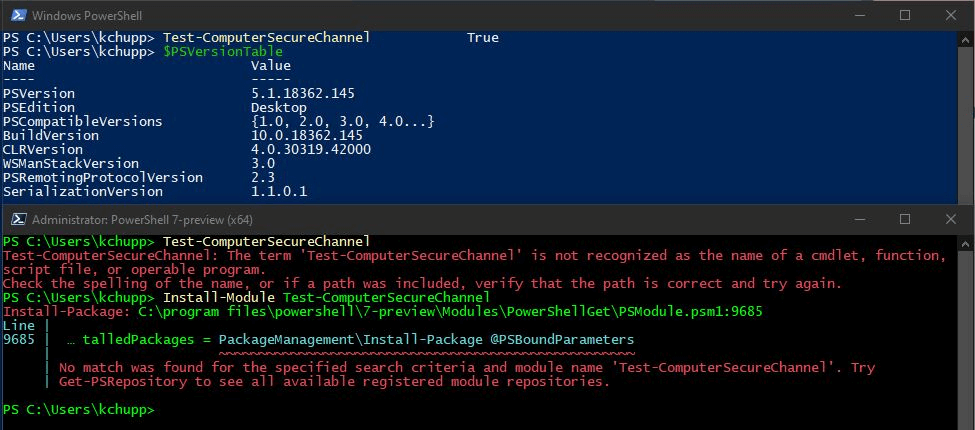
Schritt 4. Vertrauensstellung reparieren: Wenn das Ergebnis False ist, reparieren Sie den Sicherungskanal mit:
- Test-ComputerSecureChannel -Repair -Credential (Get-Credential)
Schritt 5. Neustart: Starten Sie den Rechner nach der Reparatur neu, falls dazu aufgefordert.
Lösung 3: CredSSP-Patchstände und Richtlinien angleichen
Nicht übereinstimmende CredSSP-Updates zwischen Client und Server sind die häufigste Ursache für den Fehler "Encryption Oracle Remediation".
Schritt 1. Updates installieren: Stellen Sie sicher, dass alle kumulativen Sicherheitsupdates auf beiden Endpunkten installiert sind.
Schritt 2. GPO konfigurieren: Öffnen Sie gpedit.msc und navigieren Sie zu:
- Computerkonfiguration > Administrative Vorlagen > System > Anmeldeinformationsdelegierung.
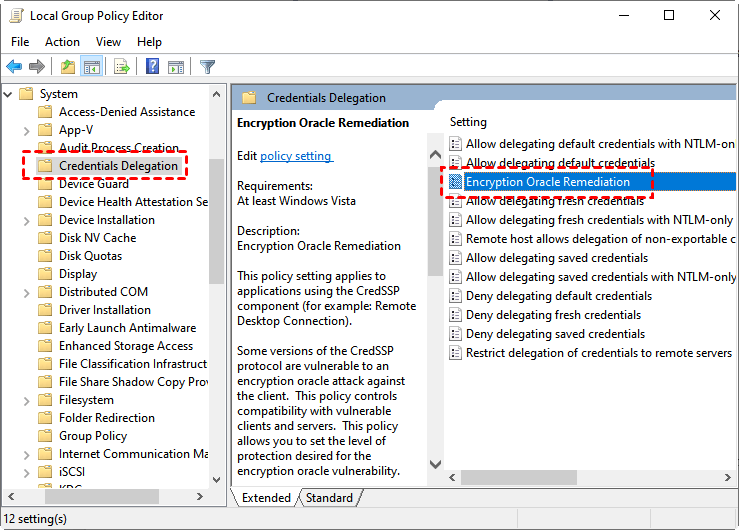
Schritt 3. Remediation anpassen: Doppelklicken Sie auf Encryption Oracle Remediation. Setzen Sie es auf Aktiviert und stellen Sie für temporäre Tests die Schutzstufe auf Vulnerable.
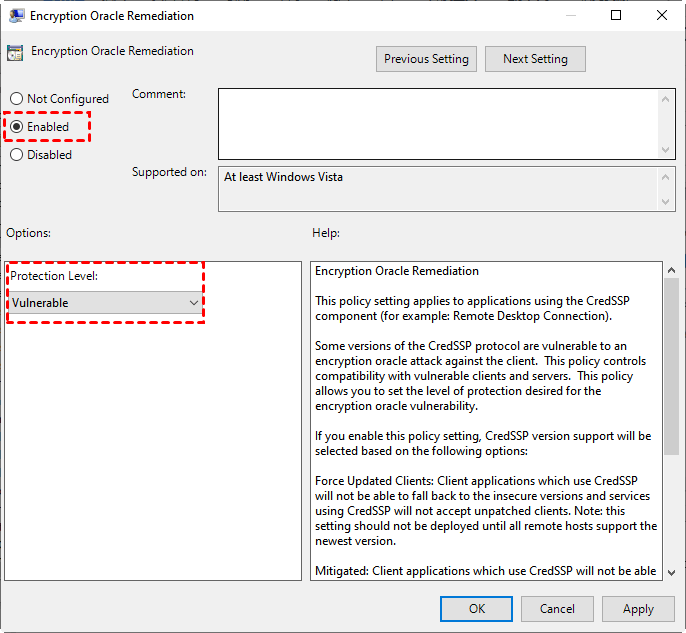
Schritt 4. Langfristige Lösung: Sobald die Konnektivität wiederhergestellt ist, priorisieren Sie das Patchen aller Systeme auf ein einheitliches Niveau und setzen Sie die Richtlinie auf "Gemildert" zurück.
Lösung 4: Erforderliche TLS-Protokolle aktivieren und validieren
NLA ist auf moderne Sicherheitsprotokolle angewiesen. Wenn TLS 1.2 deaktiviert ist, schlägt der Handshake fehl.
Schritt 1. Registrierungsüberprüfung: Navigieren Sie im Registrierungs-Editor zum folgenden Pfad:
- HKEY_LOCAL_MACHINE\SYSTEM\CurrentControlSet\Control\SecurityProviders\SCHANNEL\Protocols\TLS 1.2\Client
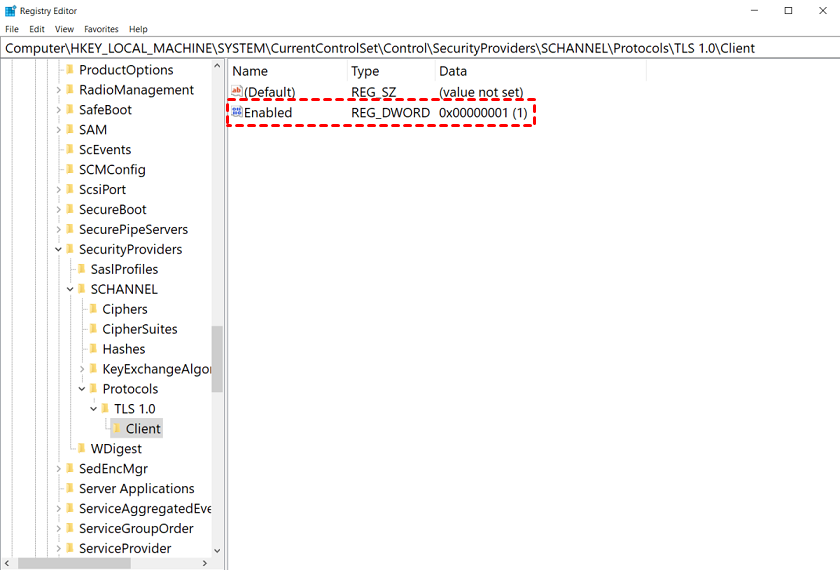
Schritt 2. Schlüssel aktivieren: Stellen Sie sicher, dass der DWORD-Wert "Enabled" auf 1 gesetzt ist.
Schritt 3. Server-Schlüssel: Überprüfen Sie ähnliche Einstellungen im Server-Unterordner unter demselben Pfad.
Schritt 4. Zertifikatsprüfung: Stellen Sie sicher, dass das RDP-Zertifikat gültig ist und keine veralteten Signaturen verwendet. Starten Sie die Remotedesktopdienste in services.msc neu, um das Zertifikat zu aktualisieren.
Lösung 5: Gruppenrichtlinieneinstellungen überprüfen und anpassen
Gruppenrichtlinienobjekte (GPOs) können NLA so erzwingen, dass es mit Ihrer spezifischen Umgebung in Konflikt steht.
Schritt 1. Lokale Sicherheitsrichtlinie: Öffnen Sie gpedit.msc und navigieren Sie zu:
- Computerkonfiguration > Windows-Einstellungen > Sicherheitseinstellungen > Lokale Richtlinien > Sicherheitsoptionen.
Schritt 2. Erzwingung überprüfen: Prüfen Sie die Richtlinie "Benutzerauthentifizierung für Remoteverbindungen mithilfe der Netzwerkauthentifizierung erforderlich".

Schritt 3. Kryptografie prüfen: Stellen Sie sicher, dass Richtlinien bezüglich FIPS-konformer Algorithmen die Verbindung nicht blockieren.
Schritt 4. Richtlinie synchronisieren: Passen Sie die NLA-Erzwingungsstufen an die Fähigkeiten Ihrer autorisierten Clientgeräte an.

Lösung 6: RDP-Client und Netzwerkkonfiguration zurücksetzen
Wenn das Problem auf ein bestimmtes Gerät beschränkt ist, führen Sie einen lokalen Reset durch.
Schritt 1. Zwischengespeicherte Einstellungen löschen: Löschen Sie die versteckte Datei Default.rdp unter %userprofile%\Documents.
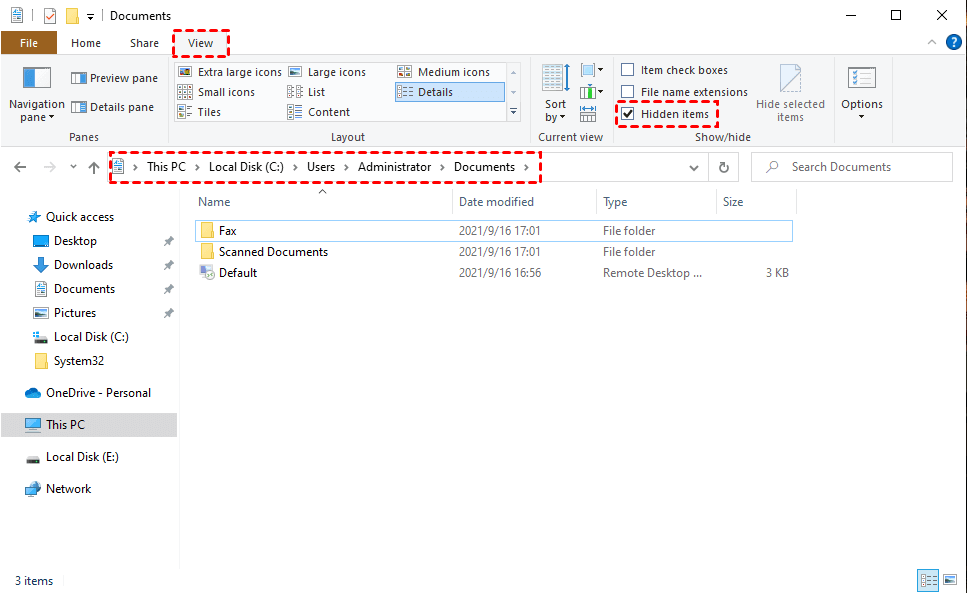
Schritt 2. Anmeldeinformationen zurücksetzen: Öffnen Sie den Windows-Anmeldeinformations-Manager und entfernen Sie alle gespeicherten RDP-Einträge.
Schritt 3. Firewall überprüfen: Bestätigen Sie, dass TCP-Port 3389 auf lokalen Firewalls und dazwischengeschalteter Netzwerkhardware geöffnet ist.
Schritt 4. Cross-Test: Versuchen Sie eine Verbindung von einem anderen Client im selben Netzwerk herzustellen, um festzustellen, ob das Problem gerätespezifisch ist.
Lösung 7: NLA vorübergehend deaktivieren, um Zugriff wiederherzustellen
Wenn Sie vollständig von einem kritischen Server ausgesperrt sind, können Sie NLA vorübergehend deaktivieren, um Reparaturen durchzuführen.
Schritt 1. Methoden: Fahren Sie im abgesicherten Modus mit Netzwerktreibern hoch oder verwenden Sie Wiederherstellungsmedien, um die System-Hive zu laden.
Schritt 2. Registrierungsänderung: Navigieren Sie zu:
- HKEY_LOCAL_MACHINE\SYSTEM\CurrentControlSet\Control\Terminal Server\WinStations\RDP-Tcp

Schritt 3. Wert ändern: Setzen Sie UserAuthentication auf 0.

Schritt 4. Sicherheitswarnung: Dies macht Ihren Server anfällig für Brute-Force-Angriffe. Beheben Sie die Ursache umgehend und aktivieren Sie NLA (setzen Sie den Wert zurück auf 1) so schnell wie möglich wieder.
Bonus-Tipp: Verwenden Sie AnyViewer als zuverlässige RDP-Alternative
Wenn Sie es leid sind, NLA-Fehler zu beheben, oder dringend eine Verbindung zu einem Remote-Server benötigen, ohne sich in die Registrierung oder Gruppenrichtlinien zu vertiefen, ist AnyViewer eine leistungsstarke, professionelle Alternative zu Windows Remote Desktop.
Im Gegensatz zu RDP, das stark auf komplexe Windows-spezifische Protokolle wie CredSSP und NLA angewiesen ist, nutzt AnyViewer seine eigene optimierte Verbindungstechnologie, um diese häufigen Handshake-Fehler zu umgehen, während ein hohes Sicherheitsniveau gewahrt bleibt.
- Warum es funktioniert: AnyViewer erfordert keine NLA-Konfiguration auf dem Host. Es nutzt Elliptic Curve Cryptography (ECC)-Verschlüsselung, um Ihre Daten Ende-zu-Ende zu schützen und gewährleistet so Sicherheit ohne die RDP-Konfigurationsprobleme.
- Benutzerfreundlichkeit: Es funktioniert über verschiedene Netzwerke hinweg (einschließlich über das Internet), ohne Portweiterleitung oder VPNs zu benötigen.
- Leistung: Es bietet hochgeschwindigkeits Dateiübertragungen und Remote-Steuerung mit geringer Latenz, was es ideal für IT-Support und Remote-Arbeit macht.
So richten Sie AnyViewer ein:
Schritt 1. Herunterladen und Installieren: Installieren Sie AnyViewer auf beiden Windows-Rechnern, dem lokalen und dem entfernten.
Schritt 2. Konto erstellen: Registrieren Sie sich für ein kostenloses Konto und melden Sie sich auf beiden Geräten an.

Schritt 3. Verbinden: Im Tab "Gerät" finden Sie den entfernten Computer und klicken auf "One-click control", um eine unbeaufsichtigte Remote-Zugriffssitzung einzurichten.

Durch die Verwendung von AnyViewer können Sie "RDP NLA Not Working"-Fehler komplett umgehen und innerhalb von Minuten wieder arbeiten.
Fazit
Die Fehlerbehebung bei NLA-Problemen kann eine komplexe Aufgabe sein, die tiefgreifende Systemkonfigurationen erfordert. Während die Behebung der Ursache, wie CredSSP-Inkompatibilitäten oder DNS-Probleme, der beste Weg für die langfristige Servergesundheit ist, stellt ein zuverlässiges Backup wie AnyViewer sicher, dass ein einzelner Protokollfehler Sie nicht von Ihrer kritischen Infrastruktur aussperrt.
Denken Sie stets daran, Sicherheitsfunktionen nach Abschluss der Fehlerbehebung wieder zu aktivieren, um Ihre Netzwerkumgebung robust und geschützt zu halten.
FAQs
Wie aktiviere ich NLA für RDP?
Wie behebe ich ein NLA-Problem?
- Aktualisieren Sie sowohl Client als auch Server auf die neueste Windows-Version, um CredSSP zu patchen.
- Synchronisieren Sie Uhrzeit und Datum auf beiden Rechnern.
- Prüfen Sie, ob der Domänencontroller erreichbar ist (für in eine Domäne eingebundene PCs).
- Wenn Sie ausgesperrt sind, können Sie NLA vorübergehend über den Registrierungs-Editor deaktivieren (UserAuthentication auf 0 setzen), um wieder Zugang zu erhalten.
Warum authentifiziert RDP nicht?
Wie funktioniert NLA im Remotedesktop?
Wie überprüfe ich, ob NLA aktiviert ist?
- Lokal: Öffnen Sie den Remotedesktopverbindungs-Client (mstsc), klicken Sie auf das Symbol oben links und wählen Sie Info. Es wird explizit angegeben, ob "Netzwerkauthentifizierung unterstützt wird".
- Remote: Verwenden Sie den PowerShell-Befehl: Get-CimInstance -Namespace root/cimv2/TerminalServices -ClassName Win32_TSGeneralSetting. Suchen Sie nach dem Wert UserAuthenticationRequired; 1 bedeutet, dass es aktiviert ist.



 als bevorzugte Quelle auf Google hinzufügen