

Kostenlos PC auf das iPhone spiegeln [mit den zwei besten Tools]
Möchten Sie den Computerbildschirm auf das iPhone spiegeln, um Ihren PC auf dem Telefon zu nutzen und zu verwalten? Hier finden Sie verschiedene Lösungen dafür und können die passende auswählen.

Von Tyler Veröffentlicht am 08.10.2026


Kann ich meinen PC auf mein iPhone spiegeln?
Stellen Sie sich vor, Sie müssen auf einer Reise viele Dissertationen lesen, aber den PC mitzunehmen ist eine Last und zu umständlich. Alles, was Sie mitnehmen möchten, sind ein iPhone und ein paar Kleidungsstücke. Was schießt Ihnen durch den Kopf? Denken Sie darüber nach: „Kann ich meinen PC auf das iPhone spiegeln?“

So spiegeln Sie den PC in verschiedenen Situationen auf das iPhone
Die Antwort auf diese Frage lautet eindeutig Ja. Dank der technologischen Entwicklung ist es eine einfache Aufgabe, den Computerbildschirm auf dem iPhone anzuzeigen. Lesen Sie weiter und erfahren Sie, wie Sie mit AnyViewer oder Chrome Remote Desktop einen Computer auf ein iPhone/iPad spiegeln können.
Situation 1. Windows-Computer mit AnyViewer auf das iPhone spiegeln
Wenn Sie den Bildschirm eines Windows-Computers auf einem iPhone anzeigen möchten und sich die Geräte in verschiedenen Netzwerken befinden, können Sie eine leistungsstarke Remote-Desktop-Software für Windows, AnyViewer, ausprobieren. Damit können Sie den PC-Bildschirm vom iPhone/iPad aus anzeigen und die vollständige Kontrolle über den PC übernehmen, ohne ortsgebunden zu sein, da weder ein USB-Kabel noch dasselbe WLAN erforderlich sind. Sehen Sie nun, wie Sie damit kostenlos einen Windows-Computerbildschirm auf ein iPhone spiegeln.
Schritt 1. Laden Sie die AnyViewer Windows-Edition auf Ihren PC herunter. Installieren und starten Sie sie.
Sichere und schnelle App zum Spiegeln und Zugreifen auf den PC
End-to-End-ECC-Verschlüsselung; einfach und schnell herunterzuladen und zu installieren; ultrasimple Einrichtung; flexible Verbindungsmöglichkeiten.
Schritt 2. Laden Sie die AnyViewer iOS-Edition auf Ihr iPhone herunter. Installieren und starten Sie sie.
Schritt 3. Melden Sie sich auf Ihrem PC an und füllen Sie die Informationen aus, um ein AnyViewer-Konto zu erstellen. Nach der Anmeldung wird der PC automatisch dem Konto zugewiesen.

Schritt 2. Nach der Anmeldung sehen Sie Ihre Benutzeroberfläche wie in der folgenden Abbildung. Wechseln Sie zur Registerkarte „Gerät“ und Sie werden feststellen, dass Ihr PC automatisch dem Gerät zugewiesen wird.

Schritt 3. Geben Sie auf Ihrem iPhone Ihre „E-Mail“ und Ihr „Passwort“ ein, um sich auf Ihrem iPhone beim selben AnyViewer-Konto anzumelden.

Schritt 4. Jetzt sehen Sie Ihren PC unter Ihren Geräten.

Schritt 5. Klicken Sie auf den Laptop, den Sie steuern möchten. Daraufhin werden im folgenden Screenshot zahlreiche Optionen angezeigt. Klicken Sie auf Ein-Klick-Steuerung , wenn Sie den Bildschirm mit vollständiger Kontrolle über den Remote-Computer anzeigen möchten.
Hinweis: Klicken Sie auf Bildschirm anzeigen, wenn Sie den Computerbildschirm nur auf Ihr iPhone spiegeln möchten, ohne die Kontrolle über den PC zu erhalten.

Schritt 6. Anschließend wird der Bildschirm des Computerdesktops auf Ihrem iPhone angezeigt. Sie können Dateien anzeigen, Apps ausführen, den PC herunterfahren und vieles mehr.

Situation 2. Nicht-Windows-Computer mit Chrome Remote Desktop auf iPhone spiegeln
AnyViewer eignet sich perfekt zum Spiegeln eines Windows-Computerbildschirms auf das iPhone. Es ist jedoch nicht mit Linux und Mac kompatibel. Wenn Sie den Bildschirm eines Nicht-Windows-Computers anzeigen müssen, können Sie Chrome Remote Desktop verwenden. Es kann als Erweiterung des Google Chrome-Browsers genutzt werden. Das heißt, wenn auf dem Computer der Chrome-Browser installiert ist, können Sie ihn anzeigen und verwenden. Hier sind die konkreten Schritte zur Verwendung von Chrome Remote Desktop, um den PC-Bildschirm vom iPhone aus anzuzeigen.
Schritt 1. Installieren und starten Sie den Chrome-Browser auf dem Computer.
Schritt 2. Öffnen Sie auf dem Computer, dessen Bildschirm Sie spiegeln möchten, den Chrome-Browser, rufen Sie die Chrome Remote Desktop-Webseite auf und klicken Sie auf “Remote Access”. Klicken Sie auf das Download-Symbol und folgen Sie den Anweisungen, um die Chrome Remote Desktop-Erweiterung hinzuzufügen.

Schritt 2. Wählen Sie anschließend einen Namen für Ihren Computer aus.

Schritt 3. Wählen Sie eine PIN mit mindestens 6 Ziffern und geben Sie diese zweimal ein, um das Programm zu starten.

Schritt 4. Suchen Sie auf Ihrem iPhone nach Chrome Remote Desktop im App Store und installieren Sie es.
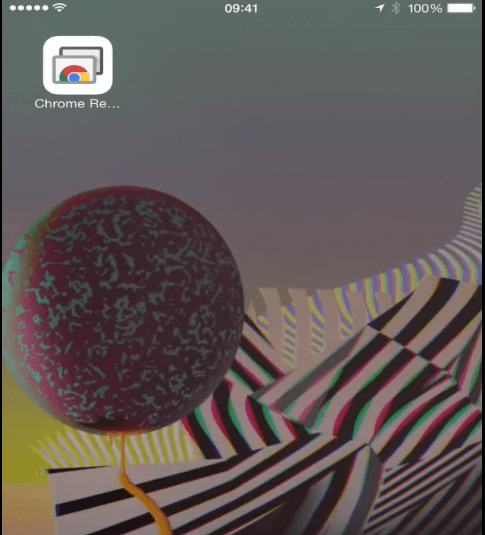
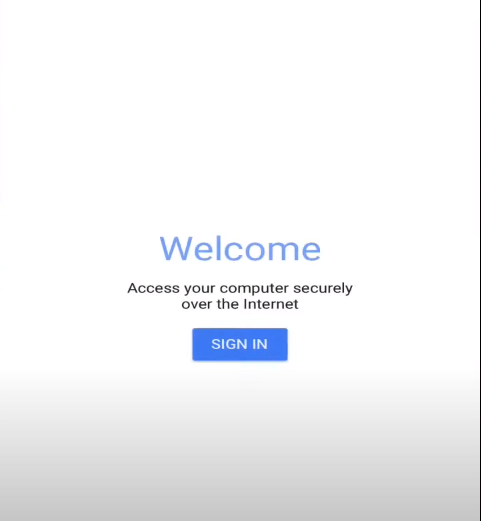
Schritt 2. Öffnen Sie es und klicken Sie auf "SIGN IN", um sich bei demselben Google-Konto anzumelden.
Schritt 3. Tippen Sie danach auf den Computer, dessen Bildschirm Sie anzeigen und steuern möchten.
Schritt 4. Geben Sie den PIN-Code ein und wählen Sie “Connect”.

Schritt 5. Nun ist die Verbindung erfolgreich hergestellt. Und der Bildschirm des Remote-Computers wird auf dem iPhone angezeigt.
Weiterführende Lektüre: So spiegeln Sie das iPhone auf den PC
Wir haben besprochen, wie Sie den PC in verschiedenen Fällen auf das iPhone spiegeln. Wenn Sie einen kleinen iPhone-Bildschirm auf einem großen PC-Bildschirm anzeigen müssen, können Sie das iPhone über ein USB-Kabel mit AirDroid auf den PC spiegeln. Erfahren Sie, wie Sie diese Aufgabe ausführen.
Schritt 1. Laden Sie AirDroid Cast auf Ihren Computer herunter, installieren und starten Sie es.
Schritt 2. Laden Sie AirDroid Cast aus dem App Store herunter.
Schritt 3. Verbinden Sie Ihr iPhone über ein USB-Kabel mit Ihrem Computer.
Schritt 4. Wählen Sie auf Ihrem PC den USB-Kabelmodus.

Schritt 5. Wählen Sie das iPhone aus der Liste „Verfügbare Geräte“ aus.
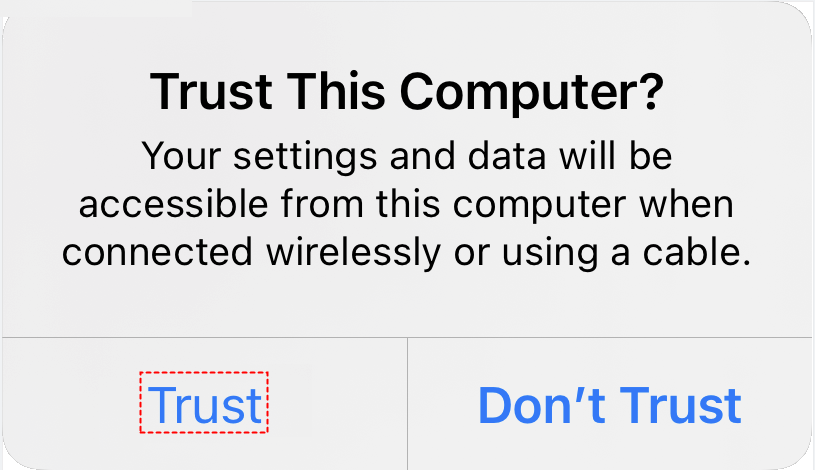
Schritt 6. Auf Ihrem iPhone wird möglicherweise eine Meldung angezeigt, in der Sie aufgefordert werden, dem Computer zu vertrauen. Tippen Sie auf „Vertrauen“, und Sie können den Bildschirm des iPhones auf dem PC sehen.
Hinweise:
- Mit AirDroid Cast können Sie das iPhone über WLAN oder AirPlay auf den PC spiegeln.
- Um die Verzögerung zu minimieren, sollte die USB-Kabelverbindung ausgewählt werden.



 als bevorzugte Quelle auf Google hinzufügen