

So beheben Sie das Problem, dass LogMeIn nicht funktioniert [Verbindungs- und Anzeigeprobleme]
Dieser Beitrag ist ein allgemeines Fehlerbehebungs-Tutorial für den Fall, dass LogMeIn nicht funktioniert. Wir besprechen die gängigen LogMeIn-Verbindungs- und Anzeigeprobleme sowie deren Lösungen. Wenn Sie Hilfe mit LogMeIn benötigen, ist dieser Beitrag eine große Hilfe für Sie. Lesen Sie einfach weiter!

Von Tyler Veröffentlicht am 08.10.2026


Das Problem: LogMeIn funktioniert nicht
Hallo. Ich habe viele Windows-Computer in meinem Büro für den Remote-Support. Heute möchte ich einen der Computer über LogMeIn per Fernzugriff steuern, aber die Verbindung schlägt fehl. Warum funktioniert LogMeIn nicht? Wie kann ich das Problem beheben, dass LogMeIn nicht funktioniert? Danke für jeden Rat."
- Frage von einem Benutzer
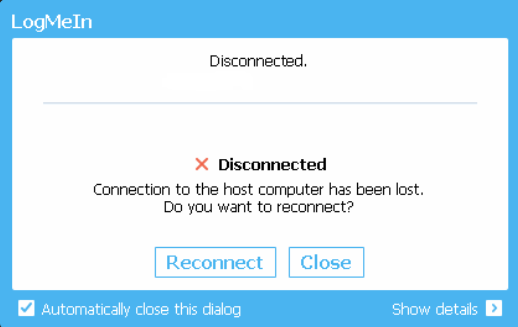
LogMeIn ist ein nützliches Remote-Zugriffstool um Ihren Computer aus der Ferne mit anderen zu teilen, um eine Fernsteuerung durchzuführen, Dateien zu übertragen und vieles mehr. Wenn jedoch Verbindungsprobleme oder Anzeigeprobleme bei LogMeIn auftreten, liegt dies möglicherweise daran, dass Ihre Firewall-, Proxy- oder Anzeigeeinstellungen nicht korrekt sind oder dass die App überhaupt nicht funktioniert. Aber keine Sorge. Wir haben eine vollständige LogMeIn-Fehlerbehebungsanleitung zusammengestellt, die Ihnen bei der Lösung von LogMeIn-Verbindungs- und Anzeigeproblemen hilft.
So beheben Sie den Fehler „LogMeIn Verbindung fehlgeschlagen“ [3 Lösungen]
Wenn bei Ihnen der Fehler „LogMeIn Verbindung fehlgeschlagen“ auftritt oder LogMeIn beim Verbindungsaufbau hängen bleibt, versuchen Sie die folgenden Methoden, um das Problem zu lösen.
Lösung 1. LogMeIn in der Windows-Firewall zulassen
Da die Windows-Firewall manchmal den Aufbau einer LogMeIn-Remoteverbindung beeinträchtigen kann, müssen Sie LogMeIn durch die Windows-Firewall lassen.
Schritt 1. Öffnen Sie die Systemsteuerung und navigieren Sie zu System und Sicherheit > Windows Defender Firewall. Wählen Sie im linken Bereich App oder Feature durch die Windows Defender Firewall zulassen aus.

Schritt 2. Klicken Sie auf Einstellungen ändern. Aktivieren Sie die LogMeIn Kontrollkästchen und klicken Sie auf OK.
Lösung 2. Konfigurieren Sie die Proxy-Einstellungen
Wenn Ihr Proxy nicht so eingerichtet ist, dass er mit der Host-Software funktioniert, können Verbindungsprobleme auftreten. Erfahren Sie unten, wie Sie die Proxy-Einstellungen ändern.
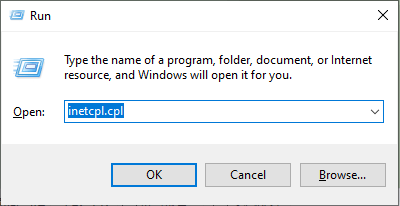
Schritt 1. Drücken Sie Win + R, geben Sie „inetcpl.cpl“ ein und drücken Sie OK.
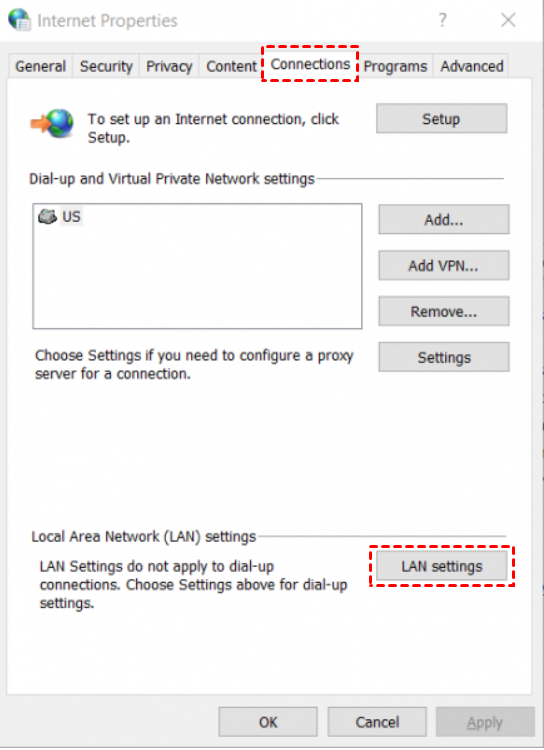
Schritt 2. Klicken Sie auf die Registerkarte Verbindungen und wählen Sie LAN-Einstellungen.
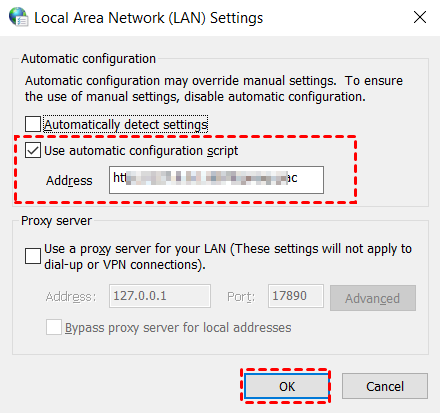
Schritt 3. Deaktivieren Sie Automatische Erfassung der Einstellungen. Aktivieren Sie Automatisches Konfigurationsskript verwenden und geben Sie Ihre IP-Adresse ein. Klicken Sie dann auf OK.
Lösung 3. DNS leeren
Manchmal funktioniert LogMeIn aufgrund eines beschädigten DNS nicht. Befolgen Sie die nächsten Schritte, um den DNS-Cache zu leeren.
Schritt 1. Drücken Sie Win + R, geben Sie „cmd“ ein und drücken Sie OK.

Schritt 2. Geben Sie die folgenden Befehle nacheinander ein.
- ipconfig/release
- ipconfig/renew
- ipconfig/flushdns

Behebung von LogMeIn-Anzeigeproblemen [2 Lösungen]
Hier sind die Lösungen für Anzeigeprobleme wie LogMeIn – leerer Bildschirm funktioniert nicht.
Lösung 1. Anzeigebeschleuniger deaktivieren
Eine der häufigsten Ursachen für LogMeIn-Anzeigeprobleme sind Probleme mit dem Anzeigebeschleuniger. Sie können den Anzeigebeschleuniger in der LogMeIn-Systemsteuerung deaktivieren.
Schritt 1. Wählen Sie den Pfeil nach oben, machen Sie einen Rechtsklick auf das Symbol im Windows-Infobereich und klicken Sie auf LogMeIn-Systemsteuerung.
Schritt 2. Gehen Sie zum Bereich Optionen und klicken Sie auf Einstellungen.
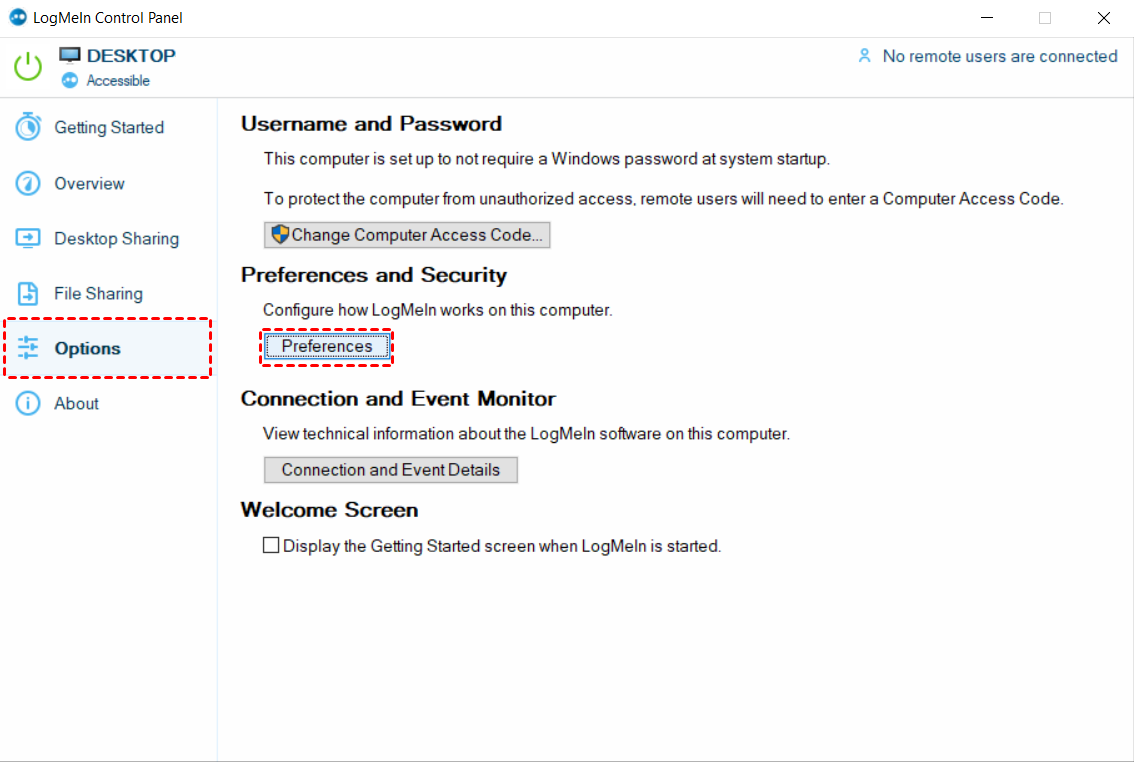
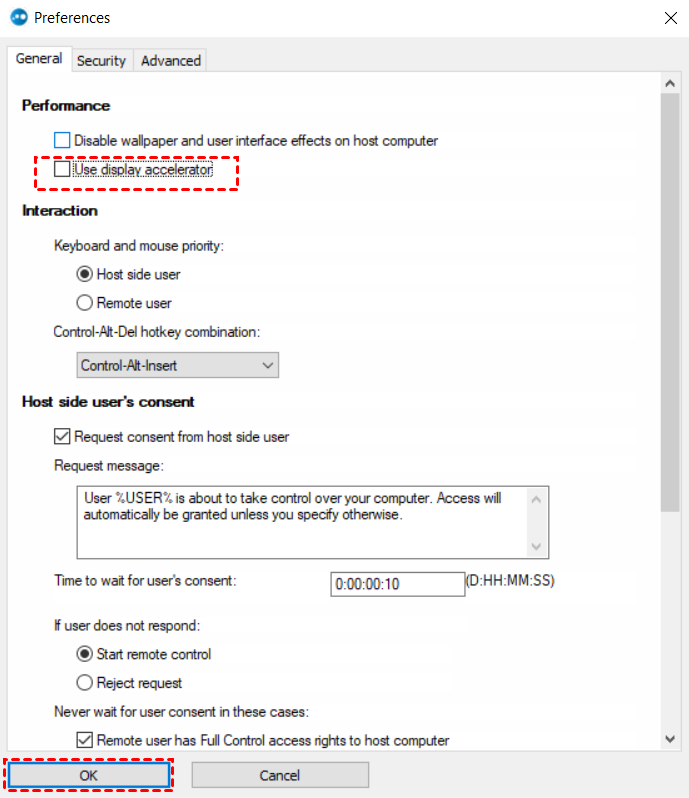
Schritt 3. Deaktivieren Sie Anzeigebeschleuniger verwenden und klicken Sie auf OK.
Lösung 2. Speicherort der Bildschirmaufzeichnung überprüfen
Eine ungültige Bildschirmaufnahme kann ebenfalls zu LogMeIn-Anzeigeproblemen führen. Führen Sie die folgenden Schritte aus, um die entsprechenden Einstellungen zu ändern.
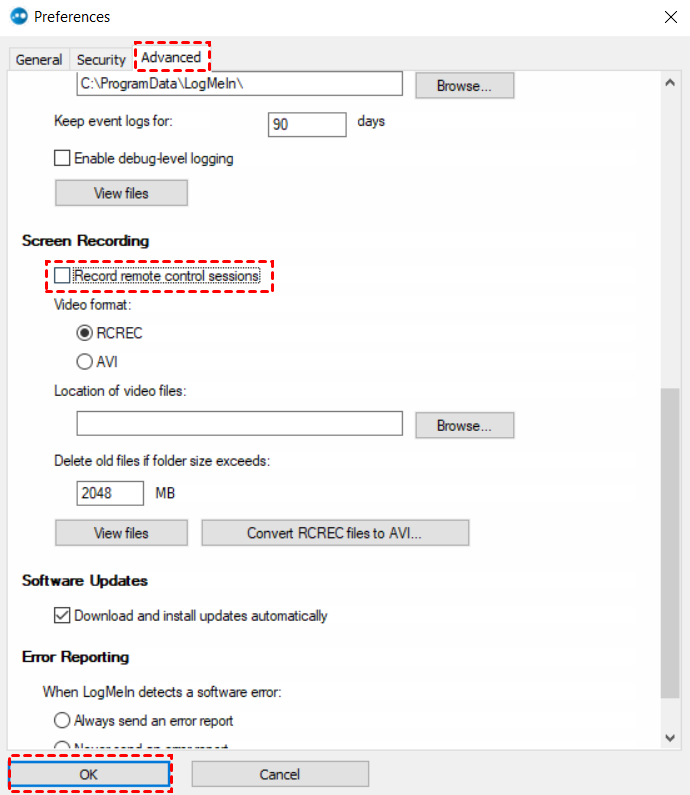
Schritt 1. Öffnen Sie die LogMeIn-Systemsteuerung, wechseln Sie zum Bereich Optionen und klicken Sie auf Einstellungen.
Schritt 2. Wechseln Sie zur Registerkarte Erweitert. Wählen Sie in den Einstellungen für die Bildschirmaufnahme einen Speicherort für die Videodateien aus oder deaktivieren Sie die Option Remotesitzungen aufzeichnen. Klicken Sie anschließend auf OK.
Bonustipp: Die beste LogMeIn-Alternative, auf die Sie sich verlassen können
LogMeIn erzielt auf beliebten Bewertungswebsites meist hohe Punktzahlen. Die Preise steigen jedoch kontinuierlich, während gleichzeitig Fernsteuerungsfehler zunehmen. Viele langjährige Nutzer suchen daher nach einer Alternative. Es gibt viele großartige LogMeIn-Alternativen mit erweiterten Funktionen zu einem niedrigeren und günstigeren Preis. Zum Beispiel ist die beste Remote-Desktop-Software AnyViewer ein hervorragendes Programm, das sich ausprobiert lohnt.
Highlights von AnyViewer:
►Fehlerfrei. AnyViewer wird von einem starken technischen Team entwickelt, das sich dafür einsetzt, Ihnen eine schnelle, sichere und stabile Remoteverbindung ohne Fehler zu gewährleisten.
►Sicher. AnyViewer verwendet eine End-to-End-Verschlüsselung über einen starken 256-Bit Elliptic Curve Cryptography (ECC)-Algorithmus, um Ihre Daten zu schützen.
►Kostenlose Version. AnyViewer bietet eine völlig kostenlose Version an. Zu den kostenlosen Funktionen gehören unbeaufsichtigter Fernzugriff, Dateiübertragung auf dem Remote-Desktop, mehrere Remotesitzungen, Multi-Monitor-Navigation, Instant Chat und vieles mehr.
AnyViewer ist relativ einfach zu bedienen. Laden Sie es auf Ihren Computer herunter, erstellen Sie ein Konto und starten Sie mit nur einem Klick eine Remotesitzung.
Schritt 1. Klicken Sie auf Registrieren, um ein neues Konto auf dem Hostserver zu erstellen, und melden Sie sich dann an.

Schritt 2. Melden Sie sich auf dem Client-Computer mit demselben Konto an, das Sie auf dem Host-Computer verwendet haben.

Schritt 3. Gehen Sie zur Gerät-Schnittstelle, um die Liste Ihrer zugewiesenen Geräte anzuzeigen. Wählen Sie das Gerät aus, mit dem Sie eine Verbindung herstellen möchten, und klicken Sie anschließend auf Ein-Klick-Steuerung.

- Hinweise:✎...Wir empfehlen ein Upgrade Ihres Kontos, wenn Sie mehr als zwei Remote-Computer haben. AnyViewer bietet kostengünstige Geschäftstarife, mit denen Sie zu einem erschwinglichen Preis von erweiterten Rechten profitieren können.
- Weisen Sie bis zu 100 Geräte für die Ein-Klick-Steuerung zu.
- Stellen Sie mehr gleichzeitige Sitzungen her.
- Stellen Sie eine Verbindung im Datenschutzmodus her, um den Bildschirm schwarz zu schalten und Maus und Tastatur des Host-PCs zu deaktivieren.
- Genießen Sie eine hohe Bildqualität.
Fazit
Das war's zum Thema, dass LogMeIn nicht funktioniert. Wir haben verschiedene Methoden zur Behebung von LogMeIn-Verbindungs- und Anzeigefehlern vorgestellt. Wenn Sie häufig auf LogMeIn-Probleme stoßen, empfehlen wir die Nutzung einer zuverlässigen Remote-Access-Software. AnyViewer ist die beste Wahl für einen sicheren und stabilen Remote-Zugriff ohne Fehler.



 als bevorzugte Quelle auf Google hinzufügen