

So verwenden Sie die IP-Adresse zur Fernsteuerung eines PCs
Dieses Tutorial erklärt im Wesentlichen, wie man die IP-Adresse des Computers ermittelt und wie man den PC über das in Windows 10 integrierte RDP-Programm mithilfe der IP-Adresse fernsteuert. Außerdem wird kostenlose Fernsteuerungssoftware für Windows vorgestellt.

Von Tyler Veröffentlicht am 08.10.2026


IP-Fernsteuerung für PC
Als ich in der Schule war, versuchte ich, RDP zu verwenden, um meinen Computer im Wohnheim vom Labor aus fernzusteuern, um Zeit zu sparen. Aber ich scheiterte. Kürzlich habe ich einige Recherchen zu RDP zu Hause angestellt, wodurch mir klar wurde, dass der Grund für mein Scheitern darin lag, dass sich der Laborcomputer und der Wohnheimcomputer nicht im selben Netzwerk befanden. Die vom Campus-Netzwerk zugewiesene IP-Adresse meines Wohnheimcomputers ist die Intranet-IP, während der Laborcomputer eine Extranet-IP-Adresse hat. Daher ist es natürlich unmöglich, die beiden Computer zu verbinden, die sich in verschiedenen Netzwerken befinden.
- Frage aus dem Microsoft-Forum
Der obige Fall veranschaulicht genau einen entscheidenden Punkt. Wenn Sie den Computer über die IP fernsteuern möchten, müssen Sie wissen, ob sich die IP-Adressen der beiden Computer im selben Netzwerk befinden. Wir wissen, dass es einfach ist, Computer im selben Netzwerk aus der Ferne zu verbinden, aber wie steuert man einen PC per IP fern, der sich in verschiedenen Netzwerken befindet?
In diesem Beitrag zeigen wir Ihnen, wie Sie über das Internet per IP-Adresse auf einen Computer zugreifen können, wenn sich die beiden Computer im selben Netzwerk beziehungsweise in verschiedenen Netzwerken befinden. Zuerst müssen Sie jedoch wissen, wie Sie die IP-Adresse genau finden.
So ermitteln Sie die Computer-IP-Adresse genau
Windows RDP benötigt die IP-Adresse, um eine Fernsteuerung zu ermöglichen, daher muss die Genauigkeit der IP-Adresse sichergestellt werden. Hier sind zwei Möglichkeiten, die IP-Adresse Ihres Computers zu finden.
Methode 1. Befehlszeile verwenden
Drücken Sie Windows-Taste + R, um das Dialogfeld „Ausführen“ aufzurufen. Geben Sie „cmd“ ein und drücken Sie OK. Geben Sie dann „ipconfig“ ein und drücken Sie Enter. Jetzt sehen Sie eine Gruppe von IP-Adressen, von denen die IPv4-Adresse diejenige ist, die Sie benötigen.

Methode 2. Netzwerkverbindung verwenden
Schritt 1. Klicken Sie auf Start und dann auf Einstellungen. Suchen Sie nach Netzwerk und Internet und klicken Sie darauf.

Schritt 2. Suchen Sie auf der Benutzeroberfläche von Netzwerk und Internet Erweiterte网hwerkeinstellungen (bzw. Erweiterte Netzwerkeinstellungen), klicken Sie unten auf Adapteroptionen ändern.

Schritt 3. Suchen Sie im sich automatisch öffnenden Fenster „Netzwerkverbindungen“ Ihr Netzwerk und doppelklicken Sie darauf.
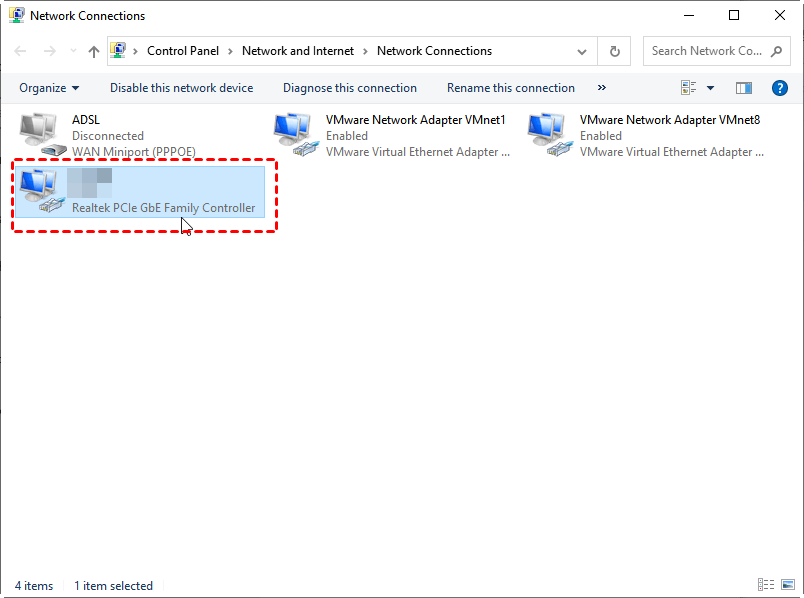
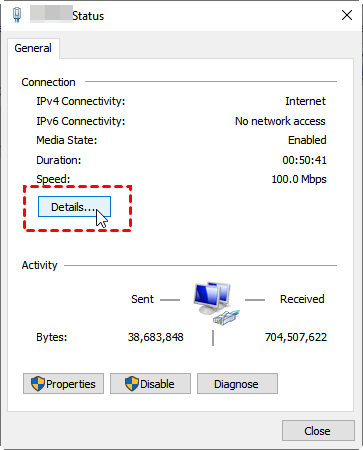
Schritt 4. Suchen Sie auf der Registerkarte „Allgemein“ nach Details.
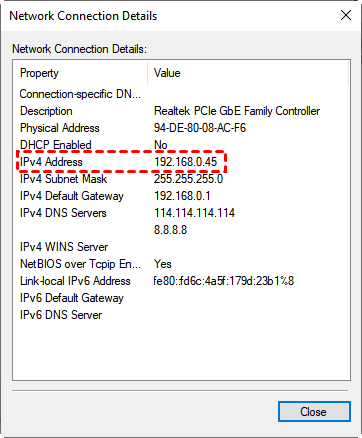
Schritt 5. Suchen Sie in den Netzwerkverbindungsdetails nach der IPv4-Adresse.
So steuern Sie einen PC per IP-Adresse aus der Ferne
Wie erhält man nun Fernzugriff auf einen anderen Computer über eine IP-Adresse? Mit RDP können Benutzer einen Computer über eine IP-Adresse fernsteuern. Wir müssen jedoch beachten, dass sich die Schritte zum Verbinden von zwei Computern im selben Netzwerk oder in unterschiedlichen Netzwerken unterscheiden. Als Nächstes stellen wir Ihnen die genauen Bedienschritte für diese beiden Situationen im Detail vor.
Fall A. Fernsteuerung von Computern im selben Netzwerk
Teil 1. Einrichten des Host-Computers
Schritt 1. Navigieren Sie zu: Start > Einstellungen > System > Remotedesktop und aktivieren Sie Remotedesktop aktivieren.

Schritt 2. Suchen Sie Benutzeroberflächen bzw. Benutzerkonten und klicken Sie auf Benutzer auswählen, die remote auf diesen PC zugreifen dürfen.

Schritt 3. Klicken Sie nach dem Öffnen des Fensters „Remotedesktopbenutzer“ auf Hinzufügen, um Benutzer hinzuzufügen, die auf diesen Computer zugreifen dürfen (Sie müssen bereits vorhandene Benutzer hinzufügen, um Remotedesktop zu nutzen). Klicken Sie dann auf OK.

Schritt 4. Neben der IP-Adresse benötigen wir auch den PC-Namen, um die Fernsteuerung über RDP zu ermöglichen. Drücken Sie Win + R, um das Ausführen-Dialogfeld aufzurufen. Tippen Sie „cmd“ ein und drücken Sie OK. Geben Sie dann „query user“ ein, um den PC-Namen anzuzeigen.

Teil 2. Starten Sie die Fernsteuerung auf dem Client-Computer
Schritt 1. Der Client-Computer erfordert keine Konfiguration. Suchen Sie einfach im Suchfeld nach Remotedesktopverbindung und öffnen Sie diese.

Schritt 2. Geben Sie die IP-Adresse und den Benutzernamen in der Benutzeroberfläche der Remotedesktopverbindung ein, um die Verbindung herzustellen.

Fall B. Computer in verschiedenen Netzwerken fernsteuern
Wenn sich die beiden Computer, die Sie verbinden möchten, nicht im selben Netzwerk befinden, müssen Sie zuerst den Intranet-Computer einrichten. Dazu sind drei Schritte erforderlich: eine statische IP-Adresse abrufen, die öffentliche IP-Adresse finden und eine Portweiterleitung einrichten.
Teil 1. Eine statische IP-Adresse abrufen
Schritt 1. Klicken Sie auf Start und dann auf Einstellungen. Suchen Sie nach Netzwerk und Internet und klicken Sie darauf. Suchen Sie auf der Benutzeroberfläche von Netzwerk und Internet nach Erweiterte网werskeinstellungen und klicken Sie unten auf Adaptereinstellungen ändern
Schritt 2. Klicken Sie mit der rechten Maustaste auf Ihr Netzwerk und dann auf Eigenschaften.
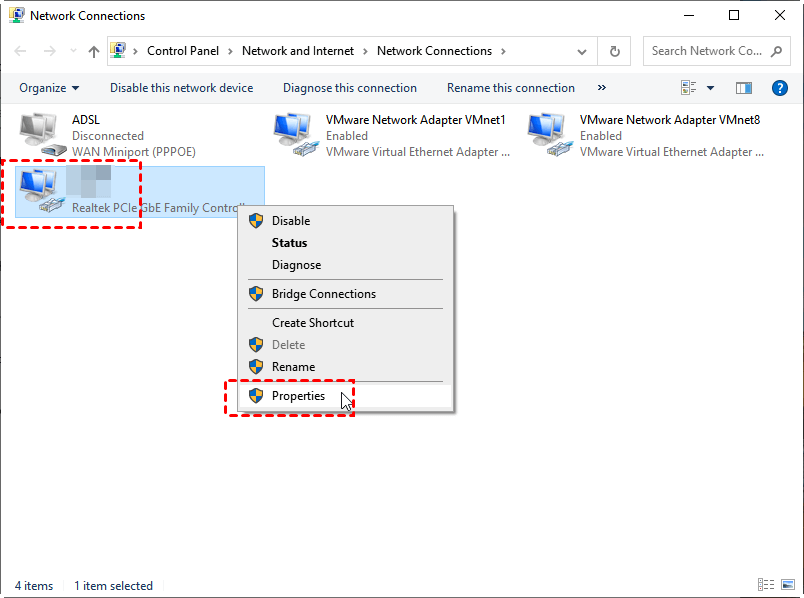
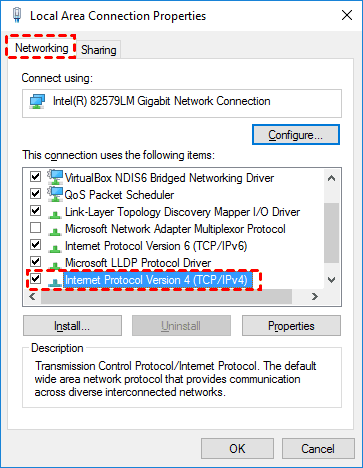
Schritt 3. Aktivieren Sie Internetprotokoll, Version 4 (TCP/IPv4) und klicken Sie dann auf Eigenschaften.
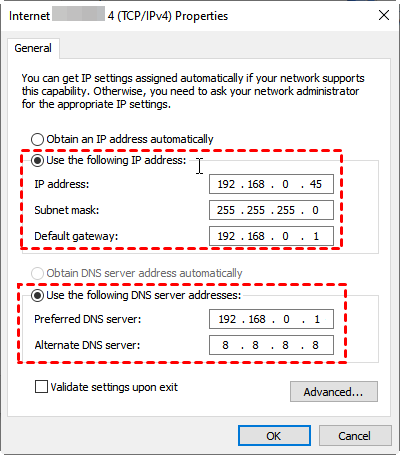
Schritt 4. Aktivieren Sie Folgende IP-Adresse verwenden auf der Registerkarte „Allgemein“, ändern Sie die IP-Adresse in eine gültige lokale IP-Adresse außerhalb des DHCP-Bereichs, legen Sie die Subnetzmaske fest und bestimmen Sie das Standardgateway. Aktivieren Sie dann Folgende DNS-Serveradressen verwenden, tragen Sie die entsprechende Adresse unter Bevorzugter DNS-Server ein und klicken Sie auf OK.
Teil 2. Öffentliche IP-Adresse ermitteln
Nachdem Sie die statische IP eingestellt haben, müssen wir die externe IP-Adresse (also die öffentliche IP-Adresse) abrufen. Öffnen Sie zuerst den Chrome-Browser, geben Sie „what is my IP“ in das Suchfeld ein und Sie können die öffentliche IP-Adresse sehen (geben Sie Ihre öffentliche IP-Adresse aus Sicherheitsgründen an niemanden weiter).

Teil 3. Portweiterleitung
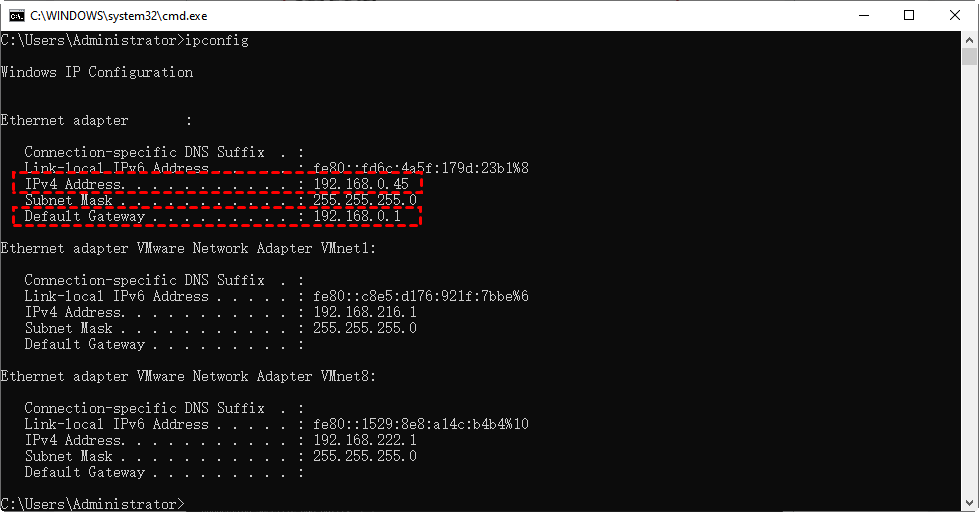
Schritt 1. Drücken Sie die Windows-Taste + R, um das Dialogfeld „Ausführen“ zu öffnen. Tippen Sie „cmd“ ein und drücken Sie auf OK. Tippen Sie dann „ipconfig“ ein und drücken Sie Enter, um die IPv4-Adresse und das Standardgateway zu überprüfen.
Schritt 2. Geben Sie in der Portweiterleitungsoberfläche einen Namen für Ihr Gerät ein und tragen Sie den weiterzuleitenden Port in das Port-Feld ein (wenn Sie sich bezüglich des verwendeten Protokolls nicht sicher sind, wählen Sie bitte „TCP/UDP“ oder Beide unter Diensttyp aus). Geben Sie dann die Intranet-IP-Adresse des Geräts ein, für das Sie die Portweiterleitung einrichten möchten, und klicken Sie auf Übernehmen, um die Änderungen zu speichern.

Teil 4. PC über Windows 10 RDP per IP-Adresse fernsteuern
Öffnen Sie die Remotedesktopverbindung
, geben Sie die öffentliche IP-Adresse und den PC-Namen ein, um die Verbindung herzustellen.Wenn Sie einen PC über IP mit Windows 10 RDP fernsteuern, müssen Sie beachten, ob sich die beiden Computer im selben Netzwerk befinden. Wenn dies der Fall ist, ist der Verbindungsprozess relativ einfach. Wenn nicht, ist der Prozess komplizierter, was für Anfänger weniger benutzerfreundlich ist. Daher ist die kostenlose Remote-Desktop-Software eines Drittanbieters für Windows, AnyViewer, praktischer.
PC ohne IP-Adresse fernsteuern: AnyViewer
Im Vergleich zu RDP bietet AnyViewer deutliche Vorteile. Bei der Remoteverbindung müssen keine IP-Adressen der Computer ermittelt werden. Selbst wenn sich die beiden Computer in verschiedenen Netzwerken befinden, können sie über AnyViewer direkt und ohne jegliche Konfigurationen ferngesteuert werden.
Darüber hinaus ist AnyViewer die professionelle Remote-Desktop-Software für Windows. Sie unterstützt mehrere Windows-Versionen, darunter Windows 11/10/8.1/8/7 und Windows Server 2022/2019/2016/2012 R2.
Schritt 1. Laden Sie AnyViewer auf beiden Computern herunter, installieren Sie es und starten Sie es.
Schritt 2. Gehen Sie zu Anmelden und klicken Sie auf Registrieren. (Wenn Sie sich bereits auf der offiziellen Website registriert haben, können Sie sich direkt anmelden.)

Schritt 3. Füllen Sie die Registrierungsinformationen aus.

Schritt 4. Anschließend sehen Sie, dass Sie sich erfolgreich bei AnyViewer angemeldet haben. Ihr Gerät wird automatisch dem Konto zugewiesen, bei dem Sie sich angemeldet haben.

Schritt 5. Melden Sie sich auf den beiden Geräten bei demselben AnyViewer-Konto an. Danach können Sie eine direkte Verbindung herstellen, indem Sie auf Mit einem Klick steuern klicken.

- Hinweise:✎...
- Sie können Ihr Konto auch auf einen Professional- oder Enterprise-Tarif upgraden, um von weiteren Rechten zu profitieren:
- Höhere Dateiübertragungsgeschwindigkeit. Die Übertragungsgeschwindigkeit für ein kostenloses Konto beträgt 500 KB/s und für ein kostenpflichtiges Konto bis zu 10 MB/s.
- Erhöhung der Anzahl gleichzeitig übertragener Dateien.
- Größere Einzeldateigröße, die übertragen werden kann.
- Es können mehr Geräte demselben Konto für den unbeaufsichtigten Fernzugriff zugewiesen werden.
- Es werden mehr aktuell verbundene Geräte zur Überprüfung des Verbindungsprotokolls angezeigt.
- Verbindung im Datenschutzmodus herstellen, um die Privatsphäre zu schützen.
- Anfangs mehr gleichzeitige Verbindungen zu einem Computer.
Fazit
Wenn Sie einen PC per IP-Adresse über RDP fernsteuern, ist es sehr praktisch, wenn sich beide Computer im selben Netzwerk befinden. Andernfalls wird der Verbindungsvorgang wesentlich komplizierter. Im Gegensatz dazu benötigt AnyViewer weder dieselben Netzwerke der beiden Computer noch muss es deren IP-Adressen ermitteln. Die beiden Computer können verbunden werden, solange sie mit dem Internet verbunden sind.
Außerdem weist RDP einige Probleme auf. Zum Beispiel funktioniert die RDP-Umschalttaste nicht. Daher wird Benutzern empfohlen, die Alternative AnyViewer zu verwenden, um eine einfache Fernsteuerung zu ermöglichen.



 als bevorzugte Quelle auf Google hinzufügen