

So verwenden Sie LogMeIn Remote Access [Ein praktisches Tutorial]
Dieser Beitrag ist ein umfassender Leitfaden zur Verwendung von LogMeIn Remote Access und führt Sie mit praktischen Schritten dazu, mühelos eine Verbindung zu Ihrem Gerät herzustellen und es von überall auf der Welt zu steuern. Nutzen Sie noch heute die Möglichkeiten der Fernverbindung!

Von Tyler Veröffentlicht am 07.09.2026


Wie greife ich mit LogMeIn remote auf meinen Computer zu?
Ich stehe vor einem Problem und würde mich sehr über Ihre Hilfe freuen. Ich bin derzeit nicht im Büro und muss über LogMeIn remote auf meinen Computer zugreifen. Könnte mir jemand freundlicherweise erklären, wie ich den LogMeIn-Remotezugriff verwende? Ich habe mich bereits mit der LogMeIn-Oberfläche vertraut gemacht, bin mir aber unsicher, welche Schritte genau erforderlich sind, um die Remotesitzung zu starten. Vielen Dank im Voraus!
- Frage eines Benutzers

So verwenden Sie den LogMeIn-Remotezugriff auf Ihren Computern
LogMeIn ist eine innovative Softwareanwendung, mit der Benutzer von überall auf der Welt die Kontrolle über einen Remote-Computer übernehmen können. Durch den Einsatz dieses modernen Tools können Einzelpersonen mühelos wichtige Dateien abrufen, die auf ihren Arbeitscomputern gespeichert sind, egal ob sie zu Hause sind oder einen wohlverdienten Urlaub genießen. Nachfolgend finden Sie eine Schritt-für-Schritt-Anleitung zur Einrichtung des LogMeIn-Remotezugriffs.
Teil 1. Installieren Sie LogMeIn auf dem Client-Computer
Zuerst müssen Sie LogMeIn auf Ihrem Client-Computer installieren.
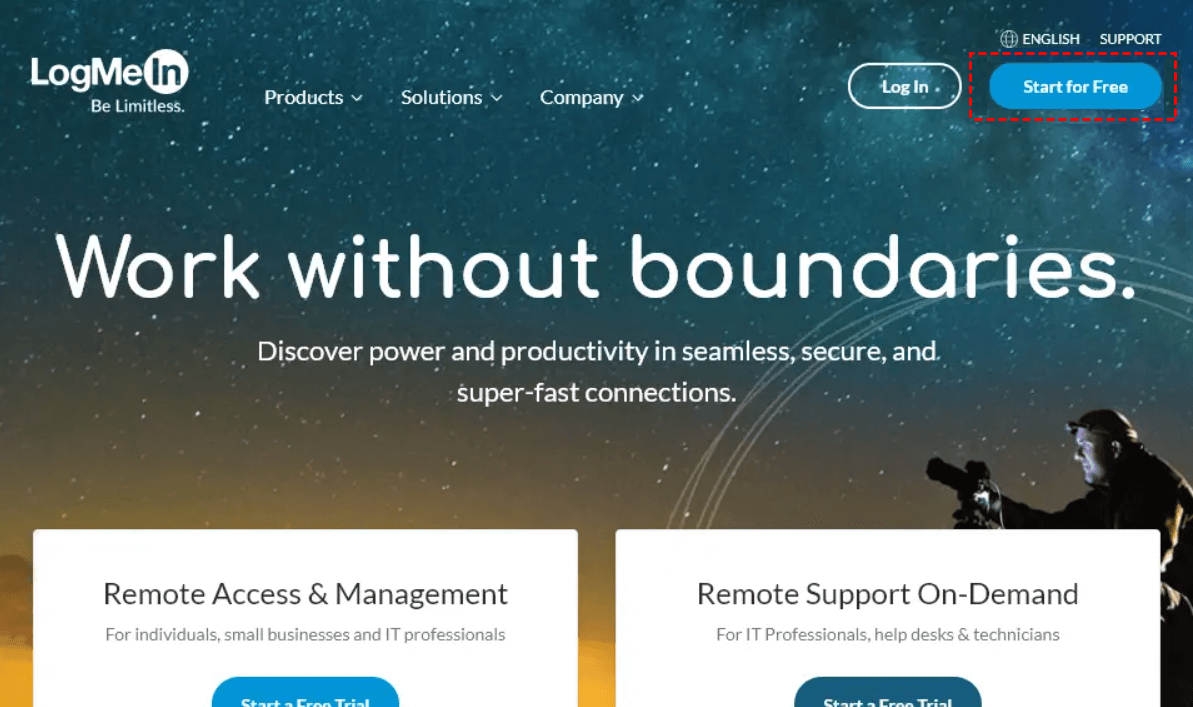
Schritt 1. Besuchen Sie die LogMeIn-Website und klicken Sie auf die Option „Start for Free“ in der oberen rechten Ecke des Browserfensters. Wenn Sie bereits ein Konto besitzen, können Sie sich stattdessen anmelden.
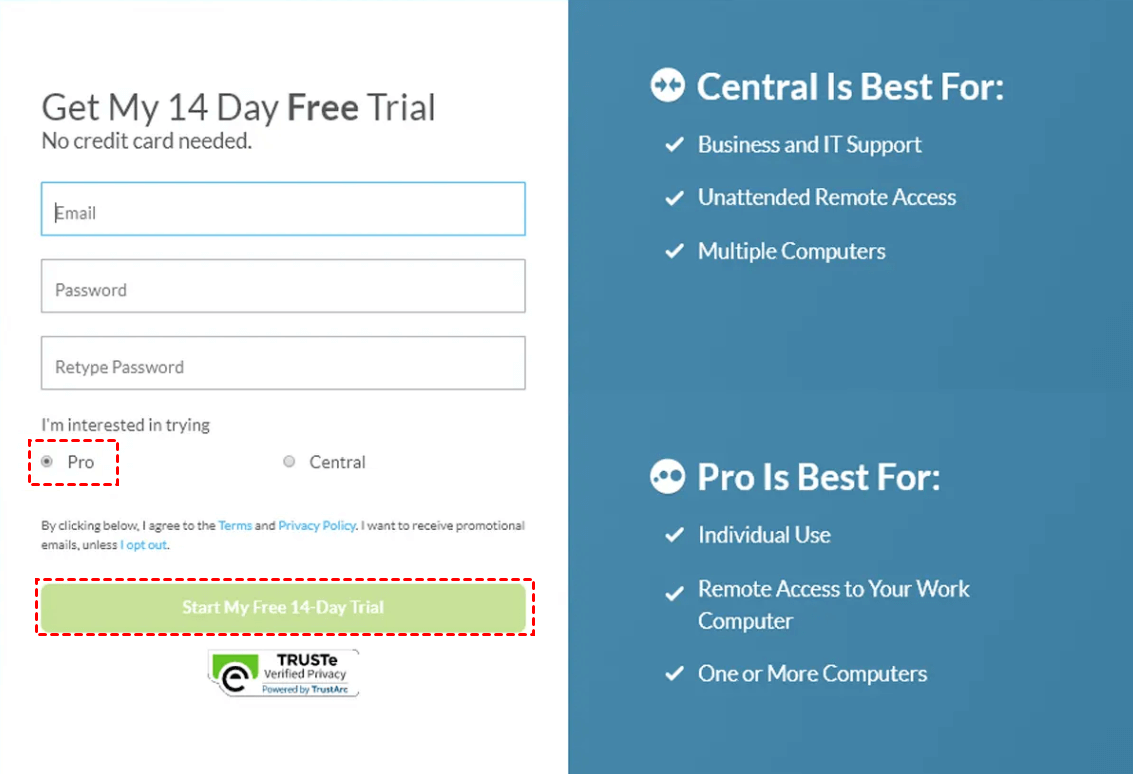
Schritt 2. Bitte geben Sie Ihre E-Mail-Adresse und Ihr Passwort ein. Wählen Sie dann die Option „Pro“ und klicken Sie auf „Start My 14-Day Free Trial“.
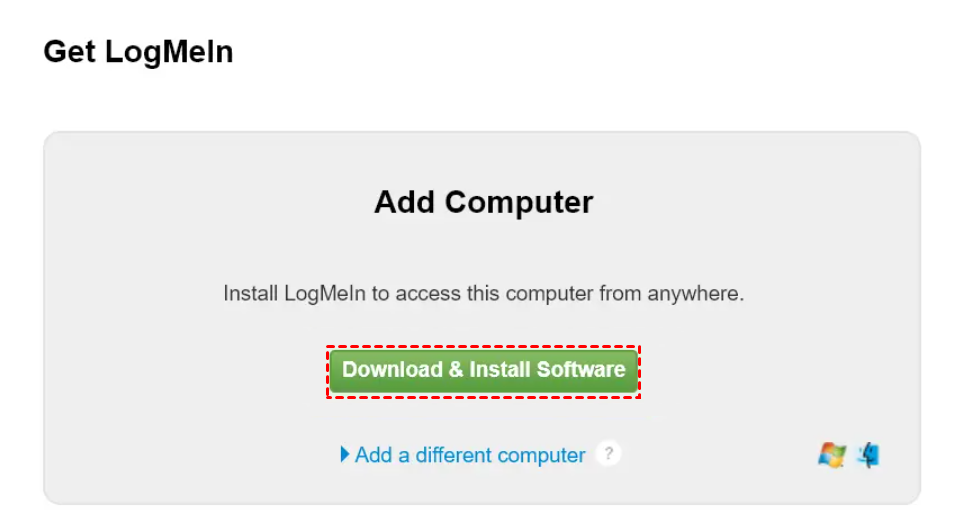
Schritt 3. Suchen und wählen Sie die Funktion „Download & Install Software“. Geben Sie bei Aufforderung den gewünschten Speicherort für den Download des Installers an.
Schritt 4. Öffnen Sie den Ordner, in dem Sie den heruntergeladenen Installer gespeichert haben. Falls Sie keinen bestimmten Speicherort festgelegt haben, überprüfen Sie bitte Ihren Ordner „Downloads“ oder Ihren Desktop.
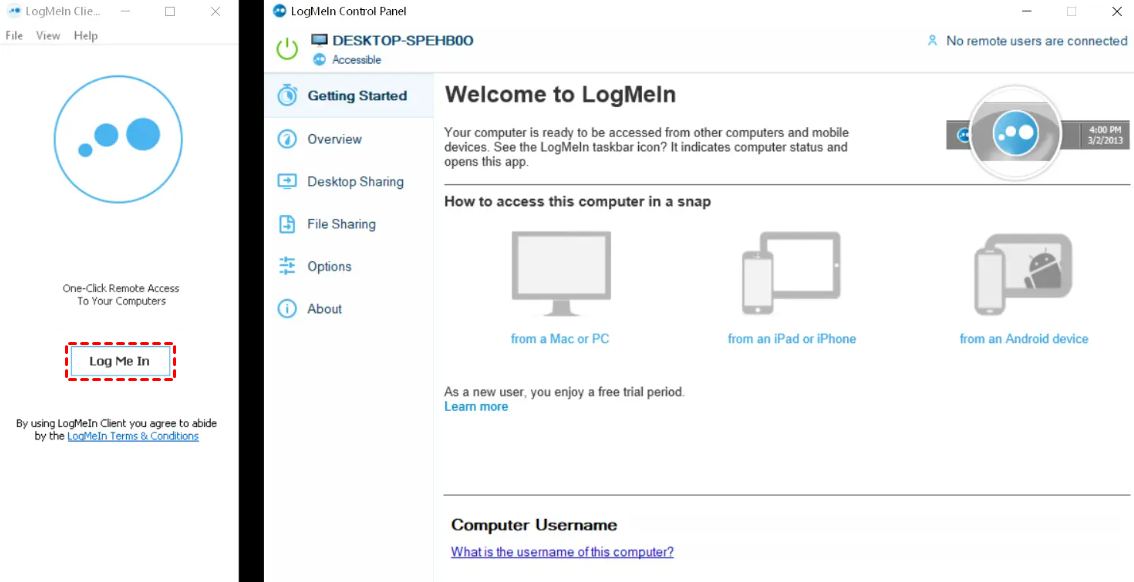
Schritt 5. Führen Sie das Installationsprogramm durch Doppelklick auf die heruntergeladene Datei aus. Befolgen Sie sorgfältig die Anweisungen auf dem Bildschirm, um den Installationsvorgang abzuschließen. Sobald dies erledigt ist, werden sowohl das LogMeIn-Client-Fenster als auch die LogMeIn-Systemsteuerung angezeigt.
Schritt 6. Richten Sie Ihre Aufmerksamkeit auf das Client-Fenster auf der linken Seite und klicken Sie auf die Schaltfläche „Log Me In“, um fortzufahren.
Schritt 7. Geben Sie Ihren Benutzernamen und Ihr Passwort sorgfältig ein, um sich erfolgreich bei Ihrem LogMeIn-Konto anzumelden.
Teil 2. Installieren von LogMeIn auf dem Host-Computer
Sowohl der Computer, den Sie steuern möchten, als auch Ihr eigener Computer müssen LogMeIn ausführen, um eine Remoteverbindung herzustellen. So installieren Sie LogMeIn remote auf dem Host-Computer oder weisen eine andere Person dazu an.
Schritt 1. Starten Sie die LogMeIn-Client-Anwendung auf Ihrem Computer und melden Sie sich an. Stellen Sie sicher, dass Sie die LogMeIn-Client-Anwendung starten und nicht die LogMeIn-Systemsteuerungsanwendung.
Schritt 2. Fahren Sie fort, indem Sie „Computer hinzufügen“ auswählen, das sich bequem am unteren Rand des Fensters befindet.
.png)
Schritt 3. Klicken Sie anschließend auf „In die Zwischenablage kopieren“.
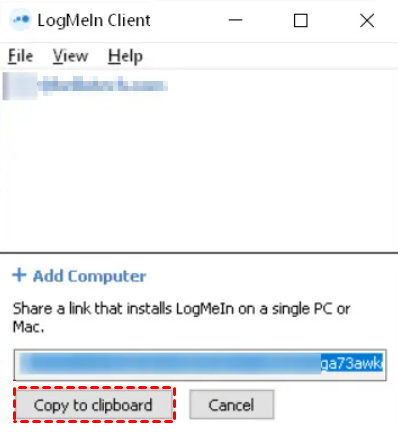
Schritt 4. Fügen Sie den kopierten Link in eine E-Mail ein und senden Sie ihn an den Benutzer, auf dessen Computer Sie remote zugreifen möchten. Alternativ können Sie den Link in eine Textnachricht einfügen oder eine andere bevorzugte Methode verwenden, um ihn an den Empfänger weiterzugeben.
Schritt 5. Öffnen Sie den bereitgestellten Link auf dem anderen Computer. Wenn der Link per E-Mail gesendet wurde, muss der Empfänger die E-Mail von einem anderen Computer aus aufrufen und auf den eingebetteten Link klicken, wodurch ein neuer Browser-Tab geöffnet wird.
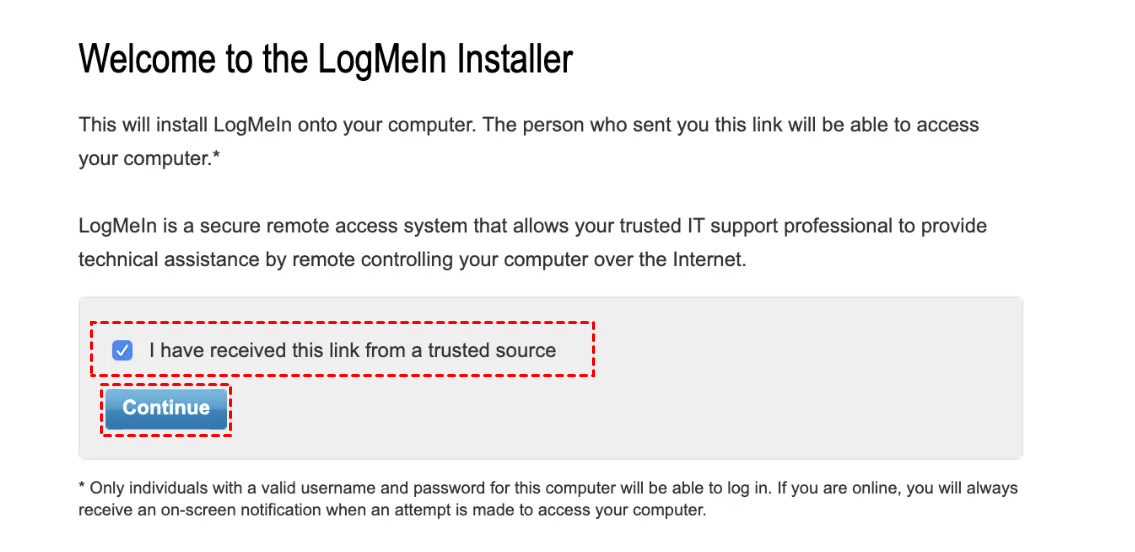
Schritt 6. Setzen Sie ein Häkchen neben „Ich habe diesen Link von einer vertrauenswürdigen Quelle erhalten“ und klicken Sie auf „Weiter“. Daraufhin wird ein Bildschirm mit Anweisungen zum Herunterladen und Installieren von LogMeIn angezeigt.
Schritt 7. Fahren Sie fort, indem Sie auf „Jetzt herunterladen“ klicken.
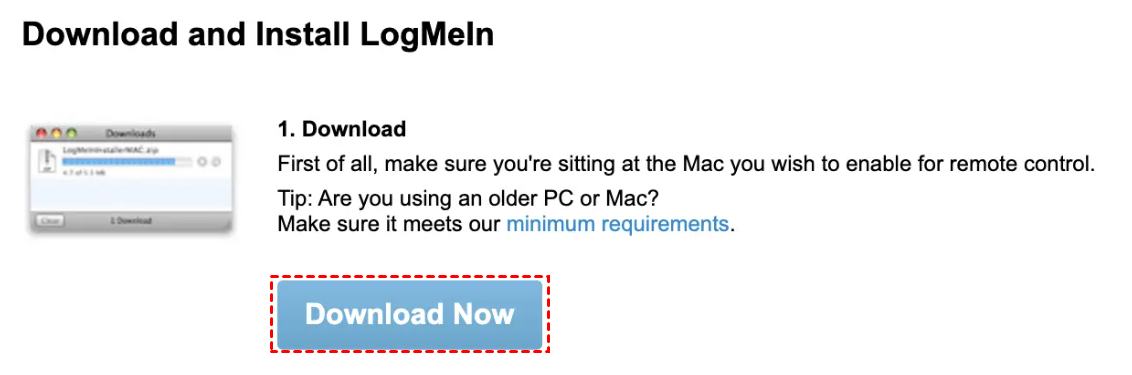
Schritt 8. Geben Sie bei entsprechender Aufforderung einen Speicherort für das Installationsprogramm an.
Schritt 9. Öffnen Sie den Ordner mit dem heruntergeladenen Installationsprogramm und führen Sie es aus. Sobald die Installation abgeschlossen ist, melden Sie sich im Client-Fenster an oder registrieren Sie sich.
Teil 3. Starten des Fernzugriffs mit LogMeIn
Da nun auf beiden Computern die LogMeIn-Anwendung installiert ist, können Sie mit dem Fernzugriff und der Steuerung des Zielcomputers beginnen. Befolgen Sie diese Anweisungen zur Verwendung von LogMeIn für den Zugriff auf den Remote-Computer.
Schritt 1. Starten Sie die LogMeIn-Client-App auf dem Client-Computer und melden Sie sich bei Ihrem Konto an.
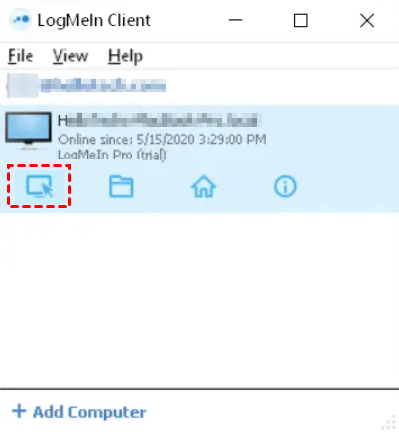
Schritt 2. Suchen Sie anschließend den Computer, auf den Sie zugreifen möchten, und klicken Sie darauf. Diese Option ist nur sichtbar, wenn der andere Computer Ihre Einladung angenommen und auf den zuvor gesendeten Link geklickt hat.
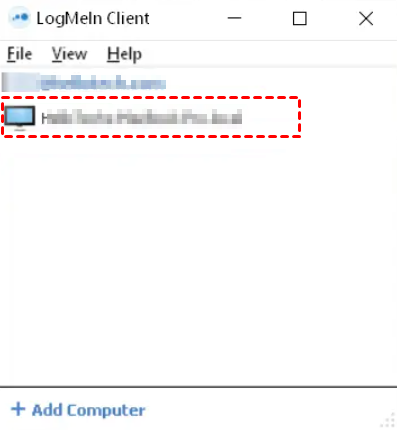
Schritt 3. Suchen und wählen Sie das Computersymbol aus, das einem Computermonitor mit einem Mauszeiger ähnelt. Dieses Symbol befindet sich links neben den Haus- und Ordnersymbolen.
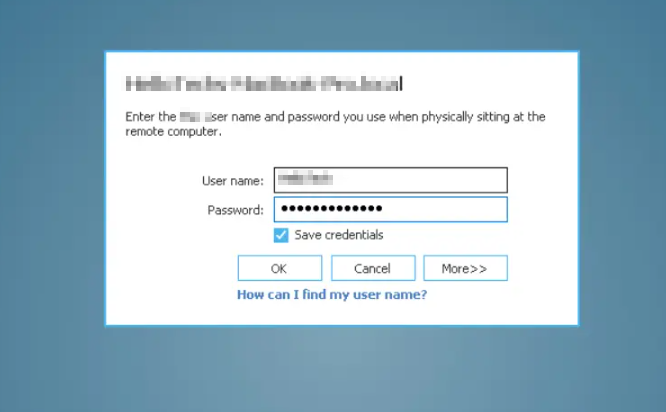
Schritt 4. Geben Sie die Anmeldedaten für den Computer ein, auf den Sie zugreifen möchten. Bitte beachten Sie, dass Sie den Benutzernamen und das Passwort des Zielcomputers eingeben müssen, nicht die Ihres aktuellen Computers. Dabei handelt es sich in der Regel um die Anmeldedaten, die beim Start des Computers verwendet werden.
Wenn Sie diese Schritte sorgfältig befolgen, erhalten Sie die Kontrolle über den Remote-Computer und können ihn wie gewünscht steuern und bedienen.
Bonus-Tipp: Die ultimative Alternative zu LogMeIn für mühelosen Fernzugriff
In der sich ständig weiterentwickelnden Welt der Fernzugriffssoftware ist es wichtig, Alternativen zu prüfen, die erweiterte Funktionen und optimierte Abläufe bieten. AnyViewer ist die unübertroffene LogMeIn-Alternative, die Ihre Fernzugriffserfahrung revolutionieren wird.
Bei AnyViewer steht Einfachheit im Mittelpunkt, denn die intuitiven Bedienungsschritte machen das Verbinden mit Ihren Geräten zum Kinderspiel. Neben der Einfachheit überzeugt AnyViewer durch unvergleichlichen Komfort mit der Unterstützung für unbeaufsichtigten Zugriff mit einem Klick. Unabhängig von den Umständen können Sie sich darauf verlassen, dass AnyViewer sichere Verbindungen zu unbeaufsichtigten Geräten herstellt und so eine unterbrechungsfreie Produktivität gewährleistet.
Aber das ist noch nicht alles. AnyViewer zeichnet sich durch seine umfangreiche Funktionalität aus, die eine Vielzahl von Anforderungen abdeckt. Übertragen Sie Dateien nahtlos, nutzen Sie die Multi-Monitor-Unterstützung und steuern Sie mehrere Geräte gleichzeitig. Die Möglichkeiten sind unbegrenzt. Erleben Sie die Zukunft des Fernzugriffs mit AnyViewer, wo Einfachheit, Komfort und umfassende Funktionen zu einem unvergleichlichen Benutzererlebnis verschmelzen.
Schritt 1. Starten Sie AnyViewer auf Ihrem Host-Computer. Erstellen Sie ein neues Konto und verwenden Sie diese Anmeldedaten, um sich bei Ihrem Konto anzumelden.

Schritt 2. Starten Sie AnyViewer auf dem Client-Computer und melden Sie sich mit den neu erstellten Kontodaten an. Nach erfolgreicher Anmeldung wird der Client-Computer automatisch Ihrem Konto zugewiesen.

Schritt 3. Navigieren Sie zum Bereich Gerät. Unten finden Sie eine Liste der verfügbaren Geräte. Wählen Sie genau das Gerät aus, mit dem Sie eine Verbindung herstellen möchten. Wählen Sie einfach die Option Ein-Klick-Steuerung, um die Verbindung herzustellen.

- Hinweise:✎...AnyViewer bietet Unternehmen eine Vielzahl flexibler und kostengünstiger Lizenzierungsoptionen, die ihren unterschiedlichen Anforderungen gerecht werden. Diese Lizenzierungsoptionen bieten eine Reihe beeindruckender Vorteile, darunter:
- Ein-Klick-Verbindung zu bis zu 100 Geräten.
- Gleichzeitige Verbindung und Verwaltung von bis zu 10 Geräten.
- Unbegrenzte gleichzeitige Übertragung großer Dateien mit einer beeindruckenden Kapazität von bis zu 1 TB pro Datei, was einen nahtlosen Datenaustausch ermöglicht.
- Erhöhte Sicherheit mit der Datenschutzmodus-Funktion, die den Bildschirm des Host-PCs effektiv ausblendet und gleichzeitig Tastatur und Maus deaktiviert.
Fazit
Das war alles zur Verwendung von LogMeIn Remote Access. LogMeIn Remote Access bietet eine umfassende Lösung für die Fernverbindung. Wenn Sie jedoch eine erfrischende Alternative suchen, die nahtlose Steuerung und erweiterte Funktionen bietet, sollten Sie AnyViewer ausprobieren. Entdecken Sie ein neues Maß an Einfachheit und Effizienz beim Fernzugriff, das Ihren Arbeitsablauf zum Kinderspiel macht. Probieren Sie AnyViewer noch heute aus und verbessern Sie Ihre Fernzugriffserfahrung!



 als bevorzugte Quelle auf Google hinzufügen