

So ändern Sie das Chrome Remote Desktop-Konto unter Windows 10
Wollten Sie schon einmal das Chrome Remote Desktop-Konto ändern, wussten aber nicht, wie das geht? Keine Sorge, in diesem Beitrag zeigen wir Ihnen, wie Sie das Chrome Remote Desktop-Konto unter Windows 10 ändern.

Von Tyler Veröffentlicht am 07.09.2026


Wie wechsle ich den Benutzer in Chrome Remote Desktop?
„Ich nutze Chrome Remote Desktop seit 2015 und bin begeistert. Doch seit Kurzem gibt es Probleme. Es wird immer angezeigt, dass ich offline bin, obwohl ich online bin. Ich finde keine Lösung für dieses Problem. Deshalb möchte ich ein neues Benutzerkonto erstellen und es mit meinem neuen Konto auf meinem Windows 10-Computer verwenden. Wie ändere ich also das Konto in Chrome Remote Desktop?“

Tatsächlich ist es recht einfach, das Chrome Remote Desktop-Konto unter Windows 10 zu ändern. Wenn Sie mit Chrome Remote Desktop offline oder anderen Problemen konfrontiert sind, können Sie diesen Beitrag nutzen, um das Chrome Remote Desktop-Konto unter Windows 10 zu ändern.
So ändern Sie das Chrome Remote Desktop-Konto unter Windows 10
In diesem Abschnitt zeigen wir Ihnen, wie Sie das Chrome Remote Desktop-Konto unter Windows 10 ändern. Wie wir alle wissen, ist eine der Voraussetzungen für die Nutzung von Chrome Remote Desktop, dass Sie auf beiden Geräten mit demselben Google-Konto angemeldet sind. Wenn Sie also das Chrome Remote Desktop-Konto ändern möchten, müssen Sie das Google-Konto ändern.
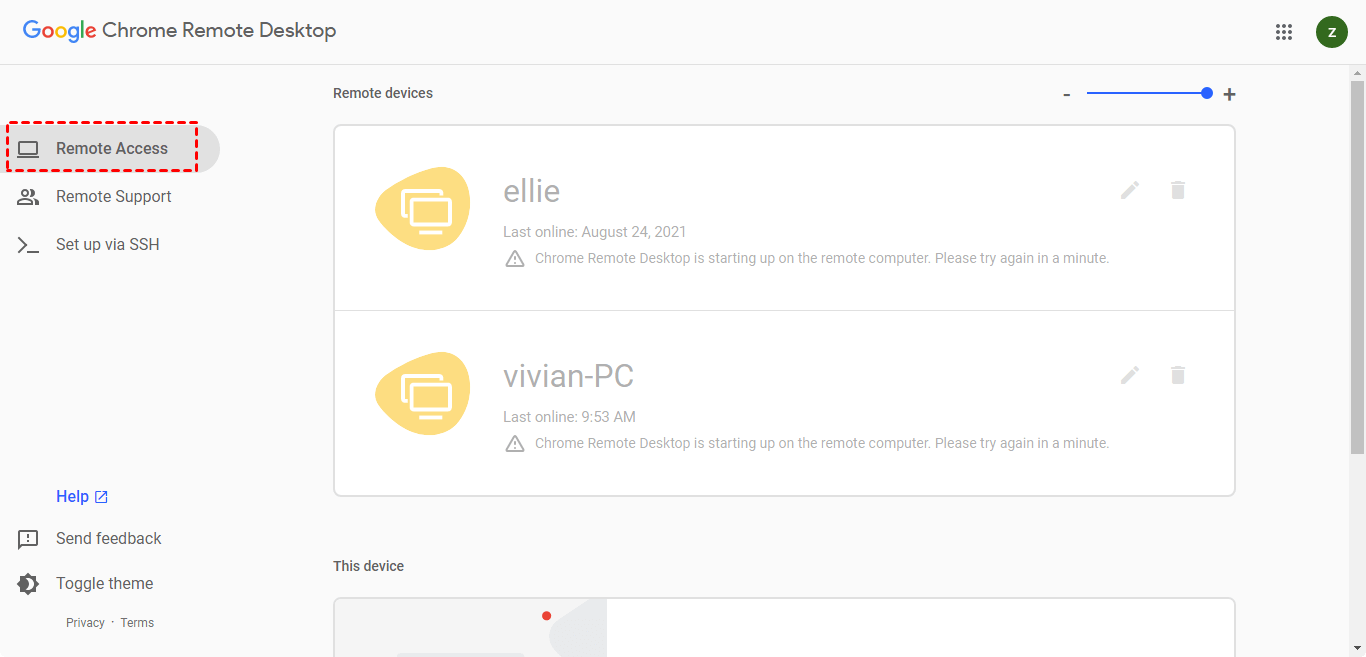
Schritt 1. Öffnen Sie Chrome Remote Desktop und klicken Sie dann auf Remotezugriff.
Schritt 2. Klicken Sie auf das Symbol in der oberen rechten Ecke. Dort können Sie Ihr bestehendes Google-Konto wechseln oder ein weiteres Konto hinzufügen.
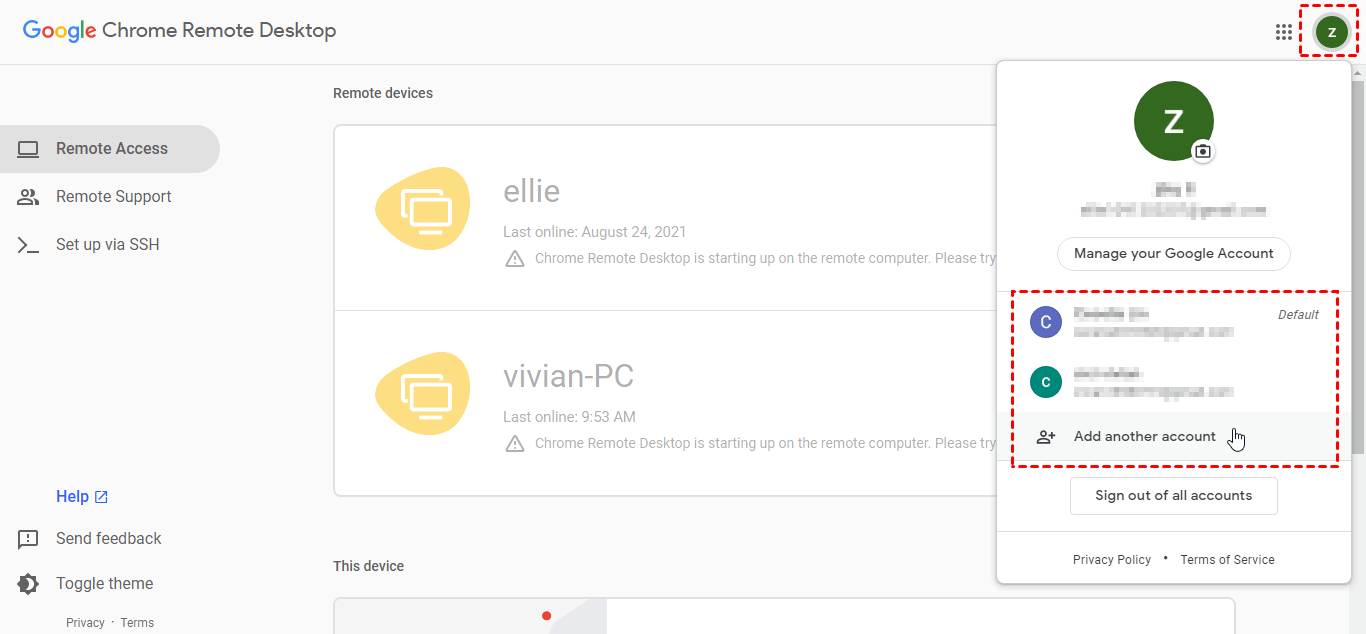
Schritt 3. Anschließend müssen Sie Chrome Remote Desktop mit Ihrem neuen Konto erneut einrichten, damit es funktioniert.
Kostenlose Alternative zu Chrome Remote Desktop: Einfacher Kontowechsel
Wenn Probleme wie „Chrome Remote Desktop offline“ Ihnen Schwierigkeiten bereiten, können Sie jederzeit eine andere kostenlose und einfache Remote-Desktop-Software ausprobieren, zum Beispiel AnyViewer. AnyViewer unterstützt mehrere Windows-Versionen, einschließlich Windows 10.
Der größte Vorteil von AnyViewer gegenüber Chrome Remote Desktop besteht darin, dass die beiden Geräte, wenn sie mit demselben AnyViewer-Konto angemeldet sind, einen unbeaufsichtigten Fernzugriff ermöglichen. Benutzer müssen keinen Code oder kein Passwort mehr eingeben, um einen Fernzugriff zu erhalten. Dies ist sehr einfach und bequem, wenn wir aus der Ferne auf ein unbeaufsichtigtes Gerät zugreifen müssen.
Sehen wir uns als Nächstes an, wie Sie ganz einfach einen unbeaufsichtigten Fernzugriff über AnyViewer erreichen und wie Sie das Benutzerkonto von AnyViewer problemlos ändern können.
Schritt 1. Laden Sie AnyViewer auf beide Computer herunter, installieren und starten Sie es.

Schritt 2. Gehen Sie zu Anmelden und klicken Sie dann auf Registrieren. (Wenn Sie sich bereits auf der offiziellen Website registriert haben, können Sie sich direkt anmelden.)

Schritt 3. Geben Sie die Registrierungsinformationen ein.

Schritt 4. Anschließend sehen Sie, dass Sie erfolgreich bei AnyViewer angemeldet sind. Ihr Gerät wird automatisch dem Konto zugewiesen, mit dem Sie sich angemeldet haben.

Schritt 5. Melden Sie sich auf beiden Geräten bei demselben AnyViewer-Konto an und klicken Sie dann auf Ein-Klick-Steuerung, um einen unbeaufsichtigten Fernzugriff zu ermöglichen.

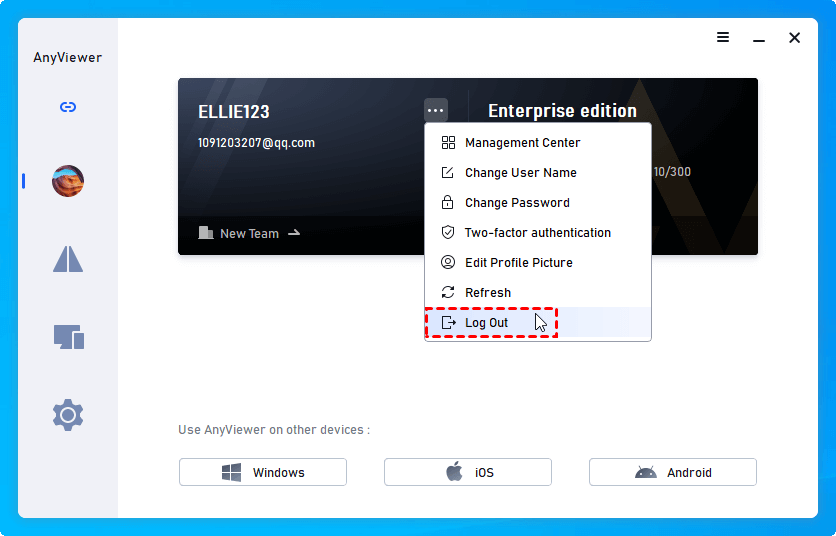
Schritt 6. Wenn Sie Ihr Konto ändern müssen, klicken Sie einfach auf den kleinen Pfeil nach unten und wählen Sie Abmelden. Anschließend können Sie sich mit Ihrem neuen Konto erneut anmelden.
Fazit
Dieser Beitrag beschreibt hauptsächlich, wie Sie das Chrome Remote Desktop-Konto unter Windows 10 ändern. Darüber hinaus stellen wir Ihnen mit AnyViewer eine Alternative zu Chrome Remote Desktop vor, mit der Sie einen unbeaufsichtigten Fernzugriff einrichten und Benutzerkonten einfach wechseln können.



 als bevorzugte Quelle auf Google hinzufügen