

Handy-Display ist kaputt, kann ich es auf den PC spiegeln?
Diese Anleitung zeigt Ihnen, wie Sie den Bildschirm Ihres defekten Handys auf Ihren PC spiegeln und so Ihr Gerät auch bei einem beschädigten Bildschirm problemlos bedienen können. Entdecken Sie hilfreiche Tools wie AnyViewer, mit denen Sie Ihr Handy verwalten und Daten wiederherstellen können.

Von Nelly Aktualisiert am 26.11.2025


Kann man ein kaputtes Handy-Display auf dem PC spiegeln?
Ja, das ist möglich. Stürze können oft zu Displaybrüchen führen, die die Sichtbarkeit beeinträchtigen oder die Touch-Funktion außer Kraft setzen. In manchen Fällen bleibt der Bildschirm komplett schwarz, während die Touch-Funktion weiterhin funktioniert. Wenn der Bildschirm noch sichtbar ist, die Touch-Funktion aber nicht mehr, können Sie das Gerät wahrscheinlich problemlos nutzen.
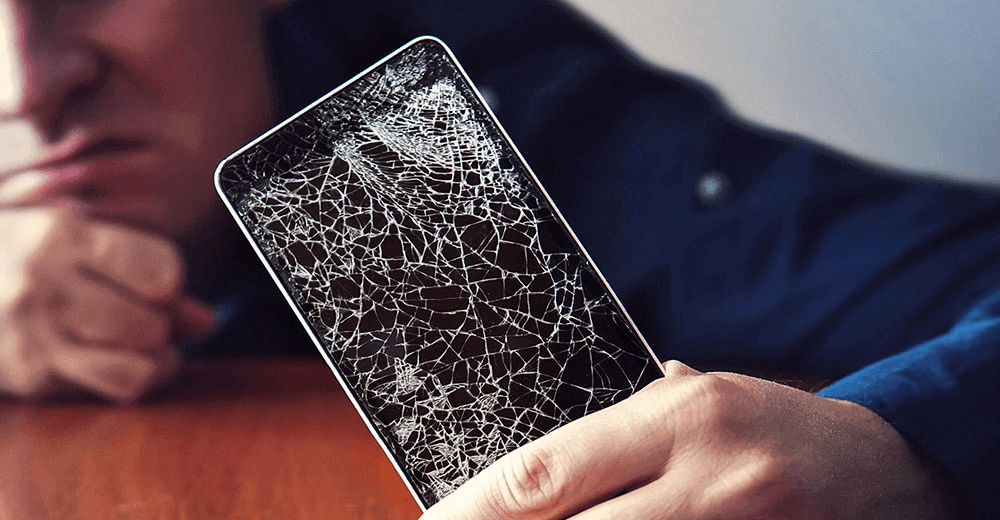
Wie Sie ein kaputtes Handy-Display auf Ihrem PC anzeigen, hängt von der Art des Schadens ab:
- Das Display ist gesprungen, aber die Touch-Funktion funktioniert noch.
- Das Display ist schwarz, aber die Touch-Funktion reagiert noch.
- Das Display ist beschädigt und die Touch-Funktion reagiert nicht mehr, oder das Handy hat keinen Touchscreen.
Dieser Artikel zeigt Ihnen die besten Möglichkeiten, Ihr beschädigtes Gerät zu aktivieren und trotz des kaputten Displays problemlos zu nutzen.
Handy-Display ist kaputt, was zu tun? [3 Methoden]
Hier sind drei effektive Methoden, um den Touchscreen von Handys mit gesprungenen Bildschirmen zu spiegeln.
Methode 1. Android-Gerät mit AnyViewer auf dem PC spiegeln und steuern
Wenn der Bildschirm Ihres Android- oder iPhone-Geräts gesprungen, aber noch berührungsempfindlich ist, können Sie Ihr Gerät mit AnyViewer schnell auf einen PC spiegeln. AnyViewer unterstützt Android, iOS, Windows und Mac, sodass Sie Ihr Smartphone direkt vom Computer aus steuern können. So übertragen Sie den Bildschirm Ihres Smartphones mit AnyViewer auf Ihren PC:
Schritt 1: Laden Sie AnyViewer herunter und installieren Sie es auf Ihrem PC. Registrieren Sie sich und bleiben Sie angemeldet.

Schritt 2: Gehen Sie zum Bereich „Gerät“, wählen Sie Ihren PC aus und klicken Sie auf „Bildschirmspiegelung“. Ein QR-Code für die Bildschirmspiegelung wird angezeigt.
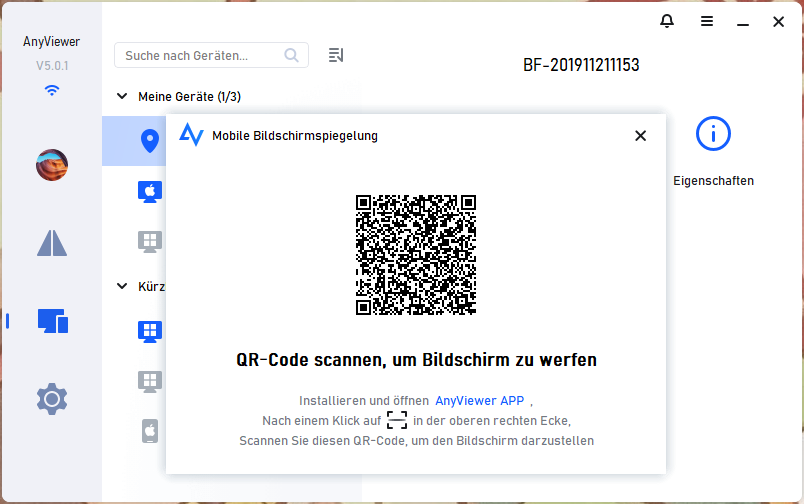
Schritt 3: Öffnen Sie den Google Play Store auf Ihrem Android-Smartphone, melden Sie sich an, tippen Sie auf „Starten“ und wählen Sie das Scan-Symbol oben rechts. Scannen Sie den auf Ihrem PC angezeigten QR-Code und klicken Sie auf „Jetzt starten“, wenn Sie dazu aufgefordert werden.
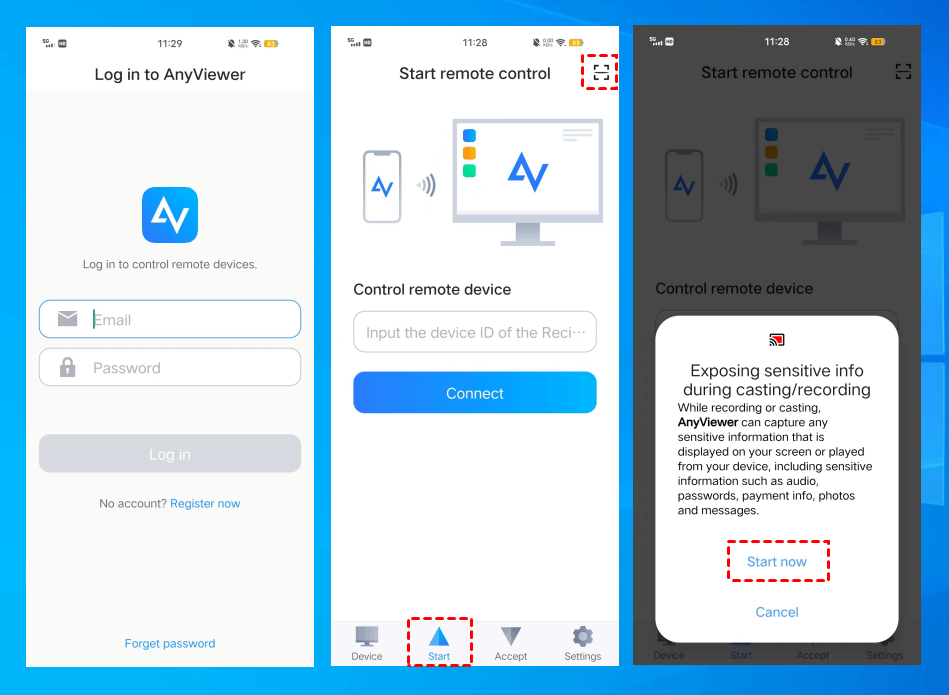
Schritt 4: Ihr Android-Bildschirm wird nun auf Ihren PC gespiegelt.
Methode 2. Apps eines defekten Smartphones per Emulator auf dem PC nutzen
Wenn Ihr Smartphone-Bildschirm gesprungen ist, Sie aber Ihre Android-Apps weiterhin auf einem PC nutzen möchten, können Sie einen Android-Emulator verwenden. Mit diesen Emulatoren können Sie Apps ausführen, die vor dem Bildschirmbruch auf Ihrem Smartphone installiert waren. Sind die benötigten Apps jedoch nicht installiert, ist der Zugriff auf die Daten oder die Bildschirmspiegelung schwierig.
Beliebte PC-Emulatoren sind beispielsweise BlueStacks, LDPlayer und NoxPlayer. Diese Programme ermöglichen die nahtlose Verbindung Ihres Geräts mit anderen Geräten, sofern der Emulator vor dem Bildschirmschaden eingerichtet wurde.
Hier ist eine Anleitung zur Verwendung von BlueStacks:
Schritt 1: Öffnen Sie BlueStacks auf Ihrem Computer und klicken Sie auf Google Play.
Schritt 2: Suchen Sie die gewünschte App und installieren Sie sie.
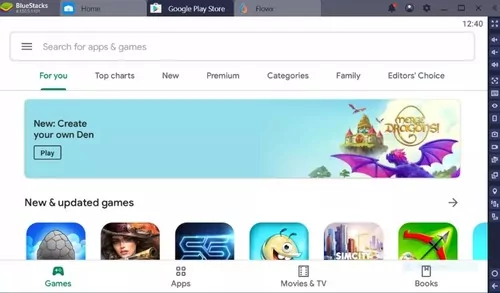
Schritt 3: Nach der Installation erscheint das App-Symbol in BlueStacks. Klicken Sie darauf, um die App zu starten und Ihre Smartphone-Apps direkt auf Ihrem PC auszuführen.
Methode 3. Zugriff auf Ihr Samsung-Smartphone mit defektem Bildschirm über Samsung Flow
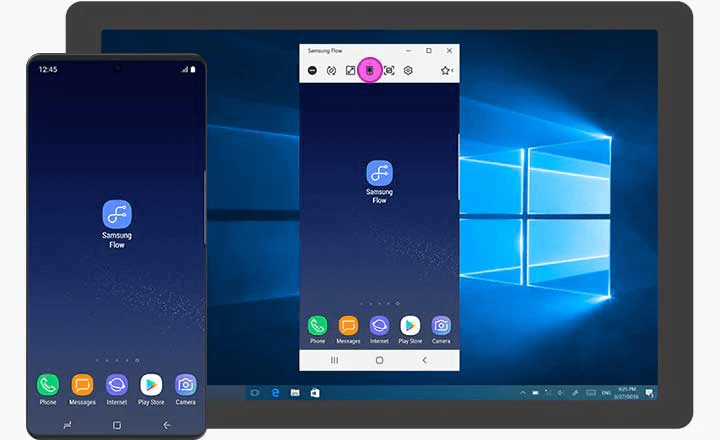
Samsung-Smartphones bieten eine Lösung, um auch bei einem defekten Bildschirm auf Ihr Gerät zuzugreifen. Mit Samsung Flow können Sie Daten einfach von einem PC übertragen und Ihr Samsung-Smartphone steuern.
So spiegeln Sie den Bildschirm Ihres Samsung-Smartphones mit defektem Bildschirm auf Ihren PC:
Schritt 1: Laden Sie Samsung Flow herunter und installieren Sie es sowohl auf Ihrem Samsung-Smartphone als auch auf Ihrem PC.
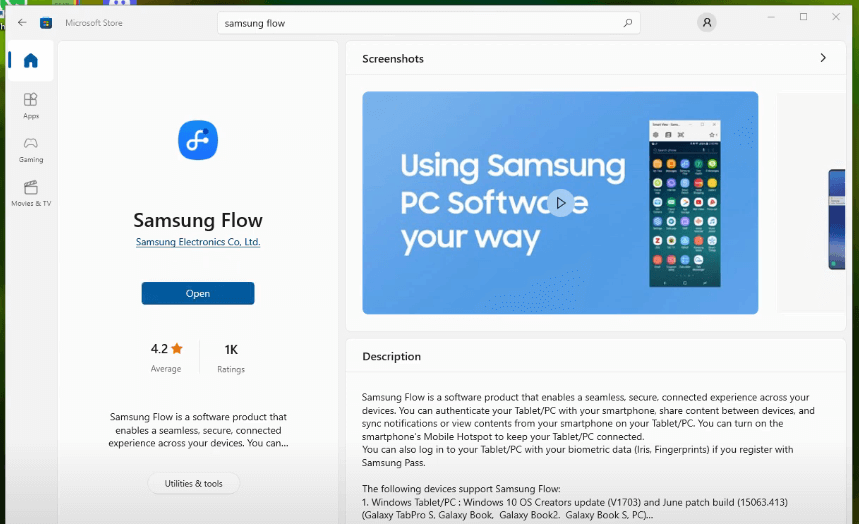
Schritt 2: Verbinden Sie beide Geräte mit demselben WLAN-Netzwerk.
Schritt 3: Koppeln Sie die Geräte gemäß den Anweisungen auf dem Bildschirm und bestätigen Sie die Verifizierung.
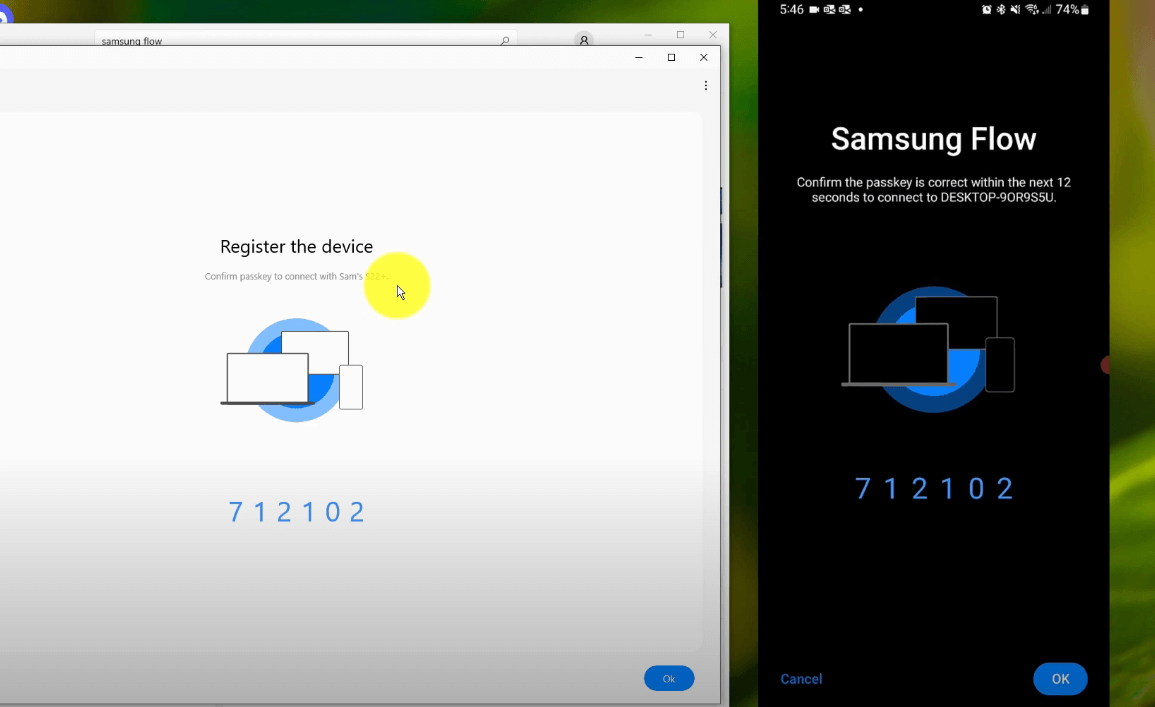
Schritt 4: Nach der Kopplung können Sie auf Ihr Samsung-Smartphone zugreifen und Dateien problemlos übertragen.
Problembehebung bei schwarzem Bildschirm (Touchscreen funktioniert)
Manchmal ist der Bildschirm nach einem Sturz des Handys aufgrund starker Beschädigungen nicht mehr lesbar. Wie können Sie also überprüfen, ob Ihr Handy noch funktioniert?
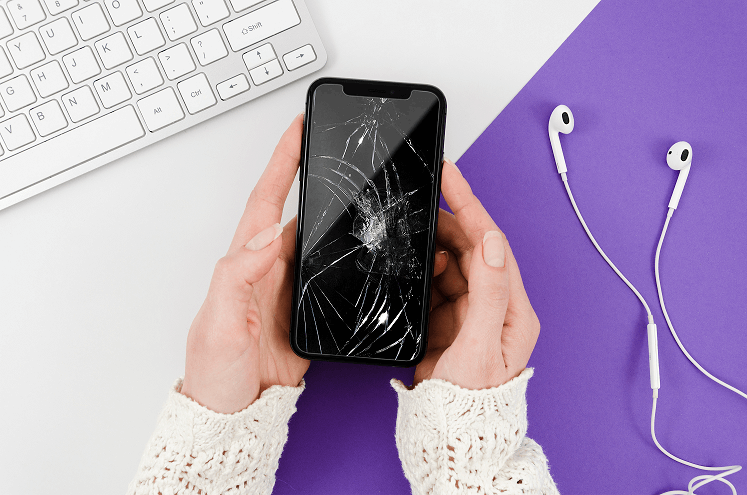
Wenn Ihr Handy noch funktioniert, hören Sie möglicherweise Benachrichtigungstöne, spüren Vibrationen oder der Touchscreen reagiert. In solchen Fällen können Sie Ihre Daten vom Gerät retten.
So gehen Sie vor:
Schritt 1: Schließen Sie Ihr Handy an ein Ladegerät an. Nach dem Aufladen sollte sich Ihr Handy einschalten.
Schritt 2: Verwenden Sie ein anderes Android-Handy, idealerweise das gleiche Modell.
Schritt 3: Verbinden Sie Ihr beschädigtes Handy mit einem USB-Kabel mit Ihrem Computer.
Schritt 4: Auf dem Bildschirm Ihres Handys erscheint eine Meldung, ob Sie den „Dateiübertragungsmodus“ aktivieren möchten.
Schritt 5: Auch wenn Ihr Bildschirm schwarz ist, merken Sie sich den Bereich, den Sie berühren müssen.
Schritt 6: Schließen Sie Ihr Smartphone an den Computer an.
Schritt 7: Da der Bildschirm schwarz ist, sehen Sie nichts, aber Ihre Erinnerung an vorherige Aktionen hilft Ihnen weiter.
Schritt 8: Nach der Verbindung hören Sie einen Benachrichtigungston, der anzeigt, dass Ihr Smartphone erkannt wurde. Sie können nun auf alle Dateien auf Ihrem Computer zugreifen.
Schritt 9: Sie können Ihr Smartphone jetzt steuern, Dateien übertragen und Ihre Daten auf Ihrem PC oder einem anderen Gerät sichern.
Problembehebung bei nicht funktionierendem Touchscreen
Wenn Ihnen Ihr Smartphone heruntergefallen ist und der Bildschirm zwar sichtbar ist, der Touchscreen aber nicht reagiert, keine Sorge. Sie können Ihr Gerät trotzdem mit ein paar einfachen Hilfsmitteln bedienen. Dazu benötigen Sie eine USB-Maus, einen USB-Hub und einen Computer mit HDMI-Anschluss.
Schritt 1: Stellen Sie zunächst sicher, dass Ihr Smartphone entsperrt ist. Vergewissern Sie sich, dass Ihr Fingerabdruck, Ihre Gesichtserkennung oder Ihr Passwort eingerichtet ist, damit Sie problemlos auf Ihr Smartphone zugreifen können.
Schritt 2: Aktivieren Sie das USB-Debugging auf Ihrem Android-Smartphone.
Schritt 3: Verbinden Sie ein Ende des USB-Kabels mit Ihrem Smartphone und das andere mit dem USB-Hub.
Schritt 4: Schließen Sie eine USB-Maus an den USB-Hub an.
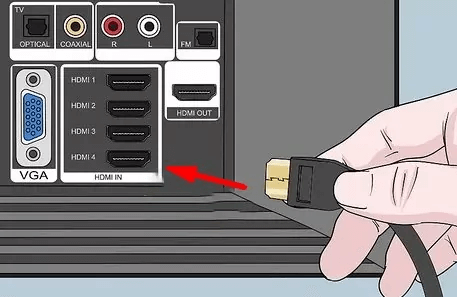
Schritt 5: Geben Sie mit der Maus Ihr Passwort ein und entsperren Sie Ihr Smartphone.
Schritt 6: Verbinden Sie den USB-Hub nach dem Entsperren mit Ihrem Computer.
Schritt 7: Auf Ihrem Smartphone erscheint eine Aufforderung, den „Dateiübertragungsmodus“ zu aktivieren.
Schritt 8: Wählen Sie diese Option aus. Ihr Smartphone verbindet sich nun mit Ihrem Computer. Sie können anschließend alle Dateien durchsuchen und auf Ihrem PC speichern.
Abschluss
Falls Ihr Gerät beschädigt ist, gibt es effektive Lösungen, um den Bildschirm Ihres Smartphones auf den PC zu spiegeln. Tools wie AnyViewer ermöglichen Ihnen die einfache Spiegelung des Smartphone-Bildschirms auf Ihren PC, sodass Sie trotz der Beschädigung auf Ihr Gerät zugreifen und es steuern können. Egal ob der Bildschirm gesprungen, schwarz oder nicht reagierend ist, Sie können Ihr Telefon trotzdem verwalten und wichtige Daten wiederherstellen.



 als bevorzugte Quelle auf Google hinzufügen