

Schritt-für-Schritt-Anleitung: Fehlercode 10004 in Zoom beheben [8 Methoden]
Warum tritt der Zoom-Fehlercode 10004 auf? Viele Benutzer sind von diesem Problem betroffen. Wenn Sie dieses Problem stört, machen Sie sich keine Sorgen. In diesem Artikel finden Sie die optimale Lösung.

Von Tyler Veröffentlicht am 07.09.2026


Wie behebe ich den Fehlercode 10004 in Zoom?
Ich habe Probleme beim Öffnen von Zoom und erhalte den Fehlercode 1004 bei der Installation des neuen Updates. Ich weiß nicht, was ich tun soll."
- Frage von JasonG16
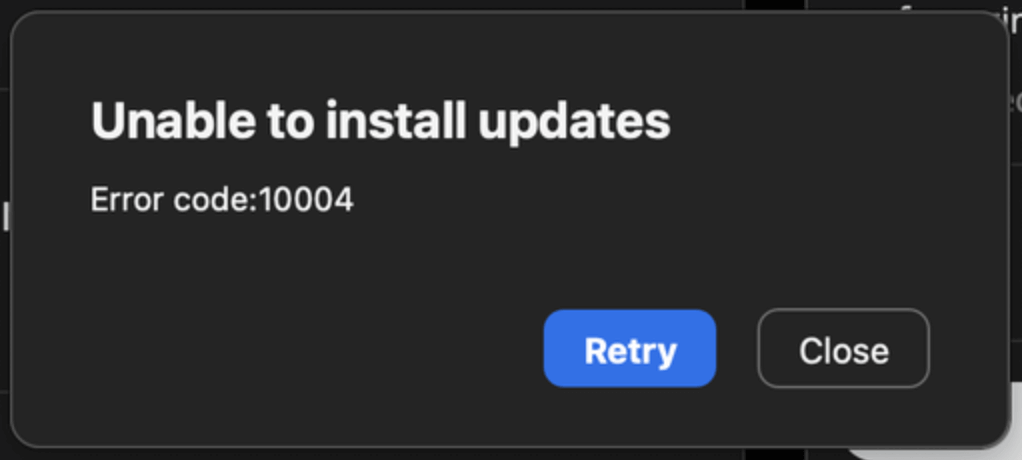
Zoom ist eine beliebte Videokonferenzsoftware, mit der Sie Online-Meetings und Webinare veranstalten, daran teilnehmen sowie mit Kollegen und Freunden chatten können. Manchmal können jedoch Fehler auftreten, wie z. B. Probleme bei der Bildschirmfreigabe oder Probleme mit der Tonwiedergabe usw. Diese Fehler können die reibungslose Nutzung von Zoom verhindern.
Manchmal stoßen Benutzer jedoch direkt nach der Installation auf ein lästiges Problem, wie den Zoom-Fehlercode 10004. Machen Sie sich keine Sorgen, wenn Sie dasselbe Problem haben. In dieser Anleitung erklären wir Ihnen, wie Sie den Zoom-Fehlercode 10004 bei Updates beheben können. Lesen Sie weiter, um mehr zu erfahren.
Was ist der Fehlercode 10004 in Zoom?
Bevor wir über die Behebung des Zoom-Fehlercodes 10004 sprechen, lassen Sie uns kurz erläutern, was der Zoom-Fehlercode 10004 ist. Der Zoom-Fehlercode 10004 ist ein Fehler, der normalerweise auftritt, wenn Benutzer versuchen, die Zoom-Anwendung nach der Installation auf ihrem Computer zum ersten Mal zu öffnen.
Ursachen für diesen Fehler:
- Probleme mit Zoom-Diensten
- Probleme mit der Internetverbindung
- Störungen durch Anwendungen von Drittanbietern
- Fehler bei der automatischen Aktualisierung des Zoom-Clients
Im nächsten Abschnitt stellt dieser Artikel die Lösung für den Zoom-Fehlercode 10004 vor.
8 Methoden zur Behebung des Zoom-Fehlercodes 10004
Nachfolgend zeigen wir Ihnen einfache und effektive Wege zur Behebung des Zoom-Fehlercodes 10004.
Methode 1. Überprüfen Sie Ihr System
Bevor Sie andere Lösungen ausprobieren, ist es wichtig, den Status Ihres Zoom-Dienstes zu überprüfen. Dies ist entscheidend, denn wenn alle Zoom-Dienste ordnungsgemäß funktionieren, liegt das Problem möglicherweise an Ihrem System. Sie können dies wie folgt tun:
Schritt 1. Öffnen Sie Google Chrome.
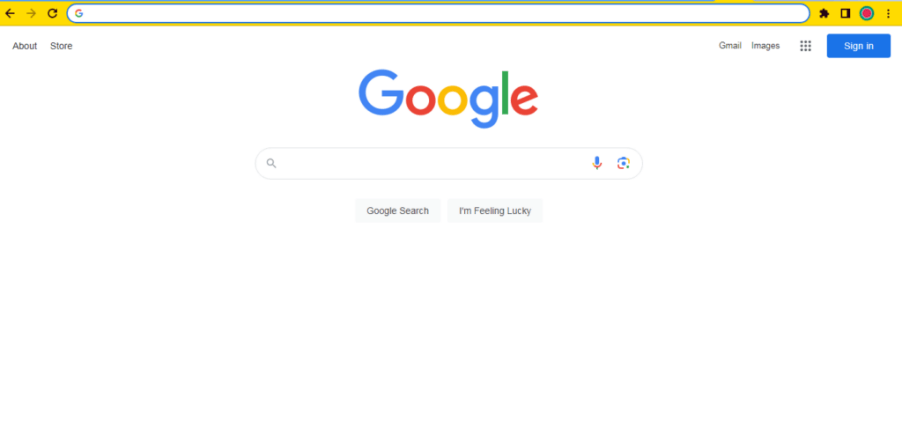
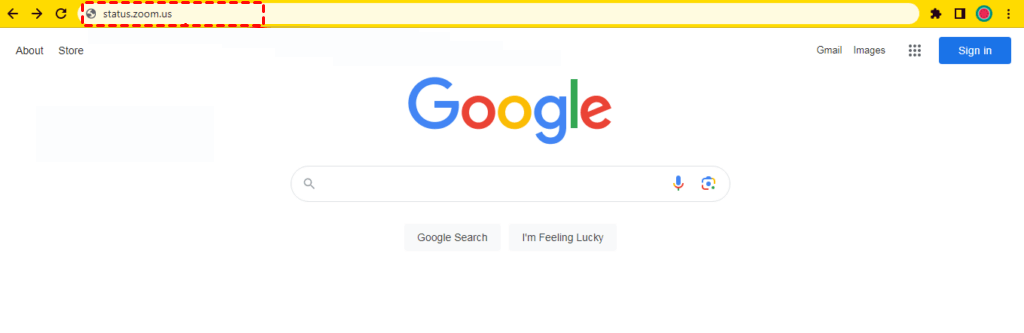
Schritt 2. Geben Sie „status.zoom.us“ in das Suchfeld ein und drücken Sie die „Enter“-Taste.
Schritt 3. Wenn Sie sehen, dass alle Systeme und Funktionen der Zoom-Anwendung ordnungsgemäß funktionieren, wird die Meldung "Alle Systeme sind betriebsbereit" angezeigt.
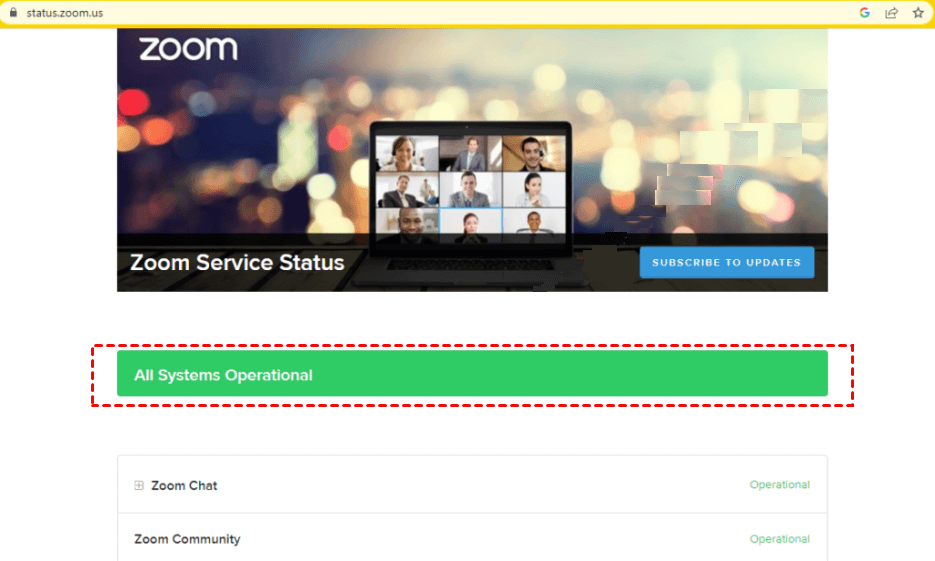
Schritt 4. Stellen Sie des Weiteren sicher, dass unternehmensseitig keine Probleme mit dem Fehlercode 10004 vorliegen. Scrollen Sie nach unten, um die verschiedenen Dropdown-Menüs zu sehen, wie z. B. "Zoom-Support" oder "Zoom Meetings". Sie können auf das Symbol "+" klicken, um den Status anzuzeigen.
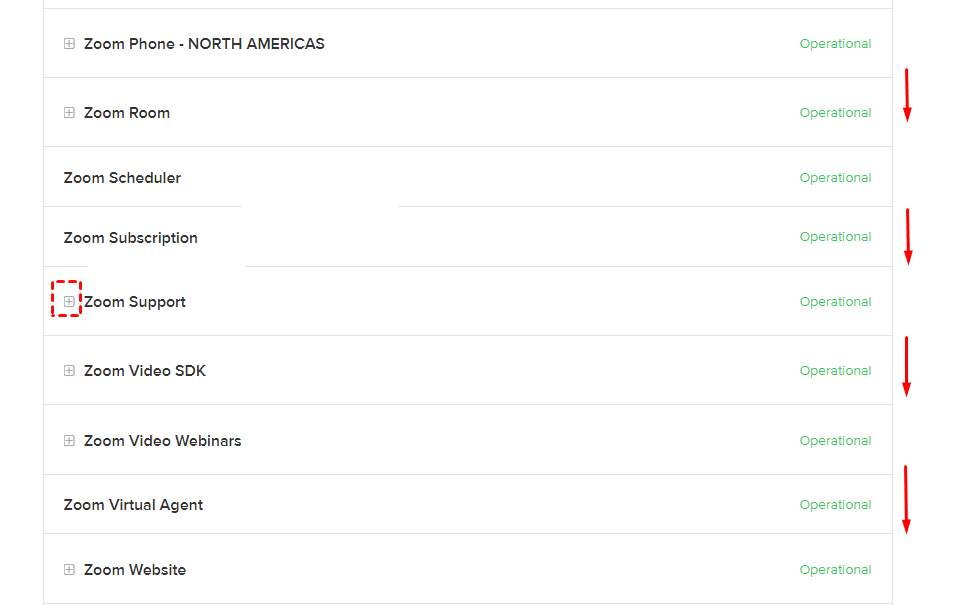
Achten Sie beim Herunterscrollen auf die Fehlermeldung, die in "Rot" angezeigt wird. Wenn alle Systeme ordnungsgemäß funktionieren und betriebsbereit sind, bedeutet dies, dass der Zoom-Server nicht die Ursache für den Fehler 10004 ist.
Behalten Sie diese Lösung also bei und versuchen Sie die restlichen Lösungen weiter unten.
Methode 2. Manuelle Aktualisierung von Zoom
Wenn Sie die Zoom-Anwendung nach der Installation nicht starten können, aktualisieren Sie den Zoom-Client manuell.
Schritt 1. Öffnen Sie die Zoom-App. Navigieren Sie zur oberen rechten Ecke des Bildschirms und klicken Sie auf Ihr Profilsymbol.
Schritt 2. Wählen Sie dann "Nach Updates suchen", um zu sehen, ob neue Updates verfügbar sind.
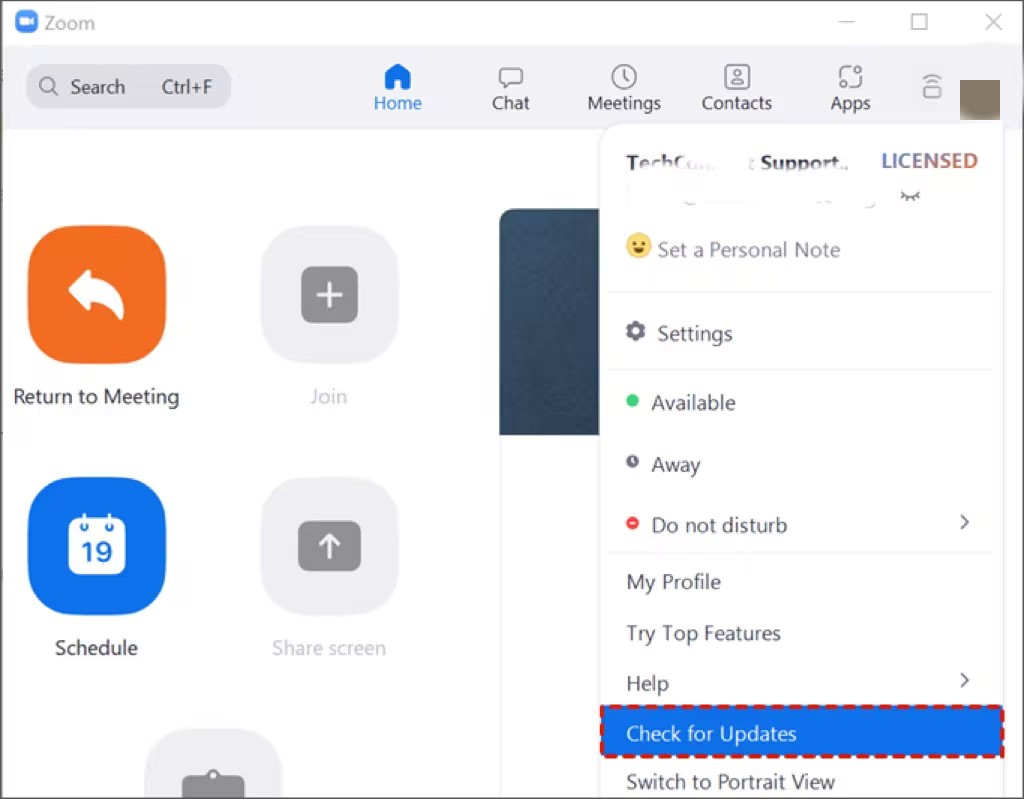
Wenn eine neuere Version von Zoom zum Download verfügbar ist, aktualisieren Sie diese bitte und laden Sie die neueste Version herunter, bevor Sie Zoom neu starten.
Methode 3. Zoom durch die Windows Defender-Firewall zulassen
Wenn Ihre Windows Defender-Firewall Zoom blockiert, sollten Sie Folgendes tun:
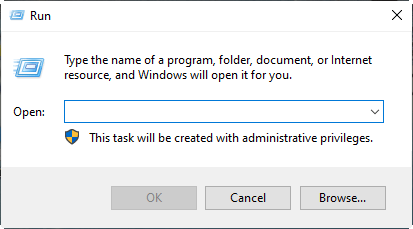
Schritt 1. Drücken Sie gleichzeitig „Win+R“, um das Ausführen-Fenster zu öffnen. Geben Sie „firewall.cpl“ ein und klicken Sie auf „OK“.
Schritt 2. Wählen Sie dann die Option „App oder Feature durch die Windows Defender Firewall zulassen“.
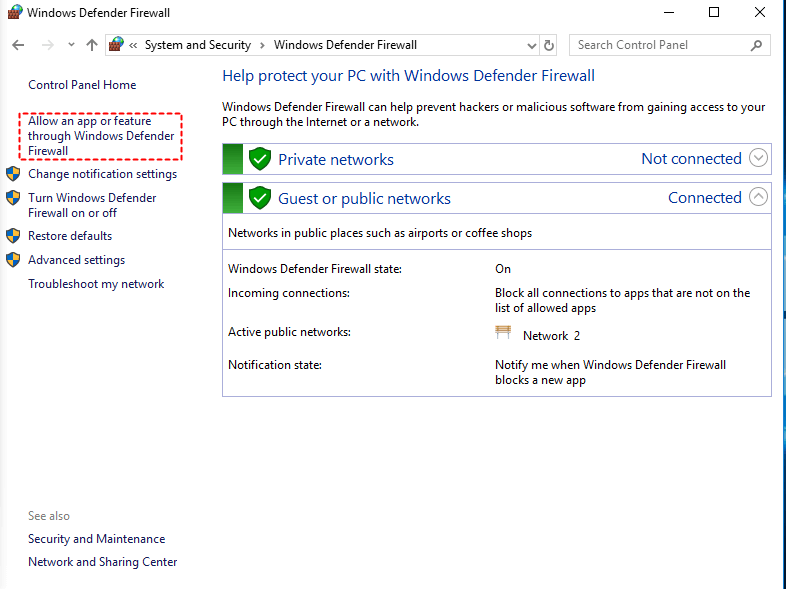
Schritt 3. Klicken Sie dann auf „Einstellungen ändern“.
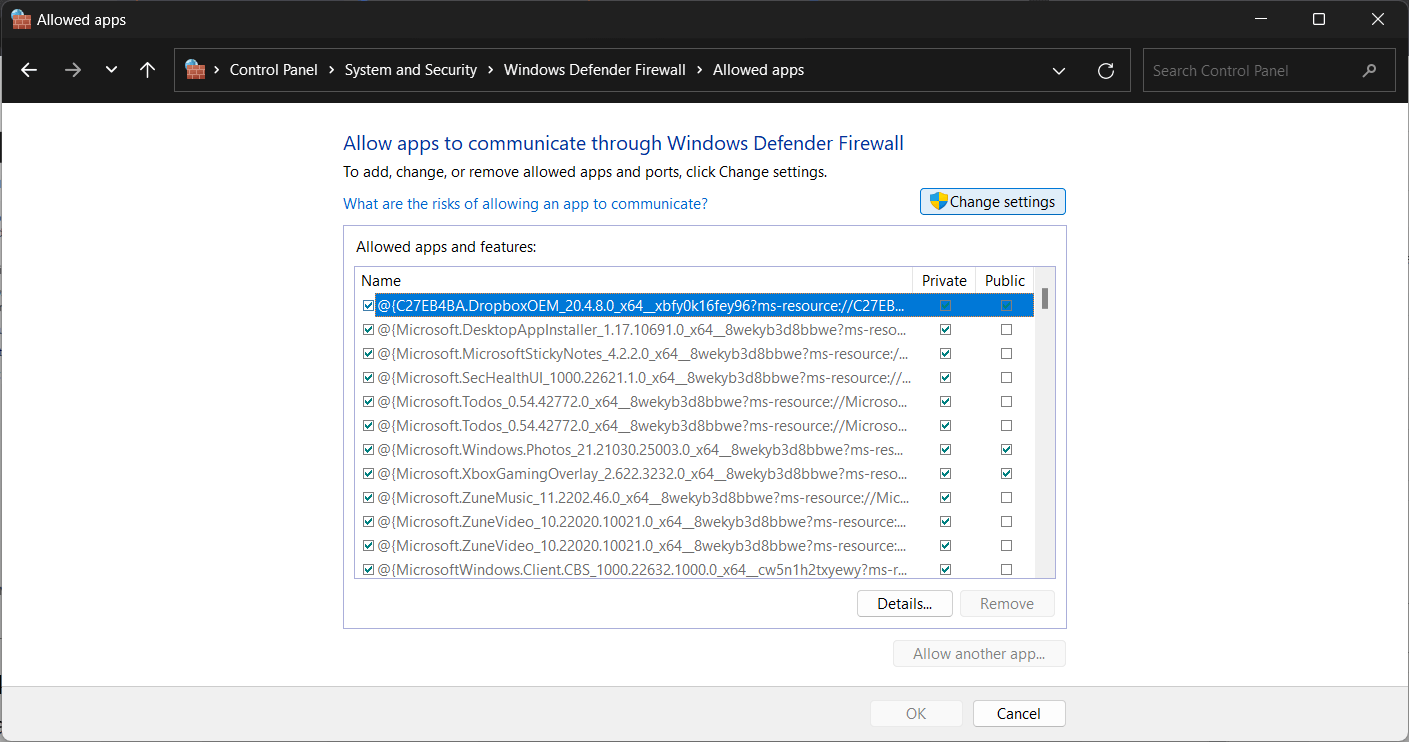
Schritt 4. Suchen Sie nach „Zoom Video Conferencing“ und aktivieren Sie die Kontrollkästchen „Privat“ und „Öffentlich“.
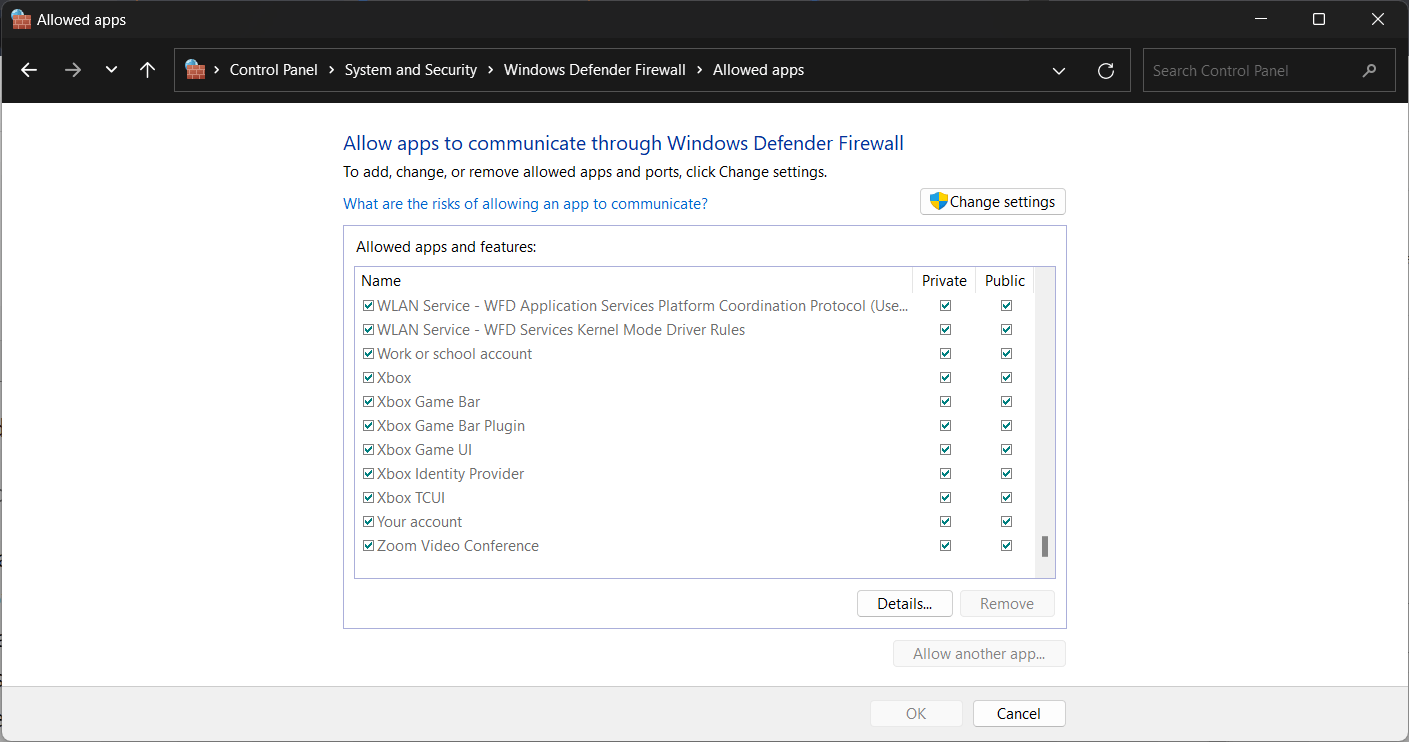
Schritt 5. Wenn Sie „Zoom Video Conference“ nicht finden können, klicken Sie auf „Andere App zulassen“ und dann auf „Durchsuchen“.
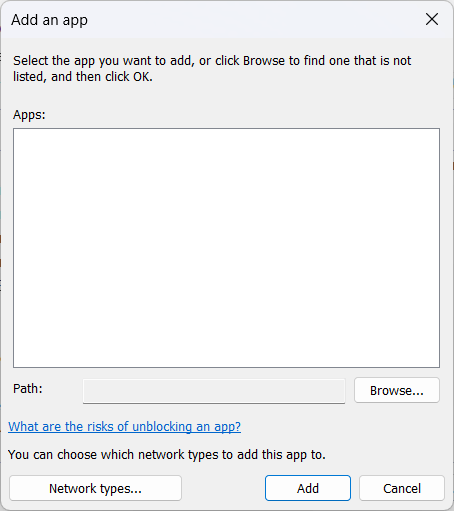
Schritt 6. Suchen Sie erneut nach dem Zoom-Ordner und drücken Sie auf OK. Erlauben Sie anschließend den Zugriff auf die Zoom-Videokonferenz für öffentliche und private Netzwerke.
Methode 4. Zoom-Cache und Cookies löschen
Beschädigte Cache-Dateien und Cookies können zu Fehlfunktionen von Zoom und Verbindungsproblemen führen. Sie können den Zoom-Cache und die Cookies ganz einfach wie folgt löschen:
Schritt 1. Beenden Sie die Zoom-Anwendung (falls geöffnet) und starten Sie „Ausführen“, indem Sie gleichzeitig „Win+R“ drücken. Geben Sie „AppData“ ein und klicken Sie auf „OK“.
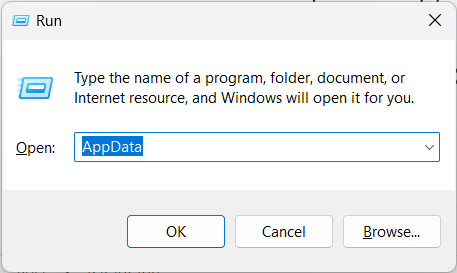
Schritt 2. Öffnen Sie den Zoom-Ordner.
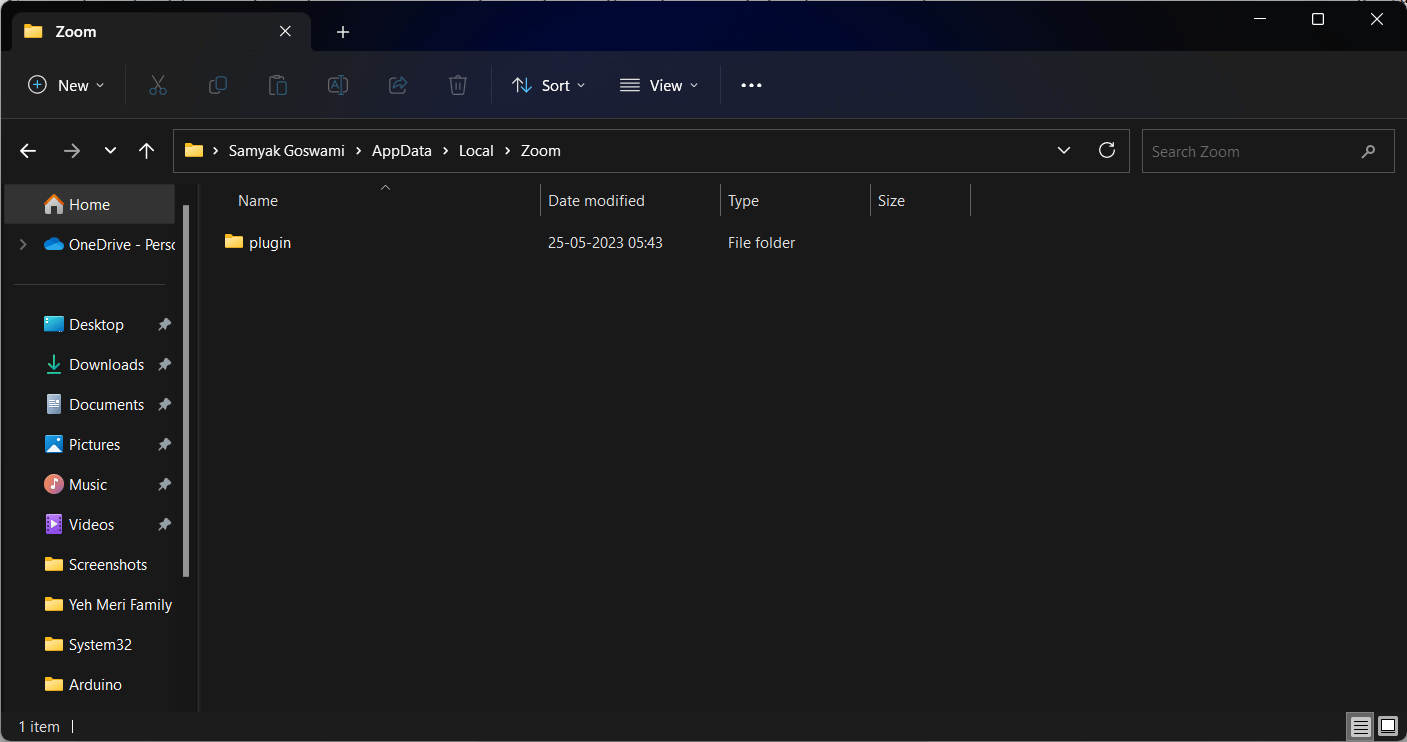
Schritt 3. Suchen Sie in diesem Ordner einen weiteren Ordner namens "data" und löschen Sie ihn.
Schritt 4. Starten Sie nach Abschluss Zoom erneut.
Methode 5. Zoom neu installieren
Wenn der Fehlercode 10004 bei Zoom-Updates nach Durchführung der vorherigen Korrekturen weiterhin auftritt, versuchen Sie, die Anwendung zu deinstallieren und neu zu installieren.
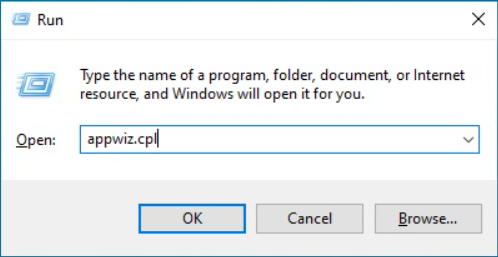
Schritt 1. Drücken Sie gleichzeitig „Win+R“, um das Ausführen-Fenster zu öffnen. Geben Sie „appwiz.cpl“ ein und drücken Sie „OK“.
Schritt 2. Klicken Sie mit der rechten Maustaste auf Zoom und wählen Sie „Deinstallieren“.
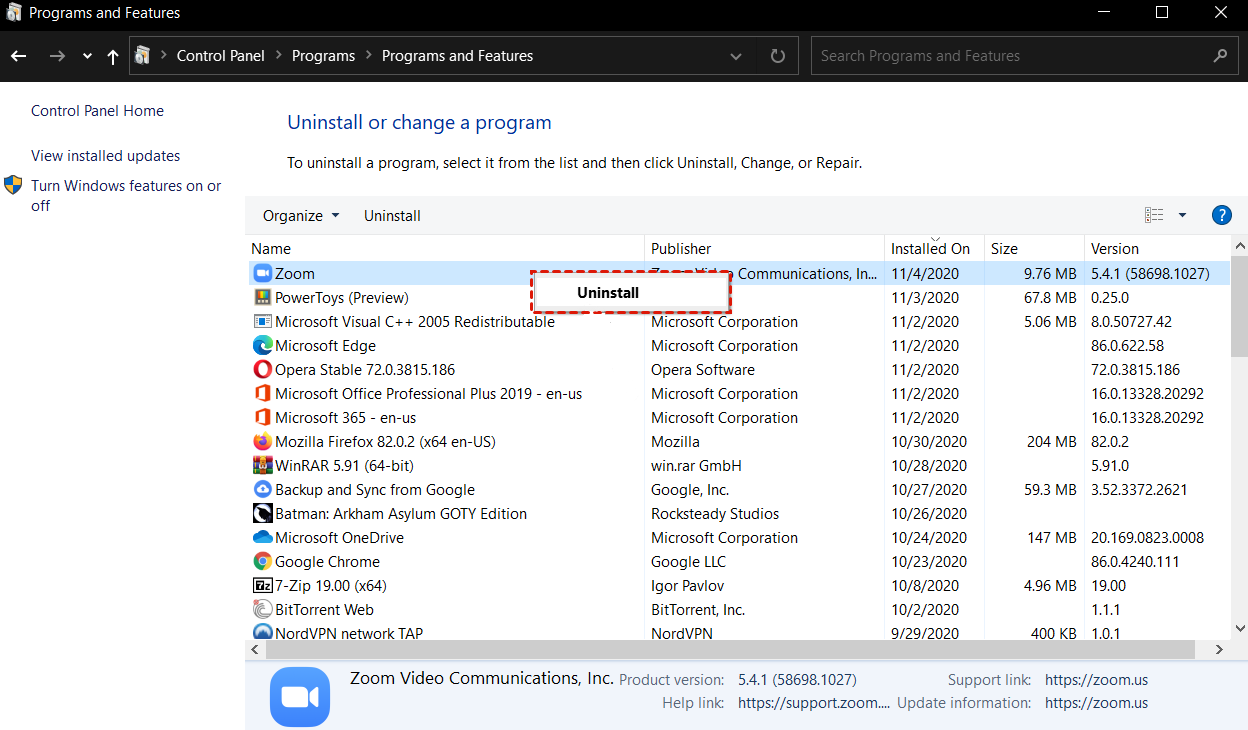
Besuchen Sie nach der Deinstallation die offizielle Zoom-Website und installieren Sie die Zoom-Anwendung erneut auf Ihrem Computer.
Methode 6. Internetverbindung überprüfen
Der Grund für den Fehlercode 10004 bei Zoom-Updates könnte auch ein netzwerkbezogenes Problem sein. Sie können Ihre Internetverbindung testen, um zu sehen, ob sie stabil und schnell genug ist.
Schritt 1. Suchen Sie in den Windows-Einstellungen nach „Netzwerk und Internet“.

Schritt 2. Auf der Registerkarte „Status“ auf der linken Seite können Sie den aktuellen Verbindungsstatus überprüfen.

Schritt 3. Wenn Sie auf netzwerkbezogene Hindernisse stoßen, scrollen Sie auf dem Statusbildschirm nach unten, bis Sie die Option zur Netzwerkfehlerbehebung finden. Wenn Sie diese Option wählen, verwendet Windows seine Diagnose-Tools, um Probleme mit Ihrer Netzwerkverbindung zu finden und zu beheben.

Methode 7. Computer neu starten
Wenn Sie die oben genannten Methoden ausprobiert haben und keine davon funktioniert, können Sie versuchen, Ihren Computer neu zu starten. Öffnen Sie das Startmenü, klicken Sie auf die Schaltfläche „Herunterfahren“ und wählen Sie dann „Neu starten“.
.png)
Methode 8. Kontaktieren Sie das Zoom-Support-Team
Wenn schließlich keine der oben genannten Lösungen funktioniert, kontaktieren Sie den Zoom-Support und bitten Sie ihn, das Problem zu beheben. Sie müssen ihnen Folgendes mitteilen:
- Das von Ihnen verwendete Betriebssystem.
- Wo Sie sich befinden und was Sie gerade tun, wenn dieser Fehler auftritt.
- Welche Methoden Sie zur Behebung dieses Problems bereits ausprobiert haben.
AnyViewer: Die beste Zoom-Alternative für die Fernsteuerung
Haben Ihnen die oben genannten acht Methoden geholfen, den Fehlercode 10004 in Zoom zu beheben? Falls nicht, wird empfohlen, eine Alternative zu Zoom für die Fernsteuerung zu verwenden.
AnyViewer ist eine kostenlose Fernsteuerungssoftware, die einen schnellen und stabilen Fernzugriff bietet. Sie ist für Windows, iOS und Android verfügbar und ermöglicht eine uneingeschränkte Konnektivität von einer Vielzahl von Geräten aus. Sie nutzt verbesserte Verbindungstechnologien, um automatisch eine Verbindung zu den besten Servern herzustellen, was zu einer schnelleren und reibungsloseren Fernsteuerungserfahrung führt.
Darüber hinaus bietet AnyViewer praktische Funktionen wie Dateiübertragung, Bildschirmfreigabe, Text-Chat und Unterstützung für mehrere Sitzungen, was es zu einer vollständig integrierten Lösung für eine effiziente Remote-Zusammenarbeit macht.
Schritt 1. Laden Sie AnyViewer herunter, installieren Sie es und starten Sie es auf beiden Geräten.
Schritt 2. Navigieren Sie auf beiden Computern zu „Anmelden“ und dann zu „Registrieren“ (wenn Sie sich bereits auf der offiziellen Website registriert haben, können Sie sich sofort anmelden).

Schritt 3. Um ein AnyViewer-Konto zu erstellen, füllen Sie das Registrierungsformular aus und klicken Sie auf die Schaltfläche „Registrieren“.

Schritt 4. Ihr Gerät wird nach einer erfolgreichen Anmeldung sofort mit Ihrem AnyViewer-Konto verknüpft.

Schritt 5. Melden Sie sich auf dem anderen Gerät mit demselben AnyViewer-Konto an und wählen Sie den Remote-PC aus, den Sie steuern möchten. Klicken Sie auf „Ein-Klick-Steuerung“, um sofort einen unbeaufsichtigten Fernzugriff herzustellen.

- ★Tipps: Es wird dringend empfohlen, Ihr Konto auf einen Professional- oder Enterprise-Plan zu aktualisieren. Damit erhalten Sie folgende Rechte:
- Für den unbeaufsichtigten Zugriff können weitere Geräte demselben Konto hinzugefügt werden.
- Mehrere Geräte können gleichzeitig mit demselben Gerät verbunden werden.
- Sie können eine unbegrenzte Anzahl riesiger Dateien (jeweils 1 TB) gleichzeitig übertragen.
- Profitieren Sie von zahlreichen praktischen Funktionen, wie dem Datenschutzmodus, mit dem Sie Tastatur und Maus auf dem Remote-PC deaktivieren und den Remote-Bildschirm schwarz schalten können.
- Genießen Sie eine hohe Bildqualität.
- ...
Fazit
Zusammenfassend lässt sich sagen, dass die Frustration über den Zoom-Fehlercode 10004 durch die Anwendung der vier oben beschriebenen bewährten Methoden effektiv gelöst werden kann. Durch die manuelle Aktualisierung von Zoom, das Zulassen von Zoom durch die Windows Defender-Firewall, das Löschen von Zoom-Cache und -Cookies sowie die Neuinstallation von Zoom können Benutzer den Fehlercode 10004 beheben. Entdecken Sie außerdem AnyViewer als eine praktikable Zoom-Alternative, die Benutzern erweiterte Fernsteuerungsfunktionen für eine schnelle und benutzerfreundliche Erfahrung bietet. Mit diesen Lösungen können Teilnehmer Vorgänge wie die Fernsteuerung reibungslos ausführen, ohne durch Fehler eingeschränkt zu werden.



 als bevorzugte Quelle auf Google hinzufügen