

Schritt-für-Schritt-Anleitung für Chrome Remote Desktop – Jetzt ansehen! [2026]
Dieser Beitrag erläutert primär die Nutzung von Chrome Remote Desktop für Fernzugriff und Remote-Support. Wenn Sie eine Schritt-für-Schritt-Anleitung für Chrome Remote Desktop suchen, lesen Sie diesen Beitrag.

Von Tyler Veröffentlicht am 07.09.2026


Wie verwende ich Chrome Remote Desktop?
Chrome Remote Desktop, entwickelt von Google, ist ein kostenloses Programm für den Fernzugriff, mit dem Sie dauerhaften Zugriff auf einen Remote-Computer erhalten. Es wird weltweit von vielen Nutzern verwendet, da es völlig kostenlos ist und eine hohe Kompatibilität mit Windows, macOS, Chrome OS, Linux, iOS, OS X und Android aufweist.
Manche wissen jedoch möglicherweise nicht, wie man Chrome Remote Desktop verwendet. Keine Sorge, dieser Beitrag bietet Ihnen eine schrittweise Anleitung für Chrome Remote Desktop. Lesen Sie weiter, wenn Sie interessiert sind.
Google Chrome Remote Desktop-Anleitung
Bevor Sie mit der Google Chrome Remote Desktop-Anleitung fortfahren, stellen Sie sicher, dass Sie über diese beiden Voraussetzungen verfügen:
- Google-Konto
- Chrome-Webbrowser
Es gibt zwei Methoden zur Verwendung von Chrome Remote Desktop. Wenn Sie auf Ihren eigenen Remote-Computer zugreifen möchten, empfiehlt es sich, eine PIN auf dem Remote-Computer einzurichten und dann über diese PIN dauerhaften Zugriff zu erhalten. Wenn Sie auf den Computer einer anderen Person zugreifen möchten, um Remote-Support zu leisten, empfiehlt es sich, den automatisch generierten Einmalcode zu verwenden, den der Remote-Benutzer bereitstellt.
Methode 1. Dauerhaften Zugriff über PIN erreichen
Schritt 1. Melden Sie sich auf beiden Computern mit demselben Google-Konto an, falls Sie noch nicht angemeldet sind. Öffnen Sie dann die Webseite von Chrome Remote Desktop.

Schritt 2. Klicken Sie zuerst auf Remotezugriff und dann auf die blaue Download-Schaltfläche.

Schritt 3. Klicken Sie auf Zu Chrome hinzufügen, um Chrome Remote Desktop zu Ihrem Chrome-Browser hinzuzufügen.

Schritt 4. Klicken Sie auf Erweiterung hinzufügen, um den Download zu bestätigen.

Schritt 5. Klicken Sie auf Akzeptieren & Installieren.

Schritt 6. Geben Sie einen Namen für Ihren Computer ein und klicken Sie dann auf Weiter.

Schritt 7. Wählen Sie eine PIN mit mindestens 6 Ziffern und geben Sie diese zweimal ein, um das Programm zu starten.

Schritt 8. Nachdem beide Computer ihre PIN erfolgreich erstellt haben, können Sie die verfügbaren Computer hier auf dem lokalen Computer sehen. Klicken Sie auf den Computer, mit dem Sie eine Verbindung herstellen möchten.

Schritt 9. Geben Sie die PIN des Remote-Computers ein und klicken Sie dann auf den blauen Pfeil. Anschließend können Sie mit der Steuerung beginnen.

Methode 2. Sofortige Fernsteuerung über einen Einmalcode erreichen
Schritt 1. Melden Sie sich bei demselben Google-Konto an und öffnen Sie die Webseite für Chrome-Remotedesktop. Klicken Sie auf dem Remote-Computer zuerst auf Remote-Support und dann auf die blaue Download-Schaltfläche.

Schritt 2. Klicken Sie nach dem Hinzufügen der Chrome-Remotedesktop-Erweiterung auf Code generieren.

Schritt 3. Senden Sie den automatisch generierten Code an den lokalen Computer. Hinweis: Der Code ist nur 5 Minuten lang gültig.

Schritt 4. Geben Sie auf dem Client-Computer den Code des Host-Computers in das Feld ein und klicken Sie dann auf Verbinden.

Schritt 5. Auf dem Remote-Computer erscheint ein Bestätigungsfenster. Klicken Sie auf Freigeben, um eine sofortige Verbindung herzustellen.

Was tun, wenn Chrome Remote Desktop nicht funktioniert?
Wenn Sie auf das Problem stoßen, dass Chrome Remote Desktop nicht funktioniert, versuchen Sie die folgenden sechs Lösungen, um es zu beheben.
Lösung 1. Netzwerkverbindung überprüfen
Eine stabile Netzwerkverbindung sollte die Grundvoraussetzung sein. Wenn Sie Chrome Remote Desktop nicht verwenden können, um eine Verbindung zum Host-PC herzustellen, wird daher empfohlen, die Netzwerkverbindung beider Computer zu überprüfen.
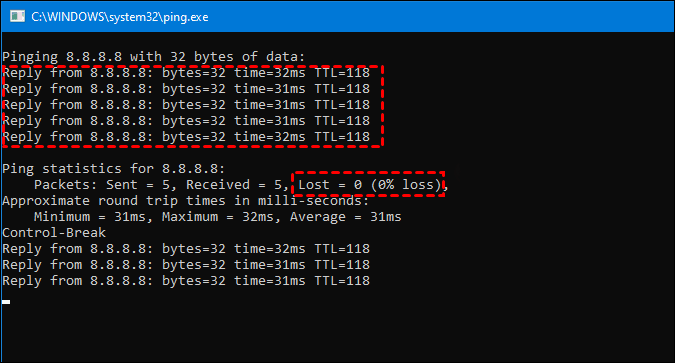
Schritt 1. Drücken Sie Windows + R, geben Sie "ping 8.8.8.8 -t" ein und drücken Sie Eingabetaste.
Schritt 2. Anschließend erhalten Sie das Ping-Ergebnis. Wenn die Differenz der Zahlen nach der Zeit gering ist, ist die Netzwerkverbindung in Ordnung; wenn sich die Zahl stark ändert, ist das Netzwerk nicht in Ordnung.
Lösung 2. Deaktivieren der PIN-Funktion über den Registrierungs-Editor oder GPO
Basierend auf dem Feedback vieler Benutzer können Sie das Problem, dass Chrome Remote Desktop nicht funktioniert, beheben, indem Sie die PIN-Funktion darin deaktivieren.
Schritt 1. Halten Sie die Windows-Taste gedrückt und drücken Sie R, um das Feld Ausführen zu öffnen. Geben Sie dann „regedit“ ein und klicken Sie auf OK.

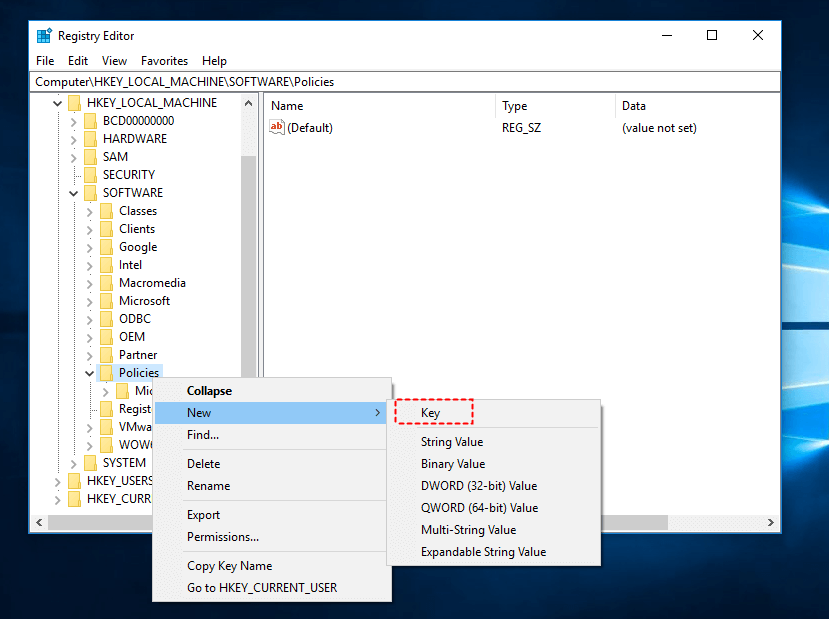
Schritt 2. Gehen Sie zu HKEY_LOCAL_MACHINE > SOFTWARE > Policies, klicken Sie dann mit der rechten Maustaste auf Policies > Neu > Schlüssel und benennen Sie diesen Schlüssel Chrome.
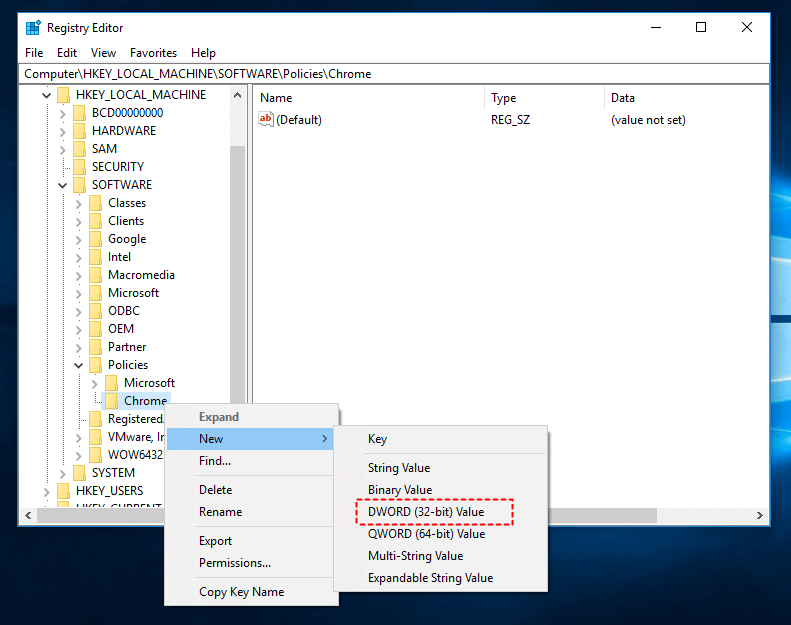
Schritt 3. Klicken Sie mit der rechten Maustaste auf Chrome und wählen Sie Neu > DWORD-Wert (32-Bit) aus. Nennen Sie diesen RemoteAccessHostAllowClientPairing.
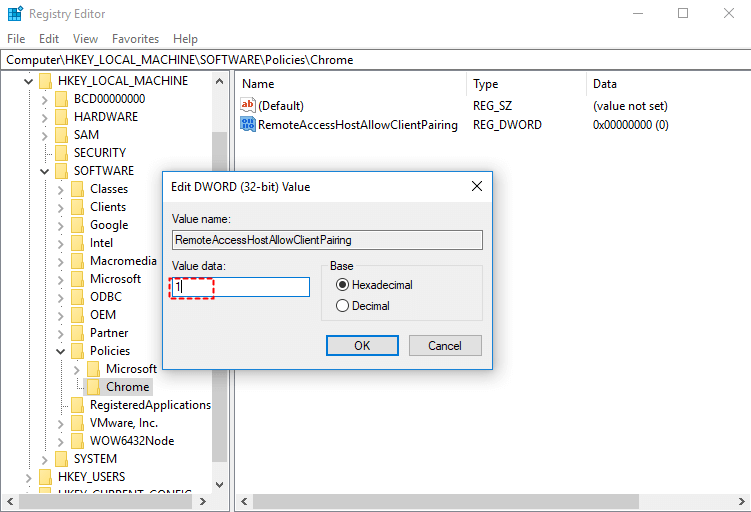
Schritt 4. Doppelklicken Sie auf RemoteAccessHostAllowClientPairing und ändern Sie den Wert auf 1.
Lösung 3. Chrome Remote Desktop neu installieren
Wenn Chrome Remote Desktop offline geht oder beim Laden hängen bleibt, ist eine Neuinstallation der Chrome Remote Desktop-App eine gute Lösung. Wenn das Problem eher bei der Chrome Remote Desktop-Erweiterung als bei der App liegt, können Sie den Chrome-Browser neu installieren.
Schritt 1. Halten Sie die Windows-Taste gedrückt und drücken Sie R, um das Dialogfeld Ausführen zu öffnen. Geben Sie „control panel“ ein und klicken Sie auf OK.

Schritt 2. Klicken Sie auf Programme und Features und doppelklicken Sie in der Liste der installierten Apps auf Chrome Remote Desktop Host, um es zu deinstallieren.

Schritt 3. Besuchen Sie die offizielle Website von Chrome Remote Desktop, um es herunterzuladen und zu installieren.
Lösung 4. IPv6-Protokoll deaktivieren
Wenn Chrome Remote Desktop zwar lädt, aber keine Verbindung zum Remote-Computer herstellen kann, versuchen Sie, das IPv6-Protokoll zu deaktivieren. Hier sind die detaillierten Schritte.
Schritt 1. Halten Sie die Windows-Taste gedrückt und drücken Sie R, um das Dialogfeld Ausführen zu öffnen. Geben Sie dann „control panel“ ein und klicken Sie auf OK.
Schritt 2. Gehen Sie zu Netzwerk und Internet > Ethernet > Adapteroptionen ändern.
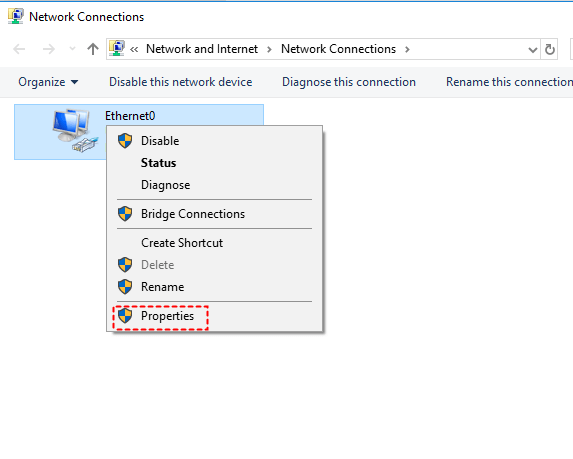
Schritt 3. Klicken Sie mit der rechten Maustaste auf den Adapter, dessen Einstellungen Sie ändern möchten, und wählen Sie Eigenschaften.
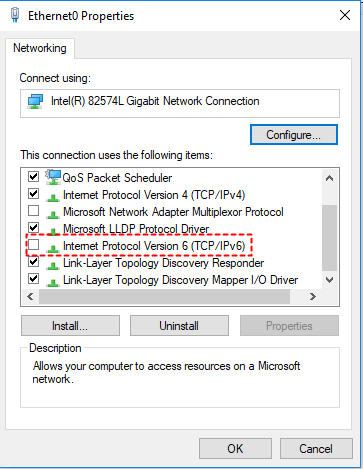
Schritt 4. Suchen Sie Internetprotokoll Version 6 (TCP/IPv6) und stellen Sie sicher, dass dieses Element deaktiviert ist.
Lösung 5. VPN deaktivieren
Die Verwendung eines VPN beim Aufbau einer Remoteverbindung über Chrome Remote Desktop kann zu Verbindungsfehlern führen. Deaktivieren Sie das VPN und versuchen Sie erneut eine Verbindung herzustellen, um zu prüfen, ob das Problem behoben ist.
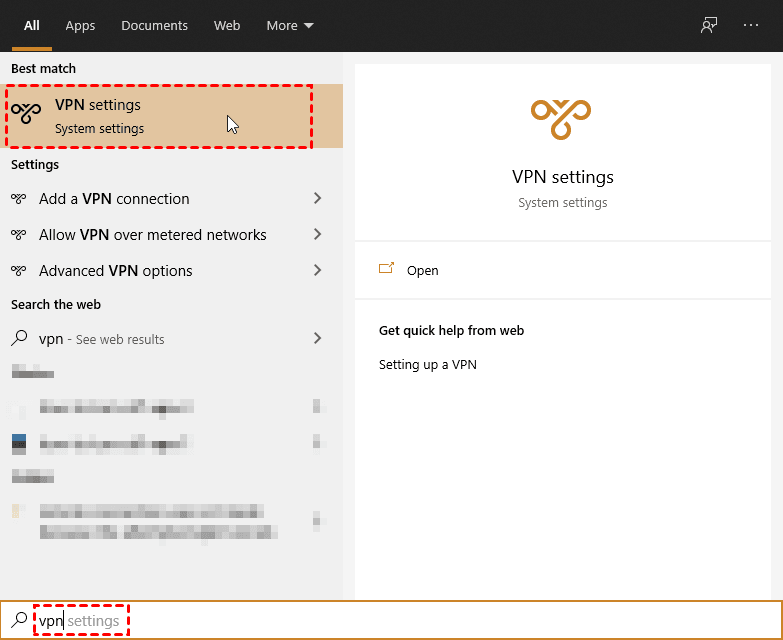
Schritt 1. Geben Sie „vpn“ in das Suchfeld ein und klicken Sie auf „VPN-Einstellungen“, um diese zu öffnen.
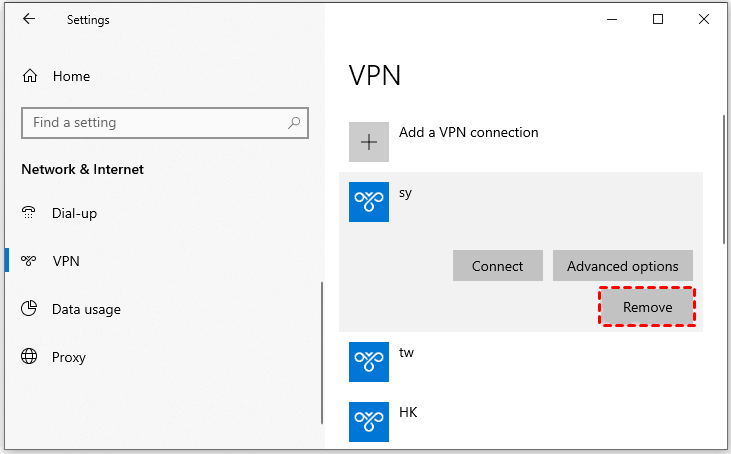
Schritt 2. Wechseln Sie im Fenster Netzwerk und Internet auf der linken Seite zum Tab „VPN“, suchen Sie das verbundene VPN im rechten Fenster und klicken Sie auf Entfernen.
Lösung 6. Eine Alternative zu Chrome Remote Desktop ausprobieren
Die letzte Lösung besteht darin, eine kostenlose Alternative zu Chrome Remote Desktop auszuprobieren. Es gibt eine kostenlose Remote-Access-Software namens AnyViewer, die als beste Alternative zu Chrome Remote Desktop entwickelt wurde. Warum? Es gibt drei Gründe.
✔ ✍Echtzeit-Chat. AnyViewer ermöglicht es dem lokalen Benutzer, mit dem Remote-Benutzer über ein direktes Chat-Fenster zu kommunizieren, während Chrome Remote Desktop keine Kommunikation zwischen Benutzern zulässt.
✔ ✍Mehrere Remote-Sitzungen. AnyViewer ermöglicht es Benutzern, mehrere Remote-Sitzungen gleichzeitig zu starten, während Chrome Remote Desktop keine mehreren Sitzungen unterstützt.
✔ ✍Remote-Computer neu starten. AnyViewer ermöglicht es Benutzern, den Computer aus der Ferne neu zu starten und die Verbindung wiederherzustellen, während Chrome Remote Desktop den Remote-Computer nicht neu starten und die Verbindung nicht automatisch wiederherstellen kann.
Schritt 1. Laden Sie AnyViewer auf beiden Computern herunter, installieren und starten Sie es. Gehen Sie auf dem Controller-Computer zu Anmelden und klicken Sie dann auf Registrieren(wenn Sie sich bereits auf der offiziellen Website registriert haben, können Sie sich direkt anmelden).

Schritt 2. Füllen Sie das Registrierungsformular aus.

Schritt 3. Sie sollten nun sehen, dass Sie erfolgreich bei AnyViewer angemeldet sind. Ihr Gerät wird automatisch dem Konto zugewiesen, mit dem Sie sich angemeldet haben.

Schritt 4. Melden Sie sich auf beiden Computern mit demselben AnyViewer-Konto an und klicken Sie dann auf Ein-Klick-Steuerung für unbeaufsichtigten Fernzugriff.

- Hinweise:✎...
- Es wird empfohlen, Ihr Konto auf einen Professional- oder Enterprise-Plan zu aktualisieren. Was bietet Ihnen ein Professional- oder Enterprise-Plan:
- Mehr Geräte können demselben Konto für den unbeaufsichtigten Zugriff zugewiesen werden.
- Mehr Verbindungskanäle, damit mehr Geräte gleichzeitig eine Fernverbindung starten können.
- Ein Gerät kann sich gleichzeitig mit mehreren Geräten verbinden.
- Bildschirm des Remote-PCs schwarz schalten sowie Tastatur & Maus des Remote-PCs deaktivieren, um die Privatsphäre zu schützen.
- Übertragen Sie 1 TB Dateien mit 10 MB/s.
Fazit
Dieser Beitrag bietet Ihnen eine schrittweise Anleitung für Google Chrome Remote Desktop zur Durchführung von Fernzugriff und Remote-Support. Zudem werden sechs Lösungen zur Behebung von Problemen mit Chrome Remote Desktop vorgestellt. Wenn Sie die Probleme mit Chrome Remote Desktop leid sind, probieren Sie eine Alternative zu Chrome Remote Desktop aus.



 als bevorzugte Quelle auf Google hinzufügen