

Zwei Wege zur Behebung fehlender Chrome Remote Desktop-Komponenten
Der Fehler „Chrome Remote Desktop-Komponenten fehlen“ ist sehr ärgerlich und Lösungen sind oft schwer zu finden. In diesem Beitrag stellen wir Ihnen zwei erprobte Methoden vor, in der Hoffnung, dass diese Ihnen bei der Problemlösung helfen.

Von Tyler Veröffentlicht am 07.09.2026


Chrome Remote Desktop-Fehler: „Einige erforderliche Komponenten fehlen“
„Als ich versuchte, mich per Chrome Remote Desktop remote mit meinem Arbeits-PC zu verbinden, erhielt ich ständig die Meldung, dass ‚einige erforderliche Komponenten fehlen‘ und ich sicherstellen müsse, dass die aktuellste Version von Chrome auf meinem Computer ausgeführt wird. Ich habe dieses Problem seit einigen Tagen und habe Hunderte von Artikeln online gelesen, ohne eine Lösung zu finden. Haben Sie eine Idee, wie sich das beheben lässt?“
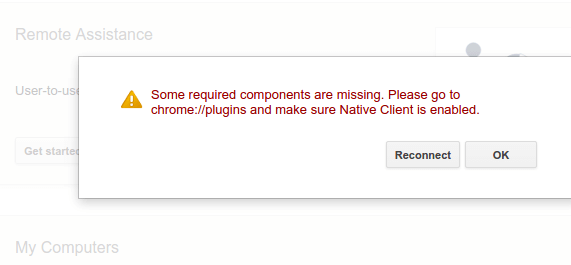
Zwei Methoden zur Behebung des Fehlers „Chrome Remote Desktop-Komponenten fehlen“
In diesem Beitrag stellen wir zwei von Benutzern getestete Methoden vor, mit denen Sie den Fehler „Chrome Remote Desktop-Komponenten fehlen“ beheben können, wenn Sie einen anderen Computer per Chrome Remote Desktop fernsteuern.
Methode 1. Chrome-Komponenten aktualisieren
Die erste Methode besteht darin, die Chrome-Komponenten zu aktualisieren. Diese Methode wurde von vielen Benutzern auf Reddit als nützlich bestätigt. Geben Sie einfach „chrome://components“ in die Adressleiste ein und drücken Sie die Eingabetaste, um die Seite zu öffnen. Aktualisieren Sie dann alle Komponenten nacheinander; dies sollte das Problem beheben. Denken Sie nach der Aktualisierung daran, Ihren Chrome-Browser neu zu starten.
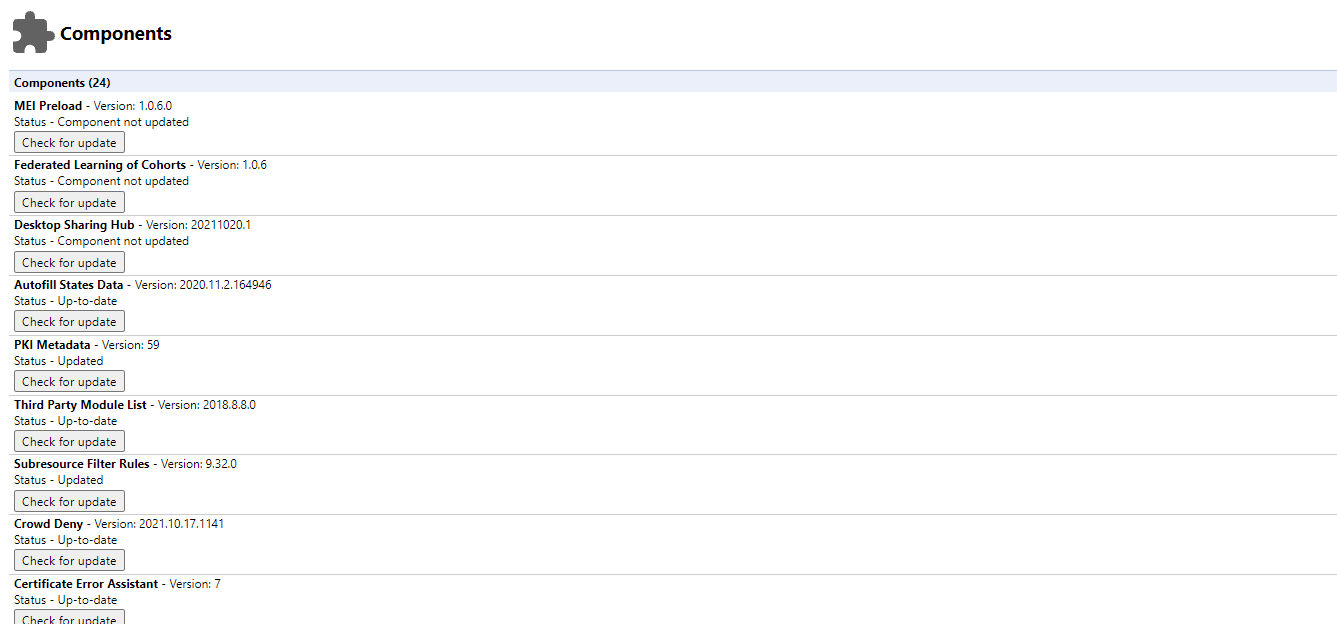
Methode 2. Chrome Remote Desktop entfernen und neu installieren
Es wurde ebenfalls von vielen Benutzern bestätigt, dass das Entfernen und erneute Installieren von Chrome Remote Desktop helfen kann, den Fehler „Chrome Remote Desktop-Komponenten fehlen“ zu beheben.
Schritt 1. Erweitern Sie Erweiterungen in der oberen rechten Ecke des Chrome-Browsers und klicken Sie unten auf Erweiterungen verwalten.
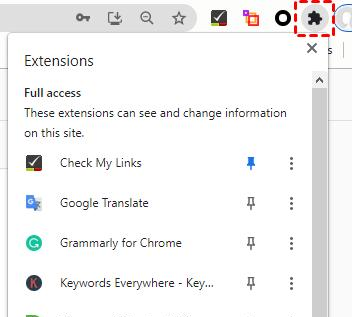
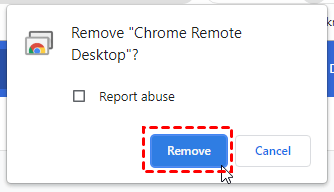
Schritt 2. Suchen Sie in der Hauptoberfläche der Erweiterungen nach Chrome Remote Desktop und klicken Sie auf Entfernen.
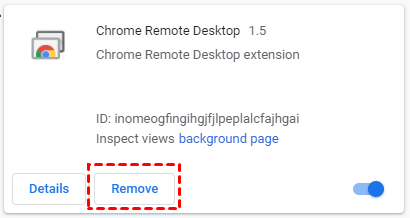
Schritt 3. Klicken Sie im Popup-Fenster auf Entfernen, um den Löschvorgang zu bestätigen.
Schritt 4. Öffnen Sie die Download-Seite für Chrome Remote Desktop. Klicken Sie zuerst auf Remotezugriff und dann auf die blaue Download-Schaltfläche. Die weiteren Schritte zur Einrichtung und Nutzung von Chrome Remote Desktop werden hier ausgelassen.

Die beste Alternative zu Chrome Remote Desktop: AnyViewer
Genau wie Chrome Remote Desktop ist auch AnyViewer eine kostenlose und einfache Remote-Desktop-Software. Der Unterschied besteht darin, dass AnyViewer speziell für Windows entwickelt wurde. Es unterstützt mehrere Windows-Versionen. Erwähnenswert ist zudem, dass AnyViewer Ihnen unbeaufsichtigten Remotezugriff bietet.
Vergleich zwischen Chrome Remote Desktop und AnyViewer
- Mehrere Sitzungen. AnyViewer unterstützt 2 gleichzeitige Remote-Desktop-Sitzungen, während Chrome Remote Desktop nur 1 Remote-Verbindung gleichzeitig zulässt.
- Integrierter Chat. AnyViewer unterstützt einen integrierten Text-Chat, während dieses wichtige Feature einer guten Remote-Desktop-Anwendung in Chrome Remote Desktop fehlt.
- Fähigkeit zur Wiederverbindung nach Neustart. AnyViewer ermöglicht es Ihnen, nach einem Neustart die Verbindung zum Remote-Rechner wiederherzustellen, wenn Sie AnyViewer so konfiguriert haben, dass es mit dem Computer startet, während Chrome Remote Desktop keine Wiederverbindung zum Remote-Computer nach einem Neustart zulässt.
Vorbereitungsarbeiten:
- Verbinden Sie den Client-Computer (den steuernden Computer) und den Host-Computer (den gesteuerten Computer) mit dem Internet.
- Laden Sie AnyViewer herunter und installieren Sie es jeweils auf dem Client- und dem Host-Computer.
Schritt 1. Starten Sie AnyViewer auf beiden Computern. Gehen Sie zu Anmelden und klicken Sie dann auf Registrieren. (Wenn Sie sich bereits auf der offiziellen Website registriert haben, können Sie sich direkt anmelden.)

Schritt 2. Geben Sie die Registrierungsinformationen ein.

Schritt 3. Sie sehen nun, dass Sie erfolgreich bei AnyViewer angemeldet sind. Ihr Gerät wird automatisch dem Konto zugewiesen, mit dem Sie sich angemeldet haben.

Schritt 4. Melden Sie sich auf beiden Geräten mit demselben AnyViewer-Konto an und klicken Sie dann auf Ein-Klick-Steuerung, um einen unbeaufsichtigten Fernzugriff zu ermöglichen.

- Hinweise:✎...
- Sie können Ihr Konto auf einen Professional- oder Enterprise-Plan upgraden. Damit erhalten Sie folgende Rechte:
- Weisen Sie mehr Geräte zu, um unbeaufsichtigten Fernzugriff auf weitere Geräte zu erhalten.
- Verbinden Sie sich im Datenschutzmodus mit einem anderen Computer; dies ermöglicht es Ihnen, den Bildschirm schwarz zu schalten sowie Maus und Tastatur des Remote-Computers zu sperren.
- Übertragen Sie Dateien mit höherer Geschwindigkeit. Die Übertragungsgeschwindigkeit für ein kostenloses Konto beträgt 500 KB/s, für ein kostenpflichtiges Konto bis zu 10 MB/s.
Fazit
Dieser Beitrag bietet Ihnen hauptsächlich zwei Optionen zur Behebung des Fehlers „Chrome Remote Desktop-Komponenten fehlen“. Sollten Sie das Problem nach Anwendung der beiden Methoden weiterhin nicht beheben können, empfiehlt sich die Nutzung der besten Chrome Remote Desktop-Alternative AnyViewer.



 als bevorzugte Quelle auf Google hinzufügen