

Behoben: Chrome Remote Desktop unscharf
Was ist zu tun, wenn die Schrift auf dem Remote-Computer bei der Nutzung von Chrome Remote Desktop unscharf aussieht? Dieser Beitrag stellt zwei Lösungen vor, mit denen Benutzer das Problem der unscharfen Anzeige bei Chrome Remote Desktop beheben können.

Von Tyler Veröffentlicht am 07.09.2026


Wie behebe ich unscharfe Schrift bei Chrome Remote Desktop?
„Ich verwende täglich Chrome Remote Desktop. Seit einigen Tagen ist der Text auf jedem Computer, mit dem ich mich verbinde, unscharf. Der Text auf meinem Computer ist in Ordnung, aber die Schrift auf allen Remote-Computern sieht sehr körnig aus. Die Endbenutzer bestätigen, dass ihre Bildschirme normal aussehen. Wie behebe ich das Problem mit der unscharfen Schrift bei Chrome Remote Desktop?
– Frage von SuperUser“
So beheben Sie die Unschärfe bei Chrome Remote Desktop
Wenn wir uns per Remote-Desktop-Software mit einem anderen Computer verbinden, stoßen wir auf alle möglichen Probleme; unscharfe Schrift ist eines davon. Zusätzlich zu dem oben genannten Problem mit der Unschärfe bei Google Chrome Remote Desktop berichteten Benutzer von Windows Remote Desktop, dass sie ebenfalls auf unscharfe Windows Remote Desktop-Anzeigen stoßen. In diesem Teil fassen wir zwei bewährte Lösungen zusammen, die Benutzern helfen, das Problem mit der unscharfen Schrift bei Chrome Remote Desktop zu beheben.
Lösung 1. Hardwarebeschleunigung deaktivieren
Schritt 1. Klicken Sie auf die Schaltfläche in der oberen rechten Ecke und dann auf Einstellungen.
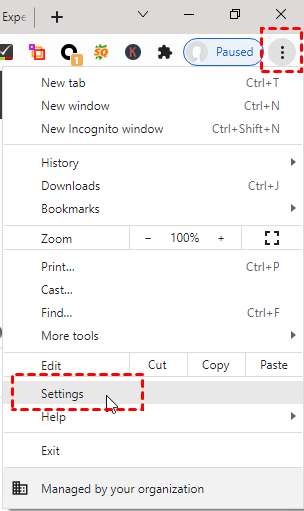
Schritt 2. Suchen Sie in der linken Spalte nach Erweitert und klicken Sie darauf.
Schritt 3. Klicken Sie im linken Bereich auf System und deaktivieren Sie die Option Hardwarebeschleunigung verwenden, falls verfügbar.

Lösung 2. Accelerated 2D Canvas deaktivieren
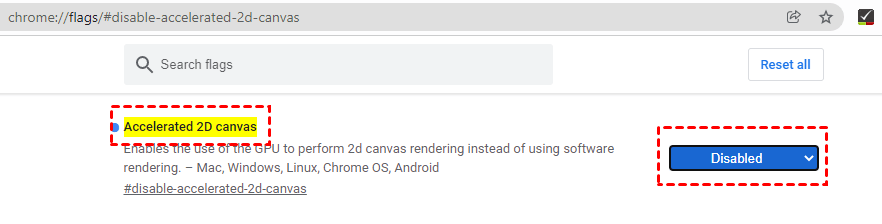
Schritt 1. Versuchen Sie, „chrome://flags/#disable-accelerated-2d-canvas“ in Ihre Adressleiste einzugeben.
Schritt 2. Ändern Sie den Status von Accelerated 2D canvas auf Disabled.
AnyViewer: Remote-Desktop-Software mit hoher Bildqualität
Wenn Sie während Ihrer Remotesitzungen eine hohe Bildqualität wünschen, können Sie die kostenlose Remote-Desktop-Software AnyViewer verwenden, die mit mehreren Windows-Versionen kompatibel ist. Das Wichtigste ist, dass sie eine hohe Bildqualität bietet, solange Ihr Netzwerk in gutem Zustand ist. Benutzer können AnyViewer als Alternative zu Chrome Remote Desktop verwenden.
Schritt 1. Laden Sie AnyViewer herunter, installieren und starten Sie es auf beiden Computern. Gehen Sie zu Anmelden und klicken Sie dann auf Registrieren. (Wenn Sie sich bereits auf der offiziellen Website registriert haben, können Sie sich direkt anmelden)

Schritt 2. Geben Sie die Registrierungsinformationen ein.

Schritt 3. Sie sehen nun, dass Sie erfolgreich bei AnyViewer angemeldet sind. Ihr Gerät wird automatisch dem Konto zugewiesen, mit dem Sie sich angemeldet haben.

Schritt 4. Melden Sie sich auf beiden Geräten mit demselben AnyViewer-Konto an. Sie können dann eine direkte Verbindung herstellen, indem Sie auf Ein-Klick-Steuerung klicken.

Hinweis: Es wird empfohlen, Ihr Konto auf einen Professional- oder Enterprise-Plan zu aktualisieren, um von weiteren Rechten zu profitieren.
- Sie können in einer Remote-Sitzung auf eine höhere Bildqualität umschalten.
- Sie können mehr Geräte zuweisen, um einen unbeaufsichtigten Remote-Zugriff zu ermöglichen.
- Es werden mehr aktuell verbundene Geräte angezeigt, was es für Sie bequemer macht, jederzeit mehr Verbindungshistorien einzusehen.
- Sie können eine Verbindung zu einem anderen Computer im Datenschutzmodus herstellen. Das bedeutet, dass Sie den Bildschirm schwärzen sowie Maus und Tastatur des Remote-Computers sperren können, um Ihre Privatsphäre zusätzlich zu schützen.
- Sie können (große) Dateien zwischen Remote-Geräten mit höherer Geschwindigkeit übertragen.
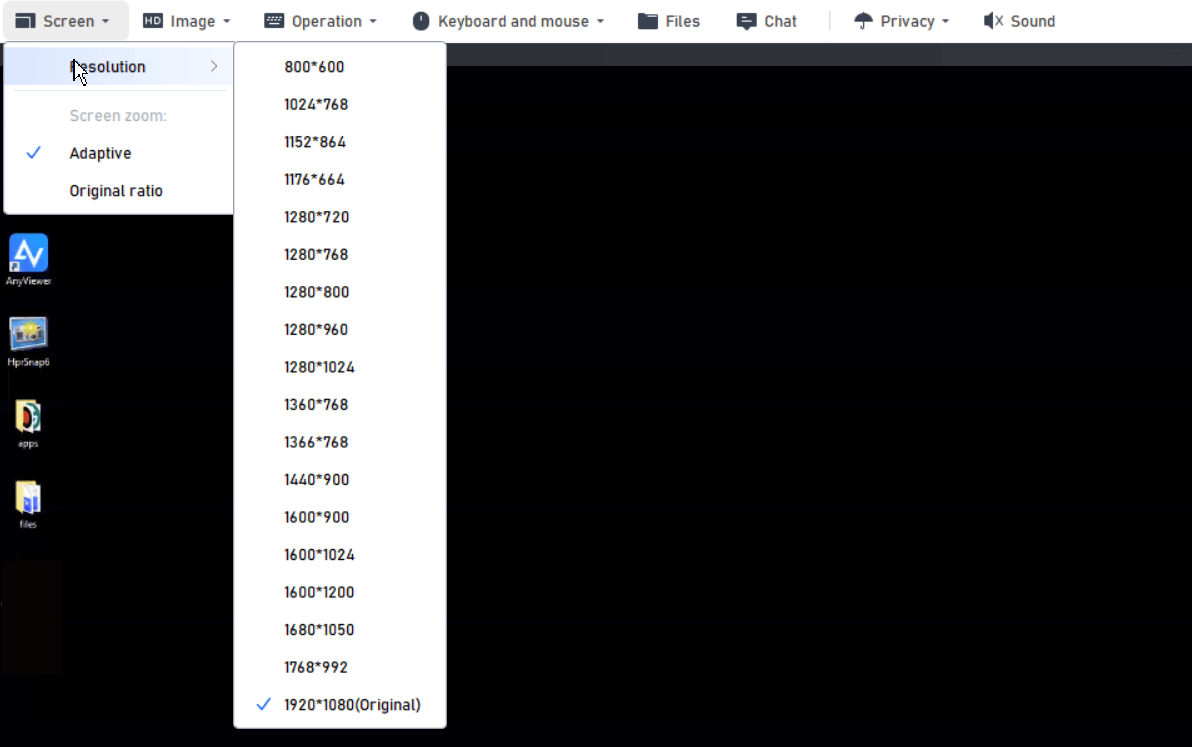
Nachdem Sie erfolgreich eine Verbindung zu einem anderen Computer hergestellt haben, können Sie die Bildqualität ganz einfach über die Symbolleiste oben in der Mitte des Bildschirms ändern.

Zudem stehen Ihnen verschiedene Auflösungen zur Auswahl. Sie können die Auflösung entsprechend Ihrer Netzwerkbedingungen anpassen.
Fazit
Wenn bei Chrome Remote Desktop Probleme mit der Bildschärfe auftreten, machen Sie sich keine Sorgen. Versuchen Sie die beiden in diesem Beitrag genannten Lösungen, um das Problem zu beheben. Obwohl Chrome Remote Desktop ein weit verbreitetes Remote-Desktop-Tool ist, weist es gewisse Mängel auf. Ein weiteres Beispiel für einen solchen Mangel ist Chrome Remote Desktop-Verzögerung.
Unter bestimmten Umständen wünschen sich Benutzer möglicherweise eine Alternative zu Chrome Remote Desktop. Daher stellen wir Ihnen die kostenlose Remote-Desktop-Software AnyViewer vor, die bei guter Netzwerkverbindung eine hohe Bildqualität während Remote-Sitzungen unterstützt.



 als bevorzugte Quelle auf Google hinzufügen