

Chrome Remote Desktop Audio: Funktion und Nutzung
Wenn Sie mit Chrome Remote Desktop arbeiten, ist die Audiofunktion oft entscheidend – besonders bei Medienwiedergabe oder Remote-Präsentationen. Erfahren Sie, wie Chrome Remote Desktop Audio funktioniert und wie Sie die besten Ergebnisse erzielen.

Von Nelly Aktualisiert am 11.07.2025


In einer zunehmend digitalisierten Welt wird die Fernsteuerung von Computern immer wichtiger – sei es für technische Unterstützung, Remote-Arbeit oder den Zugriff auf Dateien und Programme von überall aus.
Eine der beliebtesten Lösungen hierfür ist Chrome Remote Desktop, ein kostenloses Tool von Google. Besonders hervorzuheben ist die Funktion Chrome Remote Desktop Audio, die es ermöglicht, den Ton vom entfernten Gerät auf das eigene System zu übertragen.
In diesem Artikel erfahren Sie alles über diese Funktion, die häufigsten Probleme wie Audioverzögerung und deren Lösungen.
Wie kann man Chrome Remote Desktop Audio nutzen?
Die Chrome Remote Desktop Audio-Funktion erlaubt es Nutzern, während einer Remote-Sitzung auch den Ton des entfernten Geräts zu hören. Das ist besonders nützlich für IT-Support, Präsentationen, Medienbearbeitung oder einfach beim Streaming von Inhalten über einen entfernten Computer.
Voraussetzungen:
✔️ Google Chrome-Browser auf beiden Geräten
✔️ Chrome Remote Desktop-Erweiterung installiert
✔️ Stabile Internetverbindung
Schritt-für-Schritt-Anleitung zur Nutzung:
Schritt 1. Installation der Erweiterung:
- Öffnen Sie Google Chrome auf Ihrem lokalen Gerät.
- Besuchen Sie den Chrome Web Store und suchen Sie nach „Chrome Remote Desktop“.
- Klicken Sie auf „Hinzufügen“ und installieren Sie die Erweiterung.

Schritt 2. Einrichtung auf dem entfernten Gerät:
- Starten Sie die Erweiterung und klicken Sie auf „Remote-Zugriff einrichten“.
- Installieren Sie die zugehörige Host-Komponente.
- Legen Sie einen Gerätenamen und eine PIN fest.
Schritt 3. Verbindung herstellen:
- Gehen Sie auf dem lokalen Gerät zu https://remotedesktop.google.com/access.
- Melden Sie sich mit demselben Google-Konto an.
- Wählen Sie das entfernte Gerät aus und geben Sie die PIN ein.
Schritt 4. Audio aktivieren:
- In den Chrome Remote Desktop-Einstellungen gibt es eine Option „Ton aktivieren“ oder „Ton übertragen“. Diese muss aktiviert sein, damit Chrome Remote Desktop Audio funktioniert.
Probleme mit Audioverzögerung in Chrome Remote Desktop (Audio Lag)
Trotz seiner nützlichen Funktionen hat Chrome Remote Desktop einige Schwächen – insbesondere im Bereich Audioübertragung. Viele Nutzer berichten über Audioverzögerung, bei der der Ton zeitlich versetzt ankommt.
Mögliche Ursachen für Audioverzögerung:
✦ Schwache Internetverbindung: Eine niedrige Bandbreite oder hohe Latenz kann zu Verzögerungen bei der Übertragung führen.
✦ Systemressourcen: Wenn CPU oder RAM stark ausgelastet sind, kann dies die Audioverarbeitung beeinträchtigen.
✦ Browserprobleme: Veraltete Chrome-Versionen oder fehlerhafte Erweiterungen können die Audioleistung verschlechtern.
✦ Konflikte mit anderen Audio-Geräten: Falsch konfigurierte Audioausgänge oder -eingänge können zu Verzögerungen führen.
Lösungen für Chrome Remote Desktop Audioverzögerungen
Um eine bessere Audioerfahrung mit Chrome Remote Desktop Audio zu erzielen, empfehlen sich folgende Maßnahmen:
1. Internetverbindung optimieren:
Verwenden Sie eine kabelgebundene Ethernet-Verbindung statt WLAN.
Reduzieren Sie parallele Netzwerkaktivitäten.
Nutzen Sie QoS-Einstellungen im Router zur Priorisierung von Remote-Traffic.
2. System aktualisieren:
Installieren Sie die neueste Version von Google Chrome.
Aktualisieren Sie das Betriebssystem.
3. Audioeinstellungen prüfen:
Stellen Sie sicher, dass das richtige Audiogerät ausgewählt ist.
Deaktivieren Sie andere Programme, die auf das Audiosystem zugreifen.
4. Hintergrundprogramme schließen:
Beenden Sie ressourcenintensive Anwendungen, um CPU/RAM zu entlasten.
5. Alternative Tools erwägen:
Wenn trotz aller Maßnahmen weiterhin Probleme bestehen, kann ein Wechsel zu einer leistungsfähigeren Lösung sinnvoll sein.
AnyViewer: Leistungsstarke Alternative mit stabiler Audioübertragung
AnyViewer ist eine professionelle Remote-Desktop-Software, die sowohl für den privaten als auch den geschäftlichen Einsatz geeignet ist. Im Vergleich zu Chrome Remote Desktop bietet sie nicht nur stabile Audio- und Videoübertragung, sondern auch zahlreiche Zusatzfunktionen wie Dateiübertragung, mehrere gleichzeitige Sitzungen und Benutzerverwaltung.
✅ Vorteile von AnyViewer:
- Geringe Latenz bei Audio und Video
- Hohe Sicherheit durch End-to-End-Verschlüsselung
- Unterstützung für Windows, Mac, iOS, Android
- Intuitive Benutzeroberfläche
✅ Schritt-für-Schritt-Anleitung zur Nutzung von AnyViewer:
Schritt 1. Laden Sie AnyViewer herunter, installieren und starten Sie es gleichzeitig auf beiden Geräten.
Schritt 2. Um ein AnyViewer-Konto zu erstellen, gehen Sie zu „Anmelden“ und klicken Sie auf „Registrieren“. (Wenn Sie sich bereits auf der offiziellen Website registriert haben, können Sie sich direkt anmelden.)

Schritt 3. Melden Sie sich auf beiden Geräten mit demselben Konto an. Ihr Gerät wird automatisch Ihrem Konto zugewiesen.

Schritt 4. Gehen Sie auf einem Ihrer Geräte zu „Geräte“, wählen Sie das gewünschte Gerät in der Liste „Meine Geräte“ aus und klicken Sie auf „Ein-Klick-Kontrolle“, um unbeaufsichtigten Fernzugriff zu erhalten.

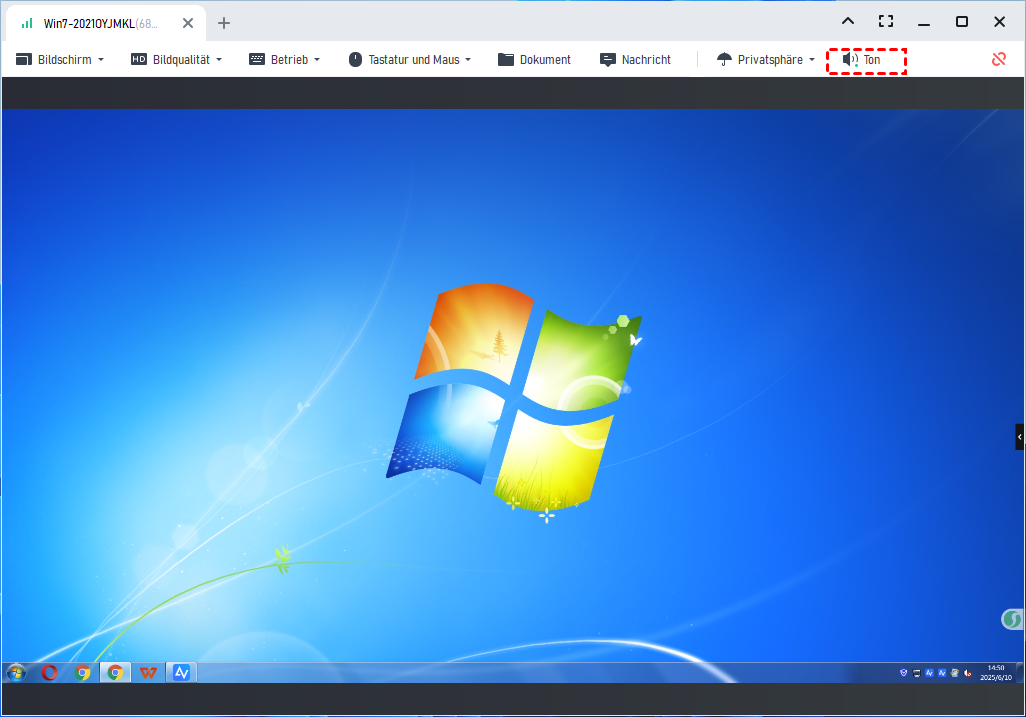
Schritt 5. Aktivieren Sie die Tonfunktion in der Symbolleiste, um die Tonausgabe zu aktivieren.
💡Zusatzfunktionen nutzen:
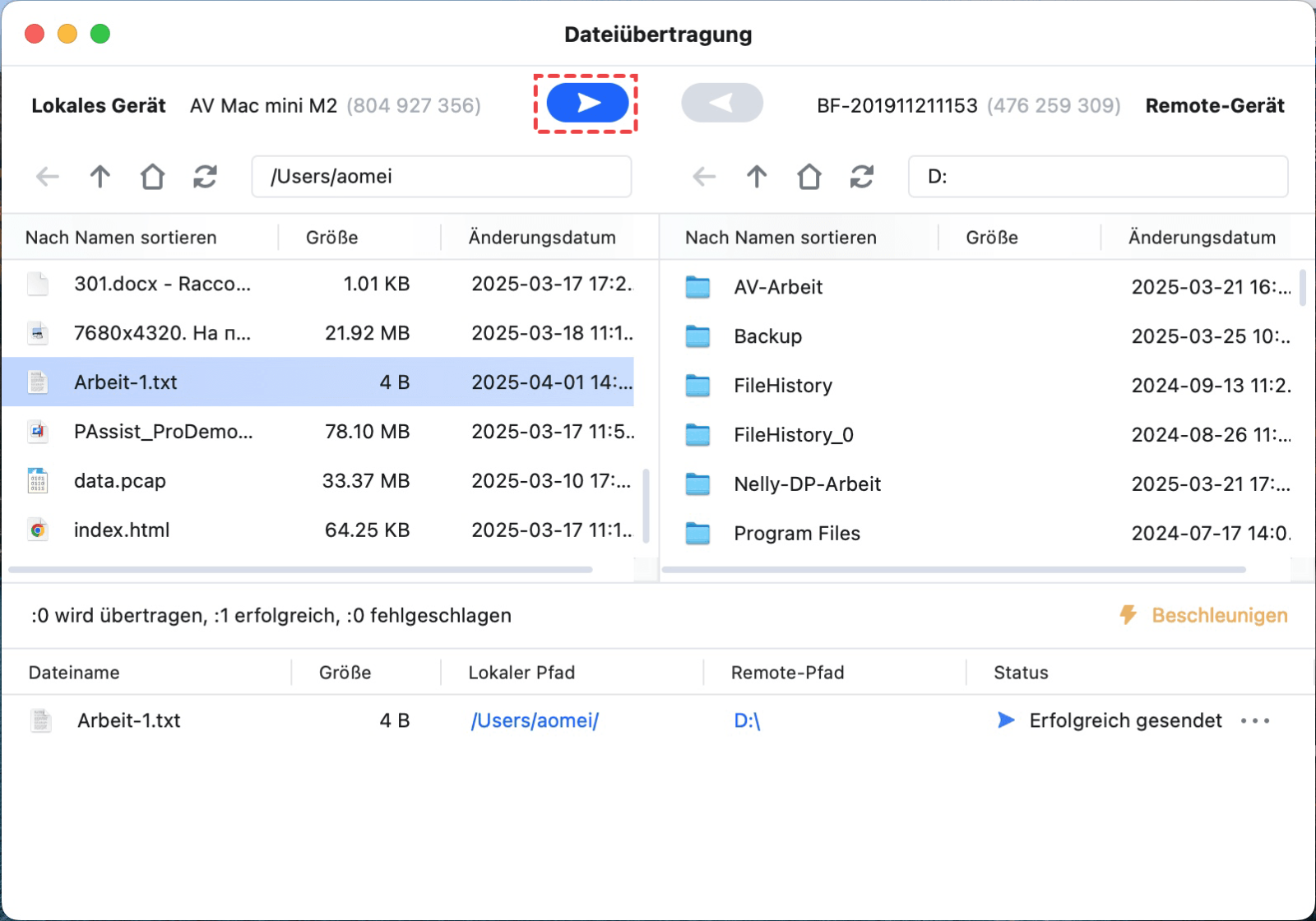
Verwenden Sie Dateiübertragungen, Bildschirmaufzeichnungen oder Chatfunktionen während der Sitzung.
Zusammenfassung
Chrome Remote Desktop Audio ist ein nützliches Werkzeug, um Fernsteuerung inklusive Audioübertragung zu ermöglichen. Doch wie bei vielen kostenlosen Tools kann es zu Problemen wie Audioverzögerung kommen. Diese lassen sich meist mit gezielten Maßnahmen verbessern, etwa durch Optimierung der Internetverbindung oder Anpassung der Systemeinstellungen.
Wer jedoch eine stabilere und umfassendere Lösung sucht, ist mit AnyViewer bestens beraten. Dank seiner leistungsfähigen Technologie bietet es eine zuverlässige, benutzerfreundliche und sichere Möglichkeit zur Fernsteuerung inklusive hochwertiger Audioübertragung.
Für eine reibungslose Remote-Erfahrung – sei es im beruflichen oder privaten Umfeld – lohnt es sich, sowohl die Vor- als auch die Grenzen von Chrome Remote Desktop Audio zu kennen und gegebenenfalls auf Alternativen wie AnyViewer zurückzugreifen.



 als bevorzugte Quelle auf Google hinzufügen