

Behoben: Bitte warten Sie auf Benachrichtigungsdienst für Systemereignisse
Dieser Beitrag erklärt, wie Sie die Fehlermeldung „Bitte warten Sie auf den Benachrichtigungsdienst für Systemereignisse“ in Windows Server beheben. Es werden drei Methoden vorgestellt. Schauen Sie sich diese gerne an.

Von Nelly Aktualisiert am 08.12.2025


Meldung: Bitte warten Sie auf den Benachrichtigungsdienst für Systemereignisse...
Beim Abmelden und Schließen des RDS-Fensters auf dem Remotedesktopserver erscheint die Meldung ‚Bitte warten Sie auf den Benachrichtigungsdienst für Systemereignisse‘. Diese Meldung bleibt auch nach dem erneuten Anmelden bestehen. Außerdem können Prozesse anderer Benutzer auf dem RDS-Host blockiert werden, was die Leistung beeinträchtigen kann. Wie kann ich dieses Problem beheben?
- Frage von Reddit
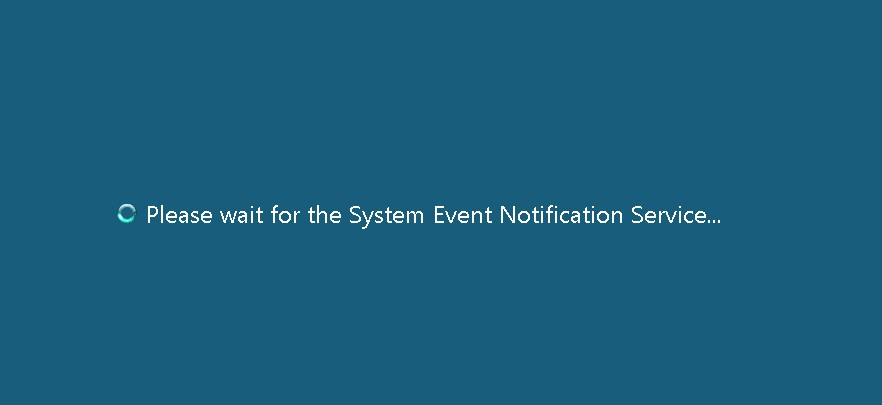
3 Lösungen in Windows Server: „Bitte warten Sie auf Benachrichtigungsdienst für Systemereignisse“
Die Meldung „Bitte warten Sie aufBenachrichtigungsdienst für Systemereignisse“ ist unter Windows Server, z. B. Windows Server 2012 R2, beim Remote-Steuern eines anderen Windows-Computers von einem Windows Server aus recht häufig. Aber keine Sorge, in diesem Abschnitt stellen wir Ihnen drei getestete Lösungen zur Behebung dieses Problems vor.
Lösung 1: Den Prozess winlogon.exe beenden
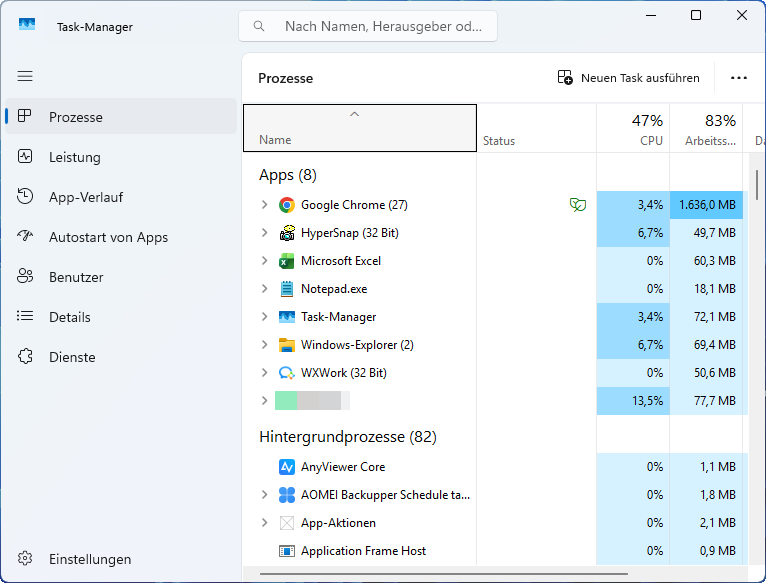
Schritt 1: Drücken Sie Ctrl + Shift + Esc, um den Task-Manager zu öffnen.
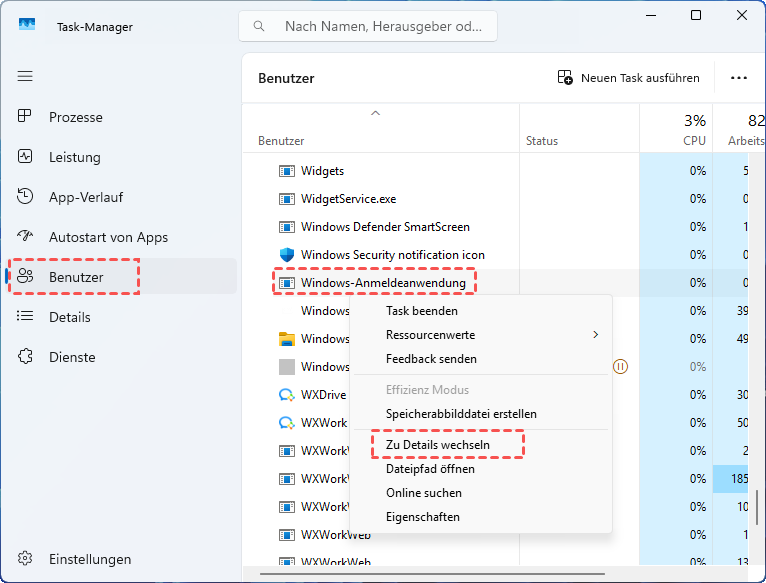
Schritt 2: Wechseln Sie zur Registerkarte „Benutzer“ und erweitern Sie den Benutzer mit dem Status „Getrennt“. Klicken Sie mit der rechten Maustaste auf den Windows-Anmeldeprozess eines dieser Benutzer und wählen Sie „Zu Details wechseln“.
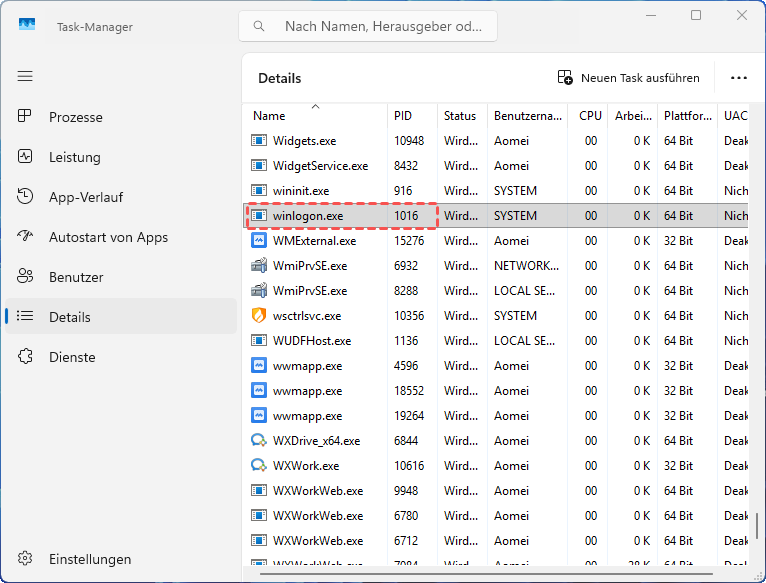
Schritt 3: Suchen Sie den Prozess „winlogon.exe“ und notieren Sie sich seine Prozess-ID (PID).
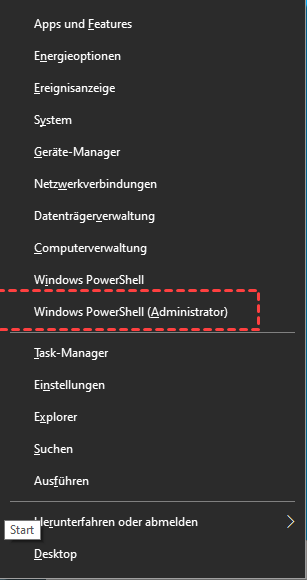
Schritt 4: Drücken Sie Win + X und wählen Sie dann „Windows PowerShell (Administrator)“.
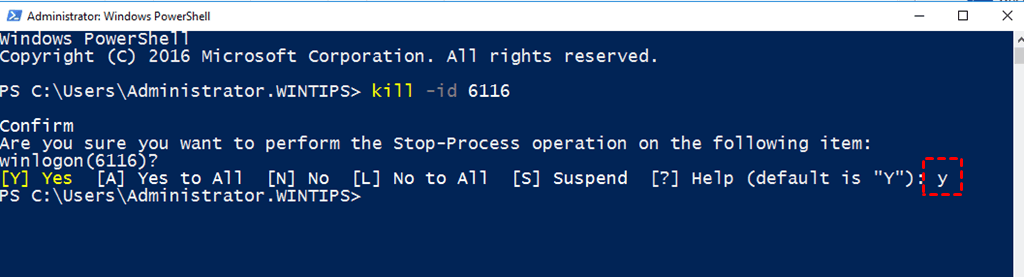
Schritt 5: Geben Sie in PowerShell den folgenden Befehl ein und drücken Sie die Eingabetaste:
- kill -id PID
★ Hinweis: Ersetzen Sie PID durch die im vorherigen Schritt notierte PID.

Schritt 6: Drücken Sie „J“, um das Beenden des Prozesses zu bestätigen.
Schritt 7: Schließen Sie den Task-Manager und öffnen Sie ihn erneut, um sicherzustellen, dass die Verbindung getrennt ist. Führen Sie anschließend die gleichen Schritte aus und beenden Sie den Prozess „winlogon.exe“ für alle getrennten Benutzer.
Lösung 2: Den Druckspooler neu starten
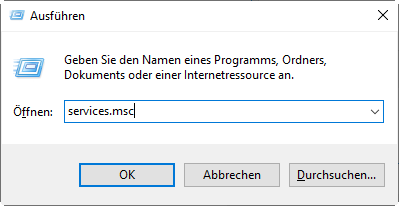
Schritt 1: Drücken Sie Win + R, um das Dialogfeld „Ausführen“ zu öffnen. Geben Sie „services.msc“ ein und klicken Sie auf „OK“.
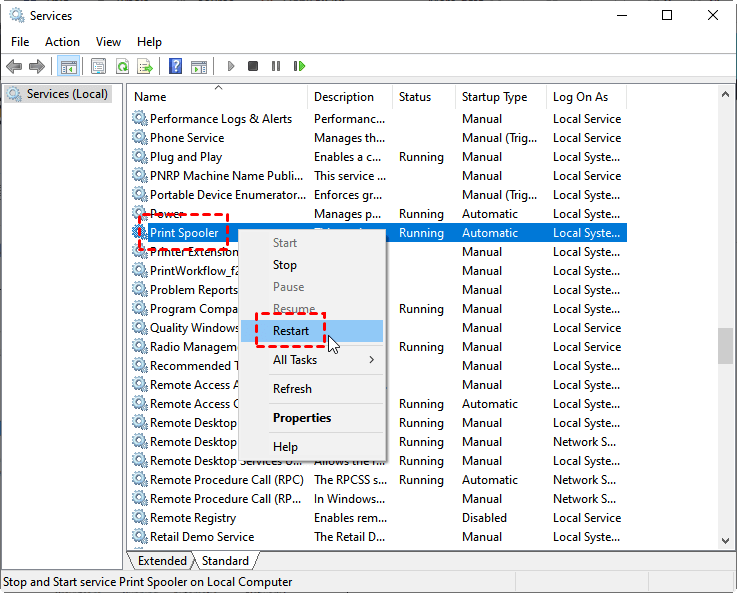
Schritt 2: Suchen Sie den Druck Spooler, klicken Sie mit der rechten Maustaste darauf und wählen Sie „Neu starten“.
Schritt 3: Stellen Sie nach dem Neustart des Druckspoolers die Verbindung zum RDP-Server wieder her, um zu prüfen, ob das Problem weiterhin besteht.
Lösung 3: Windows so konfigurieren, dass nicht reagierende Dienste oder Programme automatisch beendet werden
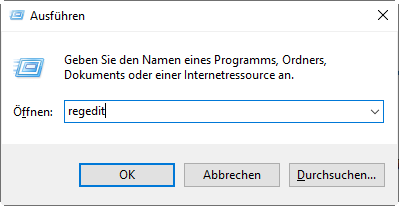
Schritt 1: Drücken Sie die Windows-Taste + R und geben Sie „regedit“ ein, um den Registrierungs-Editor zu öffnen.
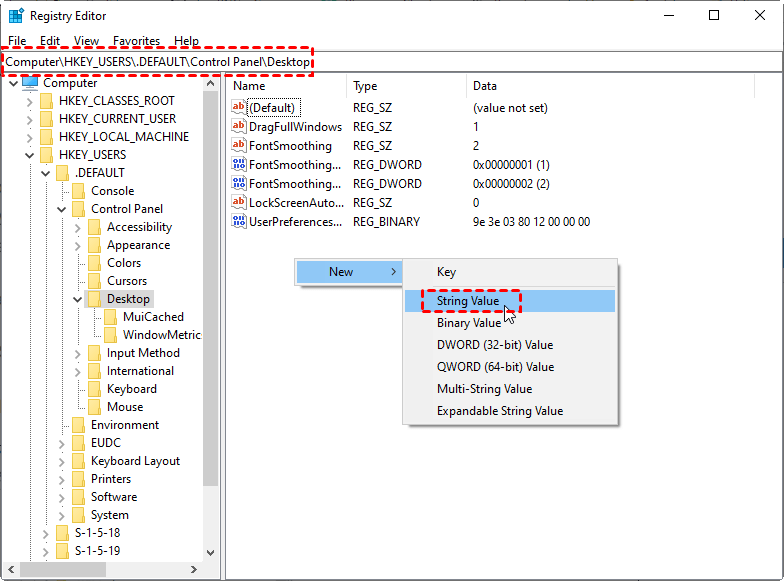
Schritt 2: Navigieren Sie zu: Computer > HKEY_USERS > .DEFAULT > Control Panel > Desktop. Klicken Sie mit der rechten Maustaste auf eine leere Stelle (im rechten Bereich) und wählen Sie „Neu“ > „Zeichenfolgenwert“.
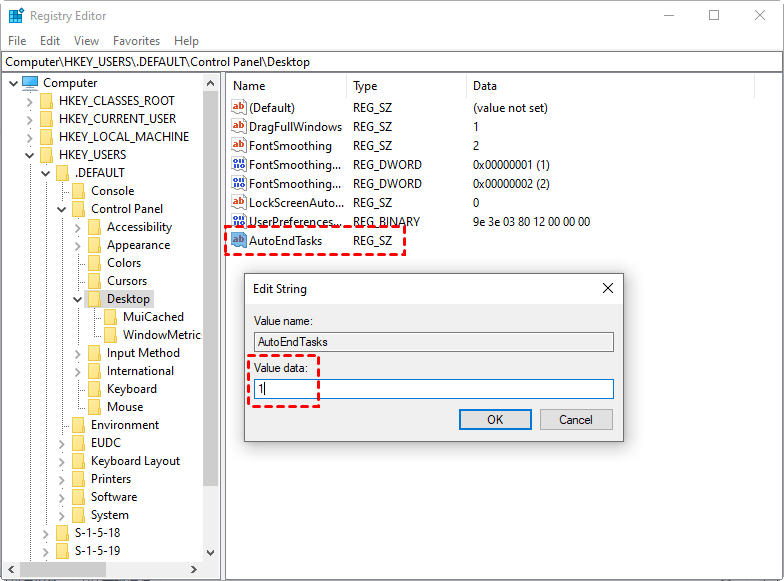
Schritt 3: Benennen Sie den neuen Wert „AutoEndTasks“ und drücken Sie die Eingabetaste. Doppelklicken Sie darauf, geben Sie im Feld „Wert“ den Wert „1“ ein und klicken Sie auf „OK“.
Schritt 4: Starten Sie den Computer neu.
Kostenlose Remote-Desktop-Alternative für Windows Server: AnyViewer
Wenn Sie auf RDP-Fehler stoßen und RDP nicht nutzen können, bietet sich die Remote-Desktop-Software AnyViewer von Drittanbietern an. Sie ermöglicht Ihnen eine einfache, schnelle und komfortable Remote-Verbindung.
- ★ AnyViewer ist aus folgenden Gründen die ideale Remote-Desktop-Alternative:
- AnyViewer ist schnell und einfach einzurichten und zu verwenden. Im Gegensatz dazu erfordert Remote Desktop einen komplizierten Einrichtungsprozess, bei dem Sie den Remotezugriff aktivieren und die IP-Adresse, den Computernamen und das Computerpasswort ermitteln müssen.
- AnyViewer kann unabhängig vom Standort der Geräte direkt verwendet werden. Remote Desktop hingegen setzt voraus, dass sich beide Geräte im selben Netzwerk befinden. Andernfalls ist eine Portweiterleitung erforderlich.
- AnyViewer ist vollständig kompatibel mit Windows 11/10/8.1/8/7 und Windows Server 2025/2022/2019/2016/2012 R2. Remote Desktop kann nicht für die Verbindung mit Windows Home- und Windows Standard-Computern verwendet werden.
Schritt 1: Laden Sie AnyViewer herunter, installieren Sie es und starten Sie es auf beiden Computern.
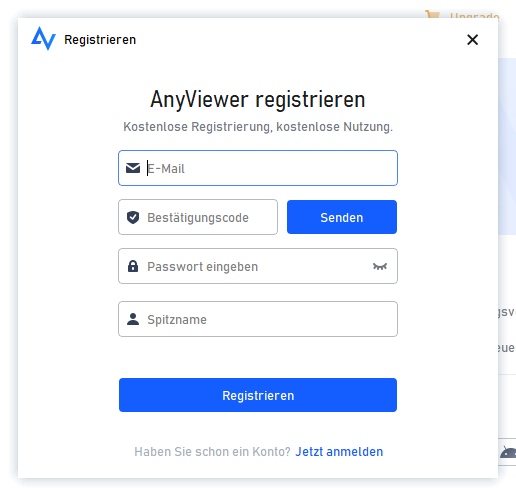
Schritt 2: Gehen Sie zu „Anmelden“ und klicken Sie dann auf „Registrieren“. (Wenn Sie sich bereits auf der offiziellen Website registriert haben, können Sie sich direkt anmelden.)

Schritt 3: Geben Sie Ihre Registrierungsinformationen ein.
Schritt 4: Sie sind nun erfolgreich bei AnyViewer angemeldet. Ihr Gerät wird automatisch dem angemeldeten Konto zugeordnet.

Schritt 5: Melden Sie sich auf beiden Geräten mit demselben AnyViewer-Konto an und klicken Sie dann auf „Ein-Klick-Kontrolle“, um unbeaufsichtigten Fernzugriff zu erhalten.

★ Hinweis: Wenn Sie Ihr Konto auf einen Professional- oder Enterprise-Plan upgraden, erhalten Sie erweiterte Berechtigungen. Sie können weitere Geräte zuweisen. Außerdem können Sie im privaten Modus eine Verbindung zu einem anderen Computer herstellen. Das bedeutet, dass Sie den Bildschirm schwarz färben und Maus und Tastatur des Remote-Computers sperren können.
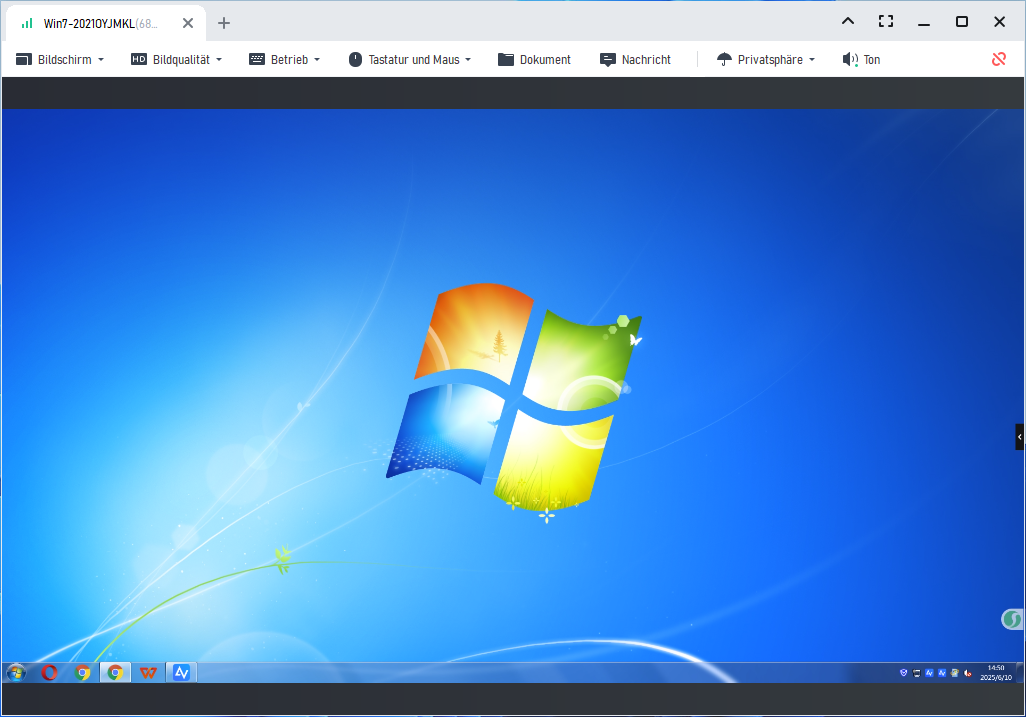
Schritt 6: Anschließend können Sie den Bildschirm Ihres Bürocomputers sehen und ihn vollständig steuern.
Abschluss
Dieser Beitrag stellt hauptsächlich drei Methoden zur Behebung des Problems „Bitte warten Sie auf den Benachrichtigungsdienst für Systemereignisse“ unter Windows Server vor. Eine weitere Option, die wir hier vorgestellt haben, ist die Verwendung einer RDP-Alternative eines Drittanbieters, beispielsweise AnyViewer. Mit AnyViewer können Sie problemlos Remote-Verbindungen zwischen Computern herstellen.



 als bevorzugte Quelle auf Google hinzufügen