

Behoben: Im Serverpool sind keine Remote Desktop Verbindungsbroker vorhanden
Stört Sie das Problem „Im Serverpool sind keine Remote Desktop Verbindungsbroker vorhanden“? Wie fügt man RD-Verbindungsbroker zum Serverpool hinzu? Lesen Sie dieses Tutorial, um die Antwort zu erhalten.

Von Nelly Aktualisiert am 01.12.2025


Fehler: Im Serverpool sind keine Remote Desktop Verbindungsbroker vorhanden
Ein Benutzer aus dem Microsoft-Forum berichtete, dass er versucht, RDS auf Server 2016 einzurichten. Beim Aufrufen des Server-Managers und klicken auf „Remotedesktopdienste“ > „Übersicht“ erhielt er die Meldung „Im Serverpool sind keine Remote Desktop Verbindungsbroker vorhanden“. Er bat um Hilfe bei der Behebung des Problems.

Wie der obige Benutzerbericht und das gezeigte Bild verdeutlichen, treten bei der Verwendung der RDP-Funktion häufig verschiedene Probleme auf, z. B. dass RDP nach einem Neustart nicht funktioniert oder der oben genannte Fehler auftritt. In diesem Fall muss der RD-Verbindungsbroker-Server zur Bereitstellung hinzugefügt werden. Im Folgenden werden die Methoden zum Hinzufügen des RD-Verbindungsbroker-Servers erläutert.
Wie kann man einen Remote Desktop Verbindungsbroker im Serverpool hinzufügen?
Dieser Artikel beschreibt die schrittweise Vorgehensweise, um den Fehler „Im Serverpool sind keine Remote Desktop Verbindungsbroker vorhanden“ unter Windows Server 2016 zu beheben, indem die erforderlichen Remotedesktopdienste-Rollen installiert werden. Folgen Sie diesen Schritten.
Schritt 1. Klicken Sie in der Windows-Taskleiste auf die Schaltfläche „Server-Manager“ auf dem Startbildschirm und anschließend auf „Server-Manager“.
Schritt 2. Suchen Sie unter „Alle Server“ nach Servern und fügen Sie diese hinzu.
Schritt 3. Wählen Sie „Rollen und Features hinzufügen“. Klicken Sie anschließend auf „Weiter“.
Schritt 4. Wählen Sie als Installationstyp „Remotedesktopdienste-Installation“. Klicken Sie auf „Weiter“.
Schritt 5. Wählen Sie unter „Bereitstellungstyp“ die Option „Standardbereitstellung“ und klicken Sie auf „Weiter“.
Schritt 6. Wählen Sie unter „Bereitstellungsszenario“ die Option „Sitzungsbasierte Desktopbereitstellung“.
Schritt 7. Wählen Sie unter „Rollendienste“ die zu installierenden Dienste aus. Klicken Sie auf „Weiter“.
Schritt 8. Geben Sie „RD-Verbindungsbroker“, „RD-Webzugriff“ und „RD-Sitzungshost“ an und wählen Sie nacheinander einen Server aus.
Schritt 9. Auswahl bestätigen und „Zielserver bei Bedarf automatisch neu starten“ aktivieren. Klicken Sie anschließend auf „Bereitstellen“.
Schritt 10. Unter „Abschluss“ wird der Fortschritt angezeigt. Die Bereitstellung aller Rollendienste kann einige Minuten dauern. Klicken Sie abschließend auf „Schließen“.
Schritt 11. Öffnen Sie den Server-Manager wie in Schritt 1 beschrieben und klicken Sie auf „Übersicht“. Die Seite auf Ihrem Computer ist im folgenden Bild dargestellt. RD-Gateway und RD-Lizenzierung fehlen.
Schritt 12. Klicken Sie auf das Symbol „Hinzufügen“ des RD-Gateways, wählen Sie einen Server aus und klicken Sie auf „Weiter“.
Schritt 13. Geben Sie dem SSL-Zertifikat einen beliebigen Namen, z. B. gateway.it-worxx.nl.
Schritt 14. Bestätigen Sie die Auswahl und klicken Sie auf „Hinzufügen“. Klicken Sie abschließend auf „Ergebnisse“ und wählen Sie „Schließen“.
Schritt 15. Klicken Sie auf das Symbol „Hinzufügen“ der RD-Lizenzierung, wählen Sie einen Server und den Domänencontroller aus und klicken Sie anschließend auf die Schaltfläche „Dreieck“.
Schritt 16. Bestätigen Sie die Auswahl und klicken Sie auf „Hinzufügen“. Verfolgen Sie den Fortschritt unter „Ergebnisse“ und klicken Sie nach Abschluss auf „Schließen“.
Schritt 17. Schließen Sie die Serververwaltung und starten Sie sie wie in Schritt 1 beschrieben neu. Klicken Sie anschließend auf „Übersicht“.
Wenn Ihre Seite der folgenden Abbildung entspricht, haben Sie den Verbindungsbroker erfolgreich installiert.
Hinweis: Sie können die Bereitstellung auch Ihren Anforderungen entsprechend konfigurieren. Dadurch wird das Problem „Im Serverpool sind keine Remote Desktop Verbindungsbroker vorhanden“ behoben.
AnyViewer: Fernzugriffssoftware ohne Verbindungsbroker
Sie haben sicherlich das Problem „Im Serverpool sind keine Remote Desktop Verbindungsbroker vorhanden“ behoben. Die Installation eines RD-Verbindungsbroker-Servers ist jedoch zeitaufwendig und kompliziert. Nach der Installation muss die Bereitstellung konfiguriert werden, was ebenfalls viel Zeit in Anspruch nimmt. Daher ist es ratsam, eine Fernzugriffssoftware von Drittanbietern wie AnyViewer zu verwenden, die keinen Verbindungsbroker benötigt.
AnyViewer ist eine kostenlose und benutzerfreundliche Freeware, mit der Sie Fernsteuerung, Fernwartung und Fernzugriff ohne Einrichtung oder Anmeldeinformationen realisieren können. AnyViewer ist kompatibel mit Windows 11/10/8.1/8/7 und Windows Server 2025/2022/2019/2016/2012 R2. Sehen wir uns nun die Funktionsweise an.
Fernzugriff mit einem Klick
Schritt 1. Registrieren Sie sich für ein AnyViewer-Konto und melden Sie sich anschließend auf beiden Computern an. Nach der Anmeldung wird der PC automatisch dem Konto zugeordnet.

Schritt 2. Gehen Sie auf dem Client-Computer zu „Gerät“, klicken Sie auf den gewünschten PC und anschließend auf „Ein-Klick-Kontrolle“, um die Fernverbindung mit einem Klick herzustellen.

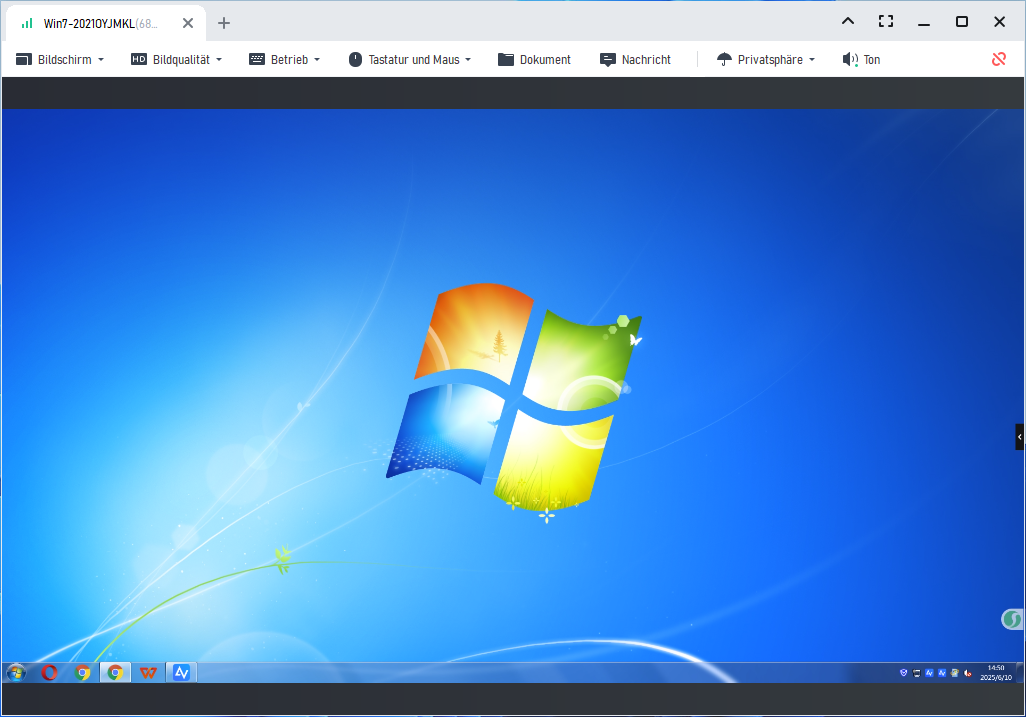
Schritt 3. Die Fernsteuerung ist jetzt erfolgreich eingerichtet.
Fernzugriff per Zugangscode
Methode 1: Sicherheitscode eingeben
Schritt 1. Öffnen Sie AnyViewer auf dem Host-Computer, suchen Sie in der Benutzeroberfläche nach „Einstellungen“ und klicken Sie darauf.
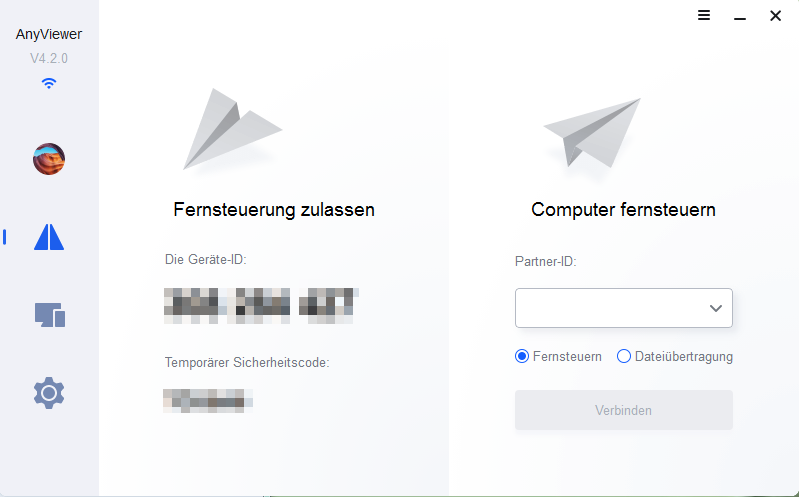
Schritt 2. Klicken Sie anschließend auf „Empfänger“, wählen Sie die dritte Option „Meinen Sicherheitscode festlegen“, geben Sie den Sicherheitscode ein und klicken Sie auf „OK“. Kehren Sie zur Hauptoberfläche zurück.
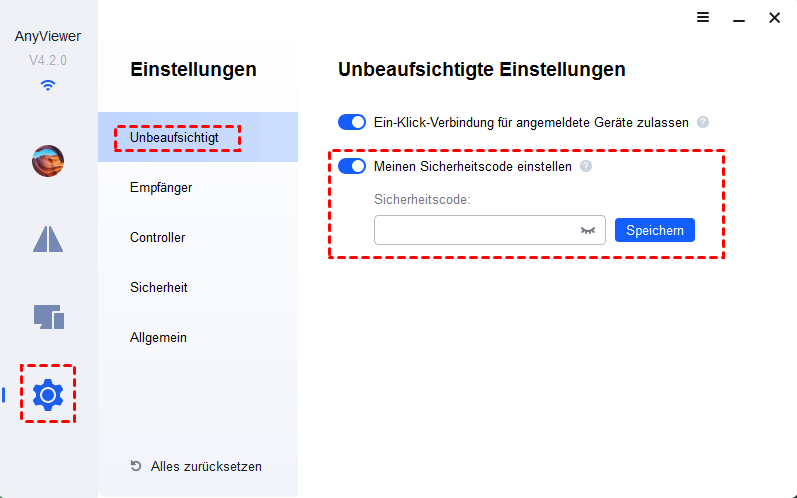
Schritt 3. Geben Sie auf dem Client-PC die Geräte-ID des Host-PCs in das Feld „Partner-ID“ ein und klicken Sie auf „Verbinden“.
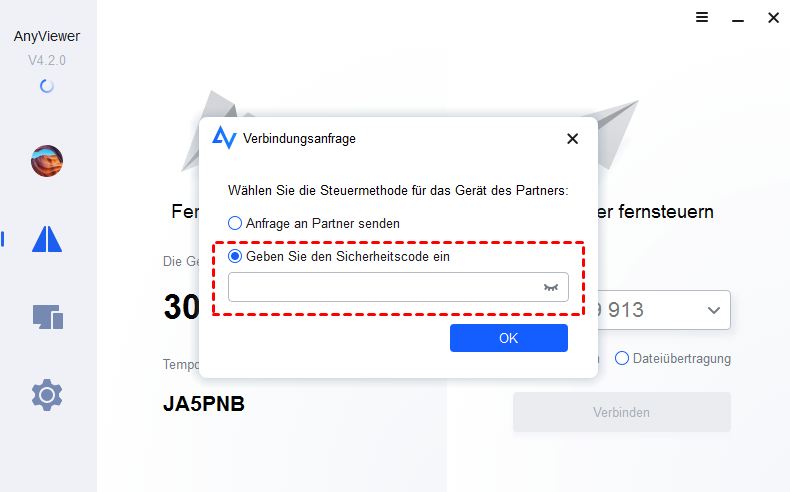
Schritt 4. Auf dem Client-PC erscheint ein Pop-up-Fenster. Wählen Sie die zweite Option und geben Sie den Sicherheitscode ein. Klicken Sie auf „OK“. Die Fernsteuerung ist jetzt möglich.
Methode 2: Steuerungsanfrage senden
Schritt 1. Geben Sie auf dem Client-PC die Geräte-ID des Remote-PCs ein und klicken Sie auf „Verbinden“.
Schritt 2. Wählen Sie auf dem Client-PC im Pop-up-Fenster die erste Option „Steuerungsanfrage an Ihren Partner senden“ und klicken Sie auf „OK“.
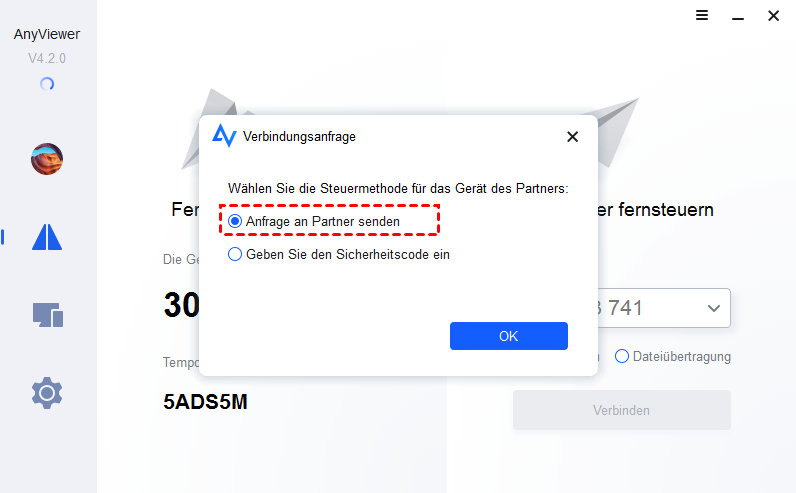
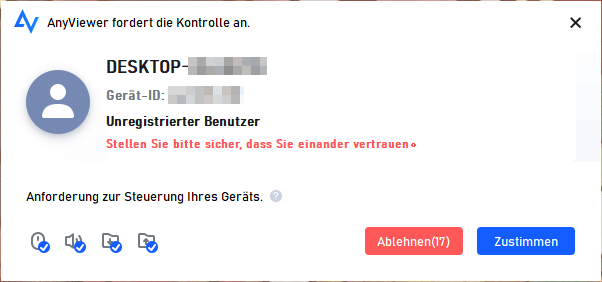
Schritt 3. Klicken Sie auf dem Host-PC auf „Zustimmen“, um die Steuerungsanfrage zu empfangen. Die Fernsteuerung kann nun problemlos genutzt werden.
Schritt 4. Die Verbindung wurde erfolgreich hergestellt.
Abschluss
Wie lässt sich die Fehlermeldung „Im Serverpool sind keine Remote Desktop Verbindungsbroker vorhanden“ beheben? Die naheliegendste Lösung ist die Installation eines RD-Verbindungsbroker-Servers, wie oben beschrieben. Sollte Ihnen dieser Weg zu umständlich erscheinen, ist die Verwendung einer Fernzugriffssoftware, die keinen Verbindungsbroker benötigt, eine gute Alternative.



 als bevorzugte Quelle auf Google hinzufügen