

Verwendung von Remote-Desktop-Software mit mehreren Monitoren [2026]
Wie verwendet man Remote-Desktop-Software mit mehreren Monitoren? Keine Sorge, hier sind Sie richtig. Dieser Artikel zeigt Ihnen die Schritte zur Nutzung von Remote-Desktop-Software mit mehreren Monitoren. Zudem wird eine kostenlose und sichere Alternative für Remote-Desktop-Software vorgestellt.

Von Tyler Veröffentlicht am 07.09.2026


Ist Remote Desktop mit mehreren Monitoren möglich?
Gibt es eine Möglichkeit, sich mit einer Remote-Desktop-Software mit einem System mit mehreren Monitoren zu verbinden? Bitte helfen Sie mir, danke.
- Frage von Giacomo1968

Die Antwort lautet definitiv ja. Remote-Desktop-Software ermöglicht es Benutzern, unbeaufsichtigte Computer von praktisch überall aus zu steuern, und unterstützt mehrere Betriebssysteme. Viele Benutzer stoßen jedoch auf Herausforderungen, wie etwa die Verwaltung mehrerer Monitore während einer Remotesitzung.
Verwendung von Remote-Desktop-Software mit mehreren Monitoren
Unterstützt Remote-Desktop-Software mehrere Monitore? Kostenlose Remote-Desktop-Software mit Unterstützung für mehrere Monitore ist verfügbar. Um eine Remoteverbindung mit dieser Software herzustellen, müssen Sie sie zunächst auf beiden Geräten herunterladen, installieren und starten. Befolgen Sie anschließend die unten aufgeführten Schritte.
Schritt 1. Öffnen Sie die Software auf dem Remote-Computer: Notieren Sie die für den Remotezugriff bereitgestellte Adresse. Geben Sie diese Adresse auf dem lokalen Computer in das leere Feld ein und klicken Sie auf "Verbinden."
Schritt 2. Verbindung akzeptieren: Auf dem Remote-Computer erscheint ein Popup-Fenster. Klicken Sie auf "Akzeptieren", um die Remoteverbindung herzustellen.
Schritt 3. Vollbildmodus: Wechseln Sie nach dem Herstellen der Verbindung in den Vollbildmodus. Sie sehen eine Reihe von Symbolleisten am oberen Rand.
Schritt 4. Monitore wechseln: Remote-Monitore werden durch nummerierte Rechtecke in der Symbolleiste dargestellt. Durch Klicken auf das nummerierte Monitorsymbol wechseln Sie die Ansicht zum entsprechenden Monitor auf Ihrem verbundenen Gerät.
Hinweis: Wenn Sie mehrere Monitore gleichzeitig anzeigen möchten, wird dies von der Software nicht direkt unterstützt. Um mehr als einen Monitor gleichzeitig anzuzeigen, klicken Sie auf das Monitorsymbol in der oberen linken Ecke neben dem Sitzungsfenster, um ein neues Fenster zu öffnen und eine neue Verbindung herzustellen.
AnyViewer: Die beste kostenlose Alternative mit Unterstützung für mehrere Monitore
So verwenden Sie kostenlose Remote-Desktop-Software mit mehreren Monitoren. Suchen Sie jedoch nach einer kostenlosen, einfachen und schnellen Alternative?
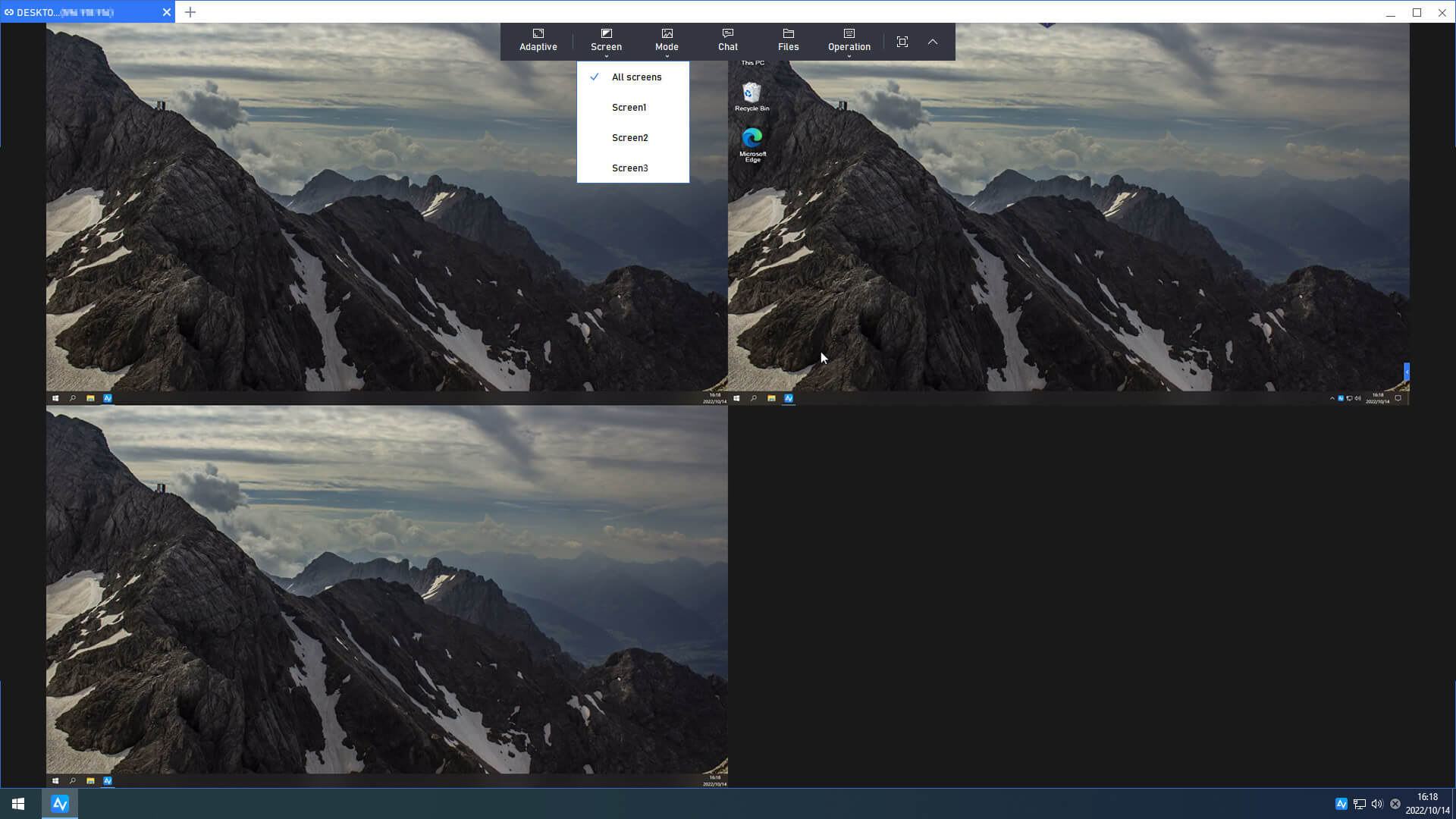
AnyViewer ist eine Fernzugriffssoftware, die mehrere Monitore unterstützt und Benutzern eine sehr komfortable und schnelle Erfahrung bietet. Es ist ein professionelles und sicheres Fernzugriffstool, mit dem Sie remote auf einen PC mit mehreren Monitoren zugreifen können. Es unterstützt das Umschalten zwischen mehreren Monitoren sowie die Anzeige aller Monitore oder eines bestimmten Monitors während einer Fernsitzung.
- Tipps: Sie können es auch verwenden, um mehrere Computer gleichzeitig zu steuern. AnyViewer umgeht dabei das Problem, dass sich alle Computer im selben LAN befinden müssen.
Schritt 1. Laden Sie AnyViewer kostenlos herunter, installieren Sie es und führen Sie es auf beiden Geräten aus.
Schritt 2. Navigieren Sie zu „Anmelden“ und klicken Sie auf „Registrieren“, um ein AnyViewer-Konto zu erstellen und sich auf beiden Geräten bei diesem Konto anzumelden.

Schritt 3. Nachdem Sie sich bei demselben Konto angemeldet haben, wird Ihr Gerät automatisch dem Konto zugewiesen, bei dem Sie angemeldet sind.

Schritt 4. Gehen Sie auf Ihrem lokalen Gerät zu „Gerät“, wählen Sie den Zielcomputer aus, mit dem Sie eine Verbindung herstellen möchten, und klicken Sie dann auf „Ein-Klick-Steuerung“, um einen unbeaufsichtigten Fernzugriff zu erhalten.

Schritt 5. Sie können nun einen Remote-Computer mit zwei oder mehreren Monitoren steuern. Sie können auf „Bildschirme“ klicken und dann auswählen, ob alle Bildschirme im Fenster oder nur ein bestimmter Bildschirm angezeigt werden sollen.
- ★Tipps: Um weitere Vorteile zu nutzen, wird empfohlen, Ihr Konto auf einen Professional- oder Enterprise-Plan zu aktualisieren:
- Weitere Geräte können demselben Konto für den unbeaufsichtigten Zugriff mit Ein-Klick-Steuerung hinzugefügt werden.
- Unzählige Geräte können gleichzeitig von einem einzigen Computer aus gesteuert werden.
- Genießen Sie den Fernzugriff im Datenschutzmodus.
- Genießen Sie eine unbegrenzte Anzahl von Dateiübertragungen (1 TB pro Datei).
- Profitieren Sie von schnelleren Dateiübertragungsgeschwindigkeiten.
- Erstellen Sie Gruppen für Organisationen, um eine große Anzahl von Geräten besser zu verwalten.
AnyViewer unterstützt auch die Anzeige mehrerer Remote-Bildschirme in separaten Fenstern. Öffnen Sie einfach mehrere Remote-Sitzungen und ziehen Sie einen der Tabs aus dem Fenster. Mit dieser Funktion können Sie mehrere RDP-Sitzungen gleichzeitig steuern, ohne die Fenster wechseln zu müssen.

Fazit
Dies ist alles, was Sie über die Verwendung von Remote-Desktop-Software mit mehreren Monitoren wissen müssen. Nachdem Sie die Schritt-für-Schritt-Anleitung in diesem Artikel gelesen haben, beherrschen Sie bereits die Verwendung von Remote-Desktop-Software mit mehreren Monitoren. AnyViewer ist jedoch ebenfalls eine gute Wahl. Mit AnyViewer können Sie wählen, ob alle Bildschirme in einem Fenster oder nur ein bestimmter Bildschirm angezeigt werden sollen, ohne hin- und herschalten zu müssen. Sie ersparen sich dadurch eine Menge Ärger. Zögern Sie nicht, AnyViewer herunterzuladen und es zu verwenden!



 als bevorzugte Quelle auf Google hinzufügen