

So beheben Sie Probleme mit nicht funktionierenden Mausklicks in Remote-Desktop-Software [4 Lösungen]
Sie fragen sich, wie Sie Probleme mit nicht funktionierenden Mausklicks in Remote-Desktop-Software beheben können? Keine Sorge, dieser Artikel zeigt Ihnen die Lösungen. Lesen Sie weiter, um Ihr Problem zu beheben!

Von Tyler Veröffentlicht am 07.09.2026


Warum kann ich in meiner Remote-Desktop-Anwendung nicht klicken?
Ich habe eine Remote-Desktop-Anwendung auf meinem Arbeitscomputer installiert, die ich während der Quarantäne täglich von zu Hause aus nutze. Ich habe jedoch jetzt ein Problem mit meiner Maus. Ich kann den Cursor sehen und korrekt bewegen, aber das Klicken funktioniert nicht. Das ist sehr frustrierend und ich wäre für jede Hilfe dankbar.
- Frage von Reddit

Remote-Desktop-Software ermöglicht es Benutzern, unbeaufsichtigte Computer aus der Ferne zu steuern – und das von fast überall. Viele Benutzer stoßen jedoch bei der Verwendung auf zahlreiche Probleme, wie zum Beispiel, dass Mausklicks in der Remote-Desktop-Software unter Windows nicht funktionieren. Dies kann daran liegen, dass die Maus selbst nicht ordnungsgemäß funktioniert oder ein Problem mit der Remote-Desktop-Software vorliegt. Aber keine Sorge, lesen Sie diesen Artikel weiter und Sie erhalten die Lösung.
So beheben Sie das Problem, dass die Maus in der Remote-Desktop-Software nicht funktioniert [4 Lösungen]
Sie möchten sicher unbedingt wissen, wie Sie das Problem beheben können, damit die Maus bei der Verwendung von Remote-Desktop-Software ordnungsgemäß funktioniert. Keine Sorge, die folgenden vier Lösungen werden Ihnen sofort vorgestellt.
Lösung 1. Überprüfen Sie den Funktionszustand der Maus
Es ist notwendig zu überprüfen, ob die Maus funktioniert, bevor Sie etwas anderes versuchen. Sie können prüfen, ob die Maus funktioniert, indem Sie sie an einen anderen Computer anschließen oder eine neue Maus ausprobieren. Es ist notwendig zu überprüfen, ob die Maus funktioniert, bevor Sie etwas anderes versuchen. Sie können prüfen, ob die Maus funktioniert, indem Sie sie an einen anderen Computer anschließen oder eine neue Maus ausprobieren. Wenn die Überprüfung ergibt, dass die Maus nicht ordnungsgemäß funktioniert, müssen Sie die Maus einfach durch eine neue ersetzen, um das Problem mit der nicht funktionierenden Maus in der Remote-Desktop-Software zu lösen.
Lösung 2. Ändern Sie die Mauseinstellungen
Wenn Sie nach der Überprüfung feststellen, dass die Maus einwandfrei funktioniert, können Sie versuchen, die Mauseinstellungen Ihres Computers zu ändern, um das Problem mit den nicht funktionierenden Mausklicks in der Remote-Desktop-Software unter Windows zu beheben. Hier sind die entsprechenden Schritte.
Schritt 1. Drücken Sie gleichzeitig „Win+I“, um die Windows-Einstellungen zu öffnen.
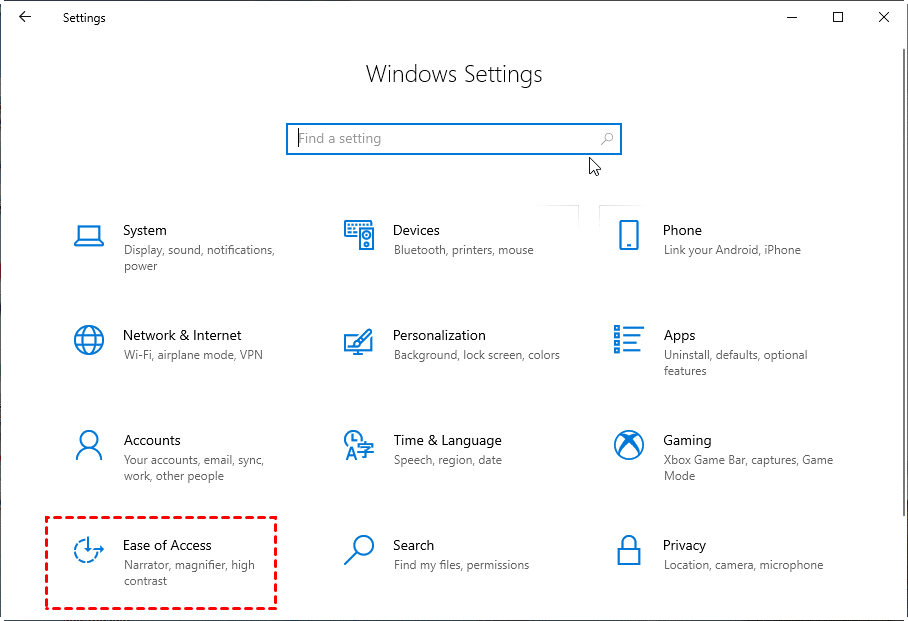
Schritt 2. Suchen Sie „Erleichterte Bedienung“ und klicken Sie darauf.
Schritt 3. Suchen Sie auf der linken Seite nach „Maus“ und klicken Sie auf Öffnen. Klicken Sie dann auf der rechten Seite auf „Maus über die Zehnertastatur steuern“.
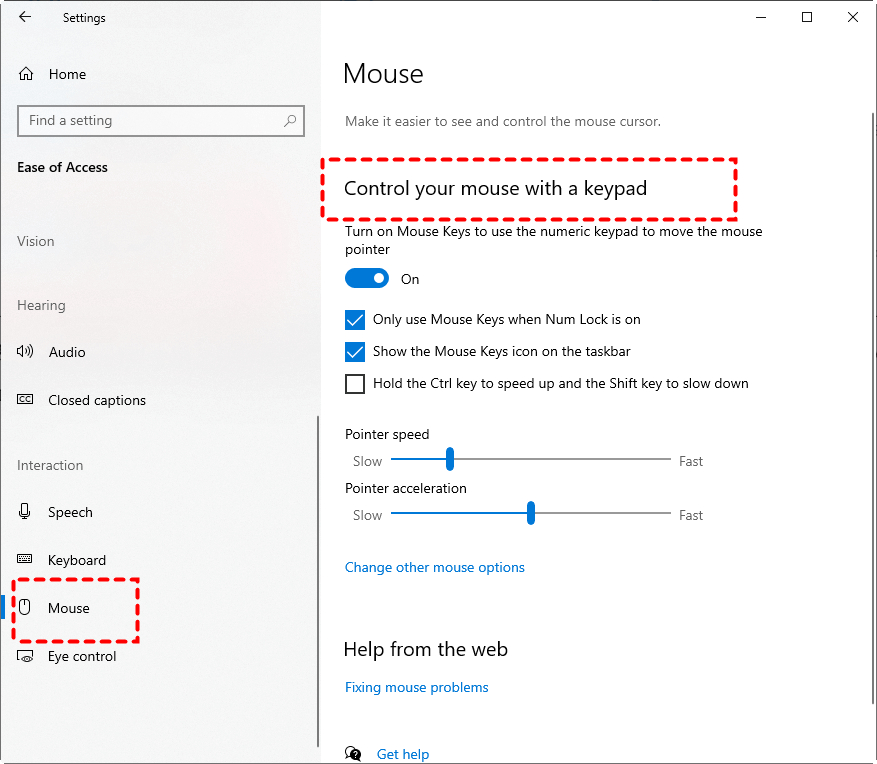
Schritt 4. Jetzt können Sie den Mauszeiger ganz einfach über den Ziffernblock steuern. Dies zwingt Windows dazu, davon auszugehen, dass die Maus dauerhaft verbunden ist.
Lösung 3. Remote-Desktop-Anwendung neu installieren
Wenn keine dieser Methoden das Problem mit der nicht funktionierenden Maus in der Remote-Desktop-Software löst, können Sie die Remote-Desktop-Software neu installieren, um das Problem weiter zu beheben.
Schritt 1. Drücken Sie „Win+R“, um das Ausführen-Fenster zu öffnen. Geben Sie den Deinstallationsbefehl für Ihre Remote-Desktop-Software ein und klicken Sie auf „OK“.
Schritt 2. Folgen Sie den Anweisungen, um die Deinstallation abzuschließen.
Schritt 3. Besuchen Sie die offizielle Website, um die neueste Version herunterzuladen und zu installieren.
Lösung 4. Technischen Support kontaktieren
Wenn das Problem nach der Neuinstallation der Software weiterhin besteht, wenden Sie sich an das technische Support-Team, um weitere Unterstützung zu erhalten:
Schritt 1. Starten Sie die Remote-Desktop-Anwendung, klicken Sie auf das Symbol in der oberen rechten Ecke und wählen Sie „Hilfe“.
Schritt 2. Klicken Sie auf der Support-Website auf „Technischen Support kontaktieren“.
AnyViewer: Die beste Alternative ohne Mausprobleme
Durch das Ausprobieren der oben genannten Lösungen konnte das Problem mit dem nicht funktionierenden Mausklick in Ihrer Remote-Desktop-Software möglicherweise behoben werden. Auch wenn wir jede Lösung einzeln ausprobiert haben, konnten einige unserer Benutzer das Problem dennoch nicht lösen. In diesem Fall wird dringend empfohlen, eine alternative Fernsteuerungssoftware zu verwenden. AnyViewer ist eine umfassende, sichere, zuverlässige und kostenlose Fernsteuerungssoftware und ist daher sehr zu empfehlen.
AnyViewer wurde von vielen Benutzern für seine Stabilität, Zuverlässigkeit und Geschwindigkeit gelobt. Sie müssen sich keine Sorgen um Mausklicks machen, da AnyViewer Ihren Fernzugriffsprozess schnell, reibungslos und fehlerfrei gestaltet. Es funktioniert nicht nur mit mehreren Windows-Versionen wie Windows 11/10/8.1/8/7 und Windows Server 2022/2019/2016/2012 R2, sondern unterstützt auch die Installation und iOS-Systeme.
Darüber hinaus bietet es viele weitere großartige Funktionen, darunter Ein-Klick-Steuerung, unbeaufsichtigten Fernzugriff, Dateiübertragung, Fernsound, Text-Chat, Unterstützung für mehrere Monitore und mehr.
Beeilen Sie sich und klicken Sie auf die Download-Schaltfläche, um es auszuprobieren.
Schritt 1. Starten Sie AnyViewer auf beiden Geräten. Klicken Sie auf „Anmelden“ und wählen Sie dann „Registrieren“.

Schritt 2. Füllen Sie das Registrierungsformular aus.

Schritt 3. Sie werden sehen, dass Sie sich erfolgreich bei AnyViewer authentifiziert haben und Ihr Gerät dem Konto zugewiesen wird, bei dem Sie sich angemeldet haben.

Schritt 4. Navigieren Sie anschließend zu „Gerät“, wählen Sie das Gerät aus, mit dem Sie eine Verbindung herstellen möchten, und klicken Sie auf „Ein-Klick-Steuerung“, um den unbeaufsichtigten Fernzugriff zu aktivieren.

- ★Tipps: Wenn Sie weitere Vorteile freischalten möchten, können Sie Ihr Konto auf einen Professional- oder Enterprise-Plan upgraden:
- Verbinden Sie mehr Geräte mit Ein-Klick-Steuerung.
- Es gibt keine Begrenzung für die Anzahl der Geräte, die gleichzeitig von einem Computer aus gesteuert werden können.
- Profitieren Sie von schnelleren Dateiübertragungsgeschwindigkeiten.
- Erstellen Sie Unternehmensgruppen, um eine große Anzahl von Geräten effizienter zu verwalten.
- Nutzen Sie den Zugriff im Privatmodus.
- ...
Fazit
Jetzt wissen Sie, wie Sie das Problem beheben können, dass Mausklicks in der Remote-Desktop-Software nicht funktionieren. Sollten Sie das Problem nach dem Ausprobieren aller Lösungen immer noch nicht beheben können, empfehlen wir Ihnen dringend AnyViewer. Dies bietet Ihnen eine reibungslosere und bessere Erfahrung, ohne dass Sie sich Gedanken über Mausklick-Probleme machen müssen. Worauf warten Sie noch? Probieren Sie es jetzt aus!



 als bevorzugte Quelle auf Google hinzufügen