

So fügen Sie einen virtuellen Monitor zu einem Remote-Gerät hinzu
Brauchen Sie mehr Bildschirmplatz? Diese Anleitung zeigt, wie Sie mit Software-Treibern virtuelle Monitore aus der Ferne hinzufügen, ohne Hardware-Dummy-Plugs zu benötigen.

Von Tyler Aktualisiert am 17.03.2026


Im modernen Zeitalter der hybriden Arbeit und des Remote-IT-Managements können die Grenzen eines einzelnen physischen Bildschirms ein erheblicher Produktivitätsengpass sein. Egal, ob Sie ein Softwareentwickler sind, der mehr Bildschirmfläche zum Debuggen benötigt, ein Grafikdesigner, der mehrere Anwendungen parallel nutzt, oder ein IT-Experte, der einen Headless-Server verwaltet – die Möglichkeit, einem entfernten Gerät einen virtuellen Monitor hinzuzufügen, ist ein echter Game-Changer.
Dieser Leitfaden erläutert, warum virtuelle Displays unverzichtbar sind, die technischen Mechanismen dahinter und bietet einen detaillierten Überblick über die 5 besten Softwarelösungen, um Ihren Remote-Arbeitsplatz zu erweitern.

Top 5 Softwarelösungen zum Hinzufügen virtueller Displays
Während es viele Remote-Desktop-Tools gibt, bieten nur wenige spezialisierte die notwendigen Treiber, um einen sekundären oder tertiären Monitor zu simulieren. Hier sind die besten Werkzeuge für diese Aufgabe.
1. AnyViewer: Einfache Einrichtung virtueller Mehrfachbildschirme
AnyViewer hat sich schnell bei Privatpersonen und Unternehmen als zuverlässige Remote-Desktop-Software beliebt gemacht, dank seiner schnellen Verbindungsgeschwindigkeiten und der übersichtlichen, benutzerfreundlichen Oberfläche. Eine seiner herausragenden Fähigkeiten ist die Virtual Screen-Funktion, die es Benutzern ermöglicht, zusätzliche Monitore ohne komplizierte Einrichtung oder zusätzliche Hardware zu simulieren.
Hauptmerkmale
- Keine zusätzliche Hardware erforderlich: Erzeugen Sie mehrere virtuelle Displays ohne physische Dummy-Plugs oder Adapter.
- Unabhängige Arbeitsbereiche: Öffnen und führen Sie verschiedene Anwendungen auf jedem virtuellen Monitor aus, was Multitasking effizienter macht.
- Separate Bildschirmfenster: Zeigen Sie mehrere entfernte Bildschirme in einzelnen Fenstern an und ordnen Sie sie einfach durch Ziehen der Tabs neu an.
- Flüssige Leistung: Optimierte Bildraten stellen sicher, dass virtuelle Monitore reibungslos arbeiten und ein reaktionsschnelles Erlebnis bieten, ähnlich der Nutzung eines echten Displays.
So erstellen Sie einen virtuellen Bildschirm in AnyViewer
Schritt 1. Öffnen Sie AnyViewer und verbinden Sie sich mit dem Zielcomputer, um eine Remote-Steuerungssitzung zu starten.

Schritt 2. Sobald die Verbindung hergestellt ist, suchen Sie die Symbolleiste am oberen Rand des Fensters der Remotesitzung und klicken Sie auf den Tab Bildschirm.
Schritt 3. Wählen Sie aus den Dropdown-Optionen Virtueller Bildschirm aus.
Schritt 4. Wählen Sie aus, wie viele virtuelle Monitore Sie hinzufügen möchten, beispielsweise zwei oder drei Anzeigen.

Schritt 5. Die virtuellen Bildschirme werden sofort erstellt. Wechseln Sie zwischen ihnen über die Symbolleiste oder verschieben Sie Anwendungsfenster über die unsichtbare Grenze, um sie auf einem anderen virtuellen Display zu platzieren.

2. TeamViewer: Unterstützung für virtuelle Displays auf Unternehmensebene
TeamViewer ist weithin als führende Lösung für Remote-Konnektivität anerkannt, insbesondere in professionellen und Unternehmensumgebungen. Seine virtuelle Monitor-Fähigkeit ist besonders nützlich für Windows-zu-Windows-Remotesitzungen, was es zu einer effektiven Option für IT-Teams macht, die für die Verwaltung von Servern, unbeaufsichtigten Systemen oder Kioskgeräten verantwortlich sind.
Hauptmerkmale
- Nahtlose Integration: Virtuelle Displays sind direkt in das Standard-Ansichtsmenü integriert und erscheinen neben allen angeschlossenen physischen Monitoren.
- Multi-Monitor-Rastermodus: Alle Displays – sowohl physische als auch virtuelle – können gleichzeitig in einem Rasterlayout angezeigt werden, was einen klaren Überblick über jeden Bildschirm bietet.
- Für unbeaufsichtigten Zugriff optimiert: Funktioniert nahtlos mit TeamViewer Host und ermöglicht Administratoren die Verwaltung von headless Systemen mit zuverlässiger 24/7-Konnektivität.
So erstellen Sie einen virtuellen Bildschirm in TeamViewer
Schritt 1. Starten Sie eine Remote-Steuerungssitzung mit dem Zielgerät, für das Easy Access aktiviert ist.
Schritt 2. Öffnen Sie im Fenster der Remotesitzung die Symbolleiste und wählen Sie das Menü Ansicht aus.
Schritt 3. Klicken Sie auf Virtuelle Monitore verwalten und wählen Sie dann Virtuellen Monitor hinzufügen.
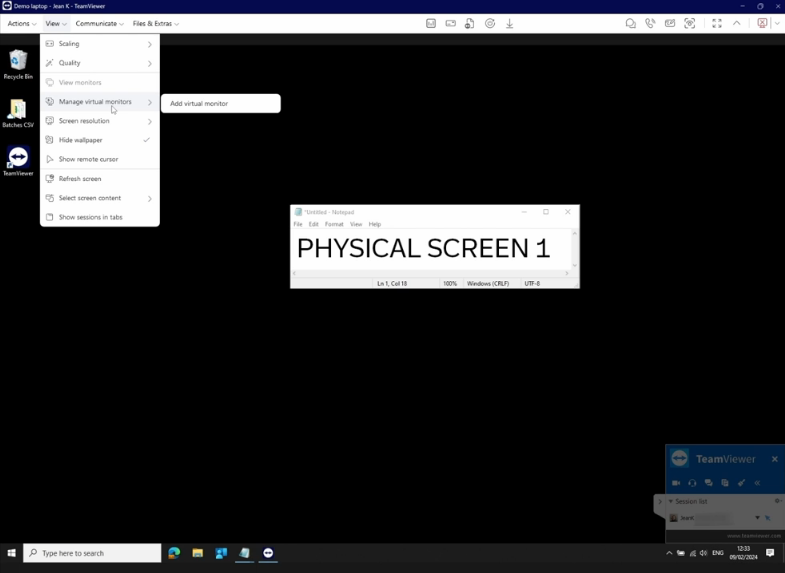
Schritt 4. Wenn Sie die Funktion zum ersten Mal verwenden, werden Sie möglicherweise aufgefordert, den TeamViewer Virtual Display Driver zu installieren. Schließen Sie die Installation ab, wenn Sie dazu aufgefordert werden.
Schritt 5. Nachdem der virtuelle Monitor erstellt wurde, verwenden Sie die Schaltfläche Monitor wechseln in der Symbolleiste, um zwischen dem physischen Display und den neu hinzugefügten virtuellen Bildschirmen zu wechseln.

3. Zoho Assist: Ein zuverlässiges Tool für die Fernwartung
Zoho Assist ist in erster Linie für Szenarien der Fernunterstützung und des unbeaufsichtigten Fernzugriffs konzipiert. Seine virtuelle Monitor-Funktion ist besonders wertvoll für Techniker, die häufig auf Server oder Laptops zugreifen, die mit geschlossenem Deckel laufen – Situationen, in denen die Remotesitzung andernfalls einen leeren oder schwarzen Bildschirm anzeigen würde.
Hauptmerkmale
- Automatische Treiberkonfiguration: Der ZAVirtualDisplayDriver wird automatisch installiert und konfiguriert, um eine korrekte Bildschirmdarstellung während der Remotesitzungen sicherzustellen.
- Lösung für schwarzen Bildschirm: Hilft bei Situationen, in denen Laptops nach dem Schließen des Deckels kein Displaysignal mehr senden.
- Optimiert für Headless-Systeme: Ideal für die Verwaltung von Servern und Industriecomputern, die ohne angeschlossenen Monitor betrieben werden.
So erstellen Sie einen virtuellen Bildschirm in Zoho Assist
Schritt 1. Stellen Sie zunächst eine Verbindung zum Remote-Gerät her, das für den unbeaufsichtigten Zugriff konfiguriert ist (Windows 10 oder höher).
Schritt 2. Öffnen Sie in der Remotesitzungs-Oberfläche den Session-Tab oben oder greifen Sie auf das Monitors-Panel auf der rechten Seite zu.
Schritt 3. Klicken Sie auf Add Virtual Monitor.
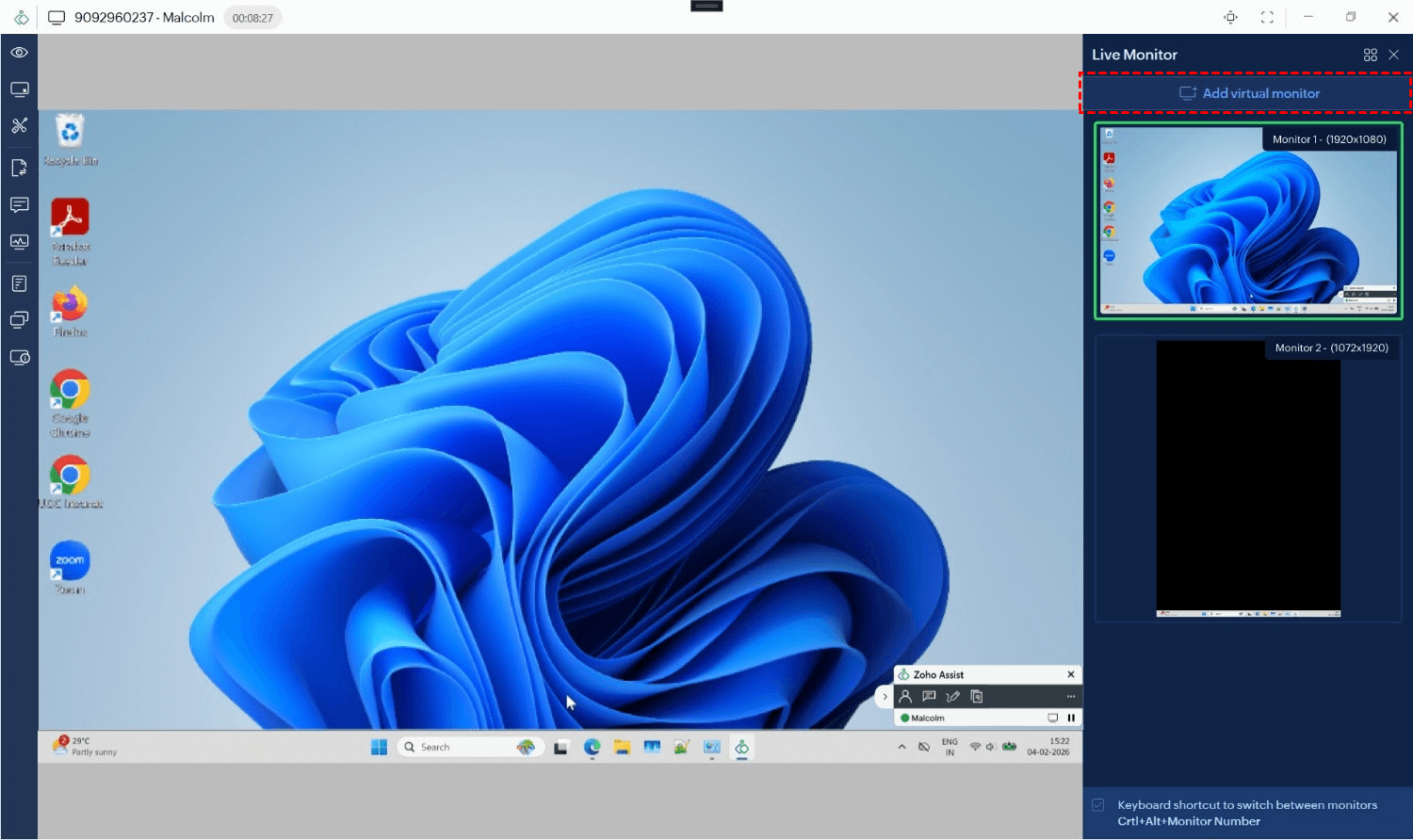
Schritt 4. Auf dem Remote-Computer erscheint eine Aufforderung zur Installation des Display-Treibers. Diese Installation kann auch vorab genehmigt werden, um sie im Hintergrund durchzuführen.
Schritt 5. Nachdem der Treiber installiert und aktiviert wurde, erscheint der neue virtuelle Monitor in Ihrer Anzeigekonfiguration. Sie können zu diesem wechseln oder Anwendungsfenster in diesen zusätzlichen Arbeitsbereich verschieben.

4. Splashtop: Hochleistungsfähige Multi-Monitor-Unterstützung
Splashtop ist weithin für sein Streaming mit geringer Latenz anerkannt, was es zur ersten Wahl für kreative Fachleute macht. Für diejenigen, die einem Remote-Gerät einen virtuellen Bildschirm hinzufügen müssen, bietet Splashtop eine ausgefeilte treiberbasierte Lösung, die es Benutzern ermöglicht, sich remote in einen Computer einzuwählen und mehrere Monitore zu nutzen, selbst wenn der Remote-Computer nur einen besitzt.
Hauptmerkmale:
- Multi-zu-Multi-Monitor: Mehrere entfernte Monitore 1:1 auf mehrere lokale Monitore abbilden.
- Virtueller Displaytreiber: Benutzer können einen virtuellen Displaytreiber injizieren, um zusätzliche Bildschirme dynamisch zu erstellen.
- 4K-Streaming: Unterstützt hochauflösende virtuelle Displays für detaillierte Arbeiten.
Schritte zur Erstellung eines virtuellen Bildschirms in Splashtop:
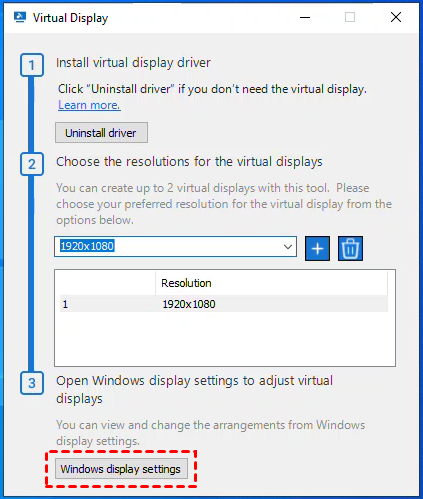
Schritt 1. Öffnen Sie auf dem entfernten Computer den Splashtop Streamer-Agenten und navigieren Sie zum Erweitert-Tab.
Schritt 2. Scrollen Sie zum Abschnitt Virtueller Display und klicken Sie auf Virtuelle Display-Einstellungen konfigurieren.
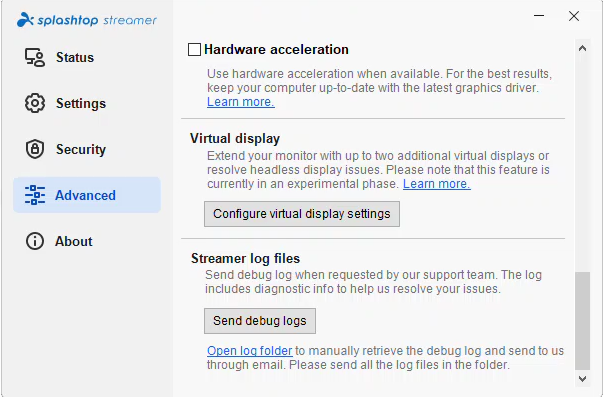
Schritt 3. Klicken Sie im daraufhin erscheinenden Konfigurationsfenster auf Treiber installieren. Dies erfordert möglicherweise Administratorrechte.
Schritt 4. Sobald der Treiber aktiv ist, wählen Sie Ihre gewünschte Auflösung für die virtuellen Displays aus der Liste aus und klicken Sie dann auf Hinzufügen.
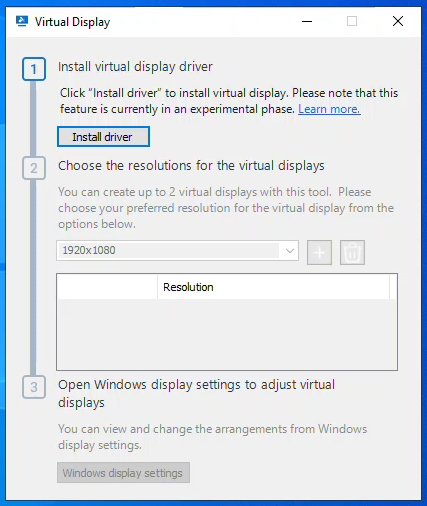
Schritt 5. Wenn Sie die Positionierung dieser Bildschirme ändern müssen, klicken Sie im selben Fenster auf Windows-Anzeigeeinstellungen, um die Monitore per Drag-and-Drop anzuordnen.
5. RealVNC: Flexible virtuelle Desktops
RealVNC (insbesondere VNC Connect) nutzt einen anderen Ansatz, der oft die Fähigkeit des zugrundeliegenden Betriebssystems zur Erstellung virtueller Desktops nutzt. Obwohl die Einrichtung technischer ist als bei AnyViewer, bietet es unübertroffene Flexibilität für Linux- und Windows-Power-User.
Hauptmerkmale:
- Virtueller Modus: Erstellen Sie einen virtuellen Desktop, der nur im RAM des Systems existiert und unabhängig von der physischen Konsole ist.
- Benutzerdefinierte Auflösungen: Definieren Sie exakte Pixeldimensionen für Ihre virtuellen Bildschirme.
- Plattformübergreifend: Starke Unterstützung für das Hinzufügen virtueller Bildschirme auf Linux-Distributionen.
Schritte zur Erstellung eines virtuellen Bildschirms in RealVNC:
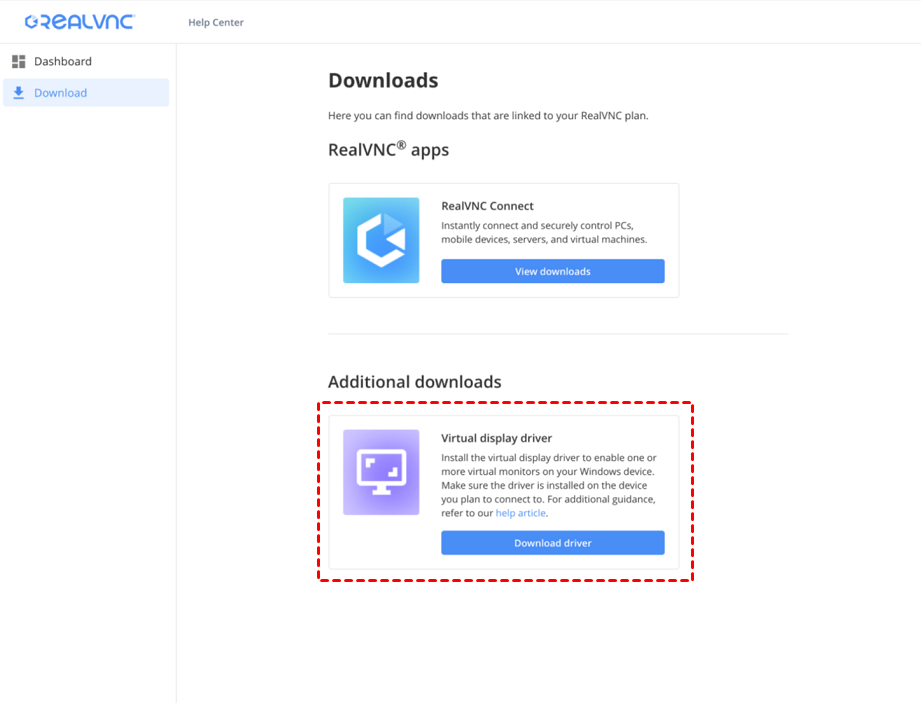
Schritt 1. Melden Sie sich im RealVNC Connect Portal an und navigieren Sie zum Bereich Downloads, um den Virtuellen Displaytreiber zu finden.
Schritt 2. Übertragen und führen Sie das MSI-Installationsprogramm auf dem Remote-Computer aus, auf dem Sie die virtuellen Displays hinzufügen möchten.
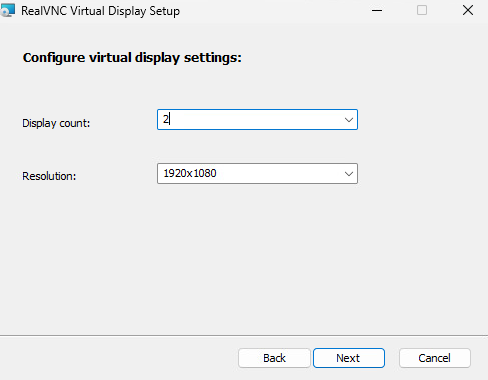
Schritt 3. Während des Installationsvorgangs werden Sie aufgefordert, Folgendes auszuwählen:
- Anzahl der Displays: Wählen Sie bis zu 3 virtuelle Monitore.
- Auflösung: Wählen Sie Ihre bevorzugte Auflösung (z. B. 1920x1080 oder 2560x1440).
Schritt 4. Verwenden Sie für mehrere Geräte eine Endpunkt-Management-Lösung, um das MSI mit spezifischen Parametern bereitzustellen, wie z. B. COUNT=2 RESOLUTION=1920x1080.
Schritt 5. Starten Sie nach der Installation Ihre Remote-Sitzung. Die neuen virtuellen Displays funktionieren genau wie physische Monitore. Sie können ihre Anordnung verwalten, indem Sie mit der rechten Maustaste auf den Remote-Desktop klicken und Windows-Anzeigeeinstellungen auswählen.
Warum einem Remote-Gerät einen virtuellen Monitor hinzufügen?
Wenn Sie sich mit einem Remote-PC verbinden, sind Sie in der Regel durch die an diesen Computer angeschlossene Hardware eingeschränkt. Wenn der Remote-Computer nur einen Monitor hat oder schlimmer noch, gar keinen Monitor (ein "Headless"-System), wird Ihre Remote-Sitzung beengt sein oder sogar keinen Desktop anzeigen.
Durch das Hinzufügen eines virtuellen Bildschirms zu einem Remote-Gerät erschließen Sie mehrere Vorteile:
- Erhöhte Produktivität: Führen Sie mehrere Apps nebeneinander aus, ohne ständig Fenster zu minimieren.
- Verwaltung von Headless-Systemen: Greifen Sie auf Server oder PCs zu, die keinen physischen Monitor angeschlossen haben.
- Kosteneffizienz: Entfällt die Notwendigkeit für physische "Dummy-HDMI-Stecker" oder zusätzliche Hardware.
- Nahtlose Organisation: Dedizierte Bildschirme für E-Mail, Programmierung und Kommunikationstools.
Fazit
Die Möglichkeit, einem Remote-Gerät einen virtuellen Monitor hinzuzufügen, ist kein Luxus mehr, sondern eine Notwendigkeit für effizientes Remote-Arbeiten. Tools wie AnyViewer bieten den einfachsten, hardwarefreien Weg für Benutzer, die eine schnelle Erweiterung benötigen, während TeamViewer und Zoho Assist die leistungsstarken Funktionen für Unternehmens- und Support-Umgebungen bereitstellen.
Indem Sie die Grenzen physischer Hardware überwinden, können Sie einen maßgeschneiderten, hochproduktiven Arbeitsbereich schaffen, der Ihnen überallhin folgt.



 als bevorzugte Quelle auf Google hinzufügen