

So aktivieren und aktivieren Sie Remotedesktop unter Windows 10?
Dieser Artikel skizziert, wie Sie Remotedesktop unter Windows 10 aktivieren. Er beschreibt die Optionen im Einstellungsmenü, die verwendet werden, um den Remotedesktopzugriff für verschiedene Benutzeranforderungen zu ermöglichen.

Von Iota Aktualisiert am 09.02.2026


🌟 Wichtigste Erkenntnisse
Dieser Artikel erklärt, was Remote Desktop ist, was Sie vor der Nutzung benötigen und die wichtigsten Methoden, um es unter Windows 10 und 11 zu aktivieren. Nachfolgend finden Sie eine kurze Zusammenfassung, die Ihnen hilft, die Kernpunkte auf einen Blick zu verstehen.
| Kernpunkt | Zusammenfassung |
|---|---|
| AnyViewer | AnyViewer ist die einfachste Option für den Fernzugriff, bietet sichere Verbindungen, Unterstützung für alle Windows-Editionen, kein Port-Forwarding und erweiterte Funktionen wie mehrere Sitzungen und Dateiübertragung. |
| Remote Desktop Grundlagen | Remote Desktop ermöglicht Ihnen, auf einen anderen Computer aus der Ferne zuzugreifen und ihn zu steuern, setzt jedoch korrekte System-, Netzwerk- und Berechtigungseinstellungen voraus. |
| Systemanforderungen | Für erfolgreiche Verbindungen sind Administratorrechte, aktiviertes Remote Desktop, Firewall-Zugriff, Netzwerkkonnektivität und entsprechende Benutzerberechtigungen erforderlich. |
| Integrierte Methoden | Windows bietet mehrere Möglichkeiten, Remote Desktop zu aktivieren, darunter Einstellungen, Registrierungs-Editor, PowerShell und Systemeigenschaften. |
Mit diesen Kernpunkten im Hinterkopf können Sie nun am Anfang dieses Artikels beginnen und der Methode folgen, die am besten zu Ihrer Einrichtung und Ihrem Erfahrungsniveau passt.
Was ist Remote Desktop?
Remote Desktop ist eine Technologie, die es Ihnen ermöglicht, von einem anderen Standort aus über das Internet auf einen Computer zuzugreifen und ihn zu steuern. Dies ist besonders nützlich, wenn Sie außerhalb des Büros arbeiten müssen, aber dennoch auf Dateien, Software oder Systeme angewiesen sind, die auf Ihrem Hauptcomputer gespeichert sind. Bei einer Verbindung erscheint der Bildschirm des entfernten Computers auf Ihrem Gerät, sodass Sie Programme nutzen und Daten verwalten können, als wären Sie physisch vor Ort.
Dieser Prozess funktioniert über eine Client- und Server-Einrichtung, bei der der entfernte Computer den Zugriff bereitstellt und Ihr aktuelles Gerät ihn empfängt. IT-Fachleute verlassen sich oft auf diese Methode, um technische Probleme zu lösen, ohne persönlich vor Ort sein zu müssen. Es ist auch praktisch, um leistungsstarke Software auf einem Bürocomputer auszuführen, während Sie an einem anderen Ort ein leichtgewichtiges Gerät nutzen.
Ein wichtiger Punkt ist, dass nicht alle Windows-Editionen diese Funktion bieten, da einige Standard- oder Home-Versionen keinen Remote Desktop unterstützen. Bei sicherer Konfiguration wird Remote Desktop zu einer zuverlässigen Methode, um von jedem Standort aus produktiv zu bleiben.
Die Voraussetzungen für die Aktivierung von Remote Desktop unter Windows 10
Sie können Remote Desktop nicht ohne Vorbereitung sofort nutzen. Der Computer, auf den Sie zugreifen möchten, muss einige grundlegende Anforderungen erfüllen, damit die Verbindung sicher und zuverlässig ist.
Administratorrechte: Sie müssen als Administrator angemeldet sein. Standardbenutzerkonten können die Remote Desktop-Einstellungen nicht ändern.
Strom- und Netzwerkverbindung: Der Host-Computer muss eingeschaltet und mit einem Netzwerk verbunden sein. Remote Desktop kann keine Verbindung zu einem vollständig heruntergefahrenen PC herstellen, es sei denn, Wake on LAN ist konfiguriert.
Remote Desktop aktiviert: Die Funktion ist in Windows standardmäßig deaktiviert und muss in den Systemeinstellungen manuell eingeschaltet werden.
Benutzerberechtigung: Ihr Konto muss auch nach der Aktivierung von Remote Desktop zur Liste der Remote Desktop-Benutzer hinzugefügt werden.
Netzwerkzugriff: Ein freier Netzwerkpfad ist erforderlich. Für Internetverbindungen kann Portweiterleitung notwendig sein.
Firewall-Freigabe: Die Windows-Firewall oder Drittanbieter-Sicherheitssoftware muss Remote Desktop-Datenverkehr zulassen, sonst werden Verbindungen blockiert.
Sobald alle diese Bedingungen erfüllt sind, können Sie problemlos mit der Aktivierung und Nutzung von Remote Desktop in Windows 10 fortfahren.
So aktivieren und schalten Sie Remote Desktop unter Windows 10 frei
🔥 Weg 1. AnyViewer ausführen (Der einfachste Weg)
Wenn die Remote Desktop-Verbindung fehlschlägt, liegt das Problem oft an deaktivierten Einstellungen, Netzwerkproblemen, Firewall-Beschränkungen oder fehlenden Benutzerberechtigungen. Bevor Sie weitere Fehlerbehebungen durchführen, bestätigen Sie, dass Remote Desktop eingeschaltet und durch die Firewall zugelassen ist. Danach kann die Überprüfung der Netzwerkstabilität, der Kontozugriffsrechte, der Systemupdates, der Sicherheitssoftware und der Porteinstellungen helfen, die Verbindung wiederherzustellen.
Wenn Sie eine schnellere und einfachere Lösung bevorzugen, ist AnyViewer eine praktische, kostenlose Alternative zu den Windows-eigenen Funktionen. Es ermöglicht Ihnen den Fernzugriff auf Windows 10 und andere Windows-Versionen über das Internet oder LAN mit minimalem Einrichtungsaufwand. AnyViewer unterstützt sowohl beaufsichtigten als auch unbeaufsichtigten Zugriff, was die Verbindung in verschiedenen Situationen ohne komplizierte Konfiguration erleichtert. Es ist einfach zu bedienen, erfordert keine Portweiterleitung oder IP-Einrichtung, nutzt ECC-Verschlüsselung für Sicherheit, unterstützt alle Windows-Editionen und bietet erweiterte Funktionen wie mehrere Sitzungen, Dateiübertragung und Datenschutzmodus.
Schritt 1. Laden Sie AnyViewer auf Ihren Geräten herunter. Öffnen Sie es auf dem Remote-Computer und erstellen Sie ein neues Konto, um sich anzumelden.

Schritt 2. Öffnen Sie AnyViewer auf dem lokalen Computer und melden Sie sich mit demselben Konto an. Dann wird der Computer automatisch dem Konto zugewiesen.

Schritt 3. Gehen Sie zum Abschnitt Gerät. Wählen Sie den Computer aus, mit dem Sie eine Verbindung herstellen möchten, und wählen Sie die Option One-click control, um eine Verbindung herzustellen.

Schritt 4. Wiederholen Sie denselben Schritt, um andere Remote-Computer zu steuern, indem Sie auf One-click control klicken. Sie können bei mehreren Sitzungen einfach zwischen den Computern über die Sitzungsregisterkarten wechseln.
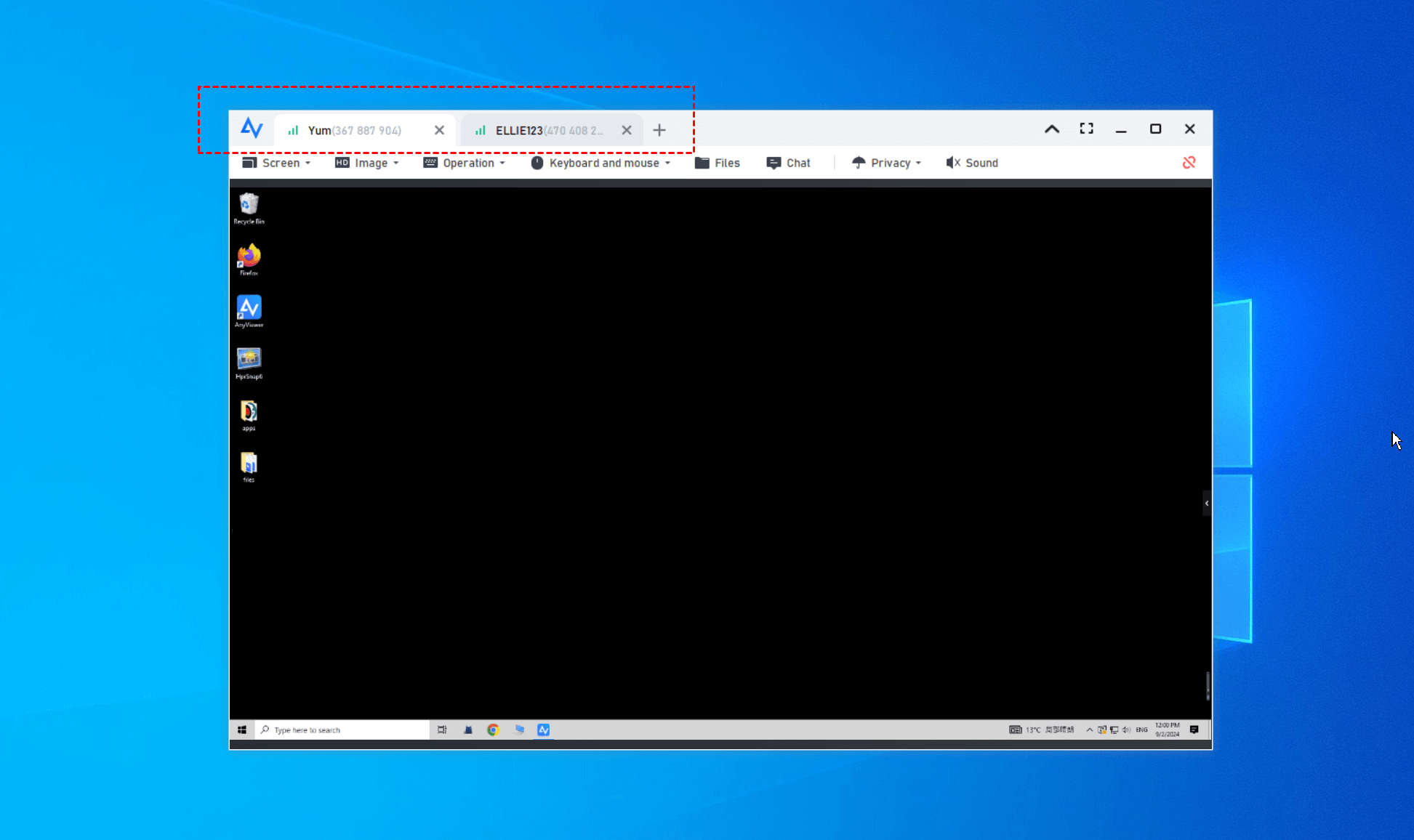
✔️ Wenn Sie mehr als zwei Remote-PCs haben oder von mehr als zwei Computern aus steuern müssen, empfehlen wir, Ihr Konto zu upgraden, um unbegrenzte gleichzeitige Sitzungen, unbegrenzte Kanäle und die Möglichkeit zu genießen, bis zu 300 Geräte für Ein-Klick-Steuerung zuzuweisen.
✔️ Wenn Sie mehrere Monitore verwenden, macht AnyViewer die Fernsteuerung einfach. Seine Multi-Bildschirm-Anzeigefunktion ermöglicht es Ihnen, reibungslos Multi-Monitor-Geräte zu verwalten von einem anderen Multi-Monitor-Setup aus, was Ihnen hilft, effizient zu arbeiten, ohne Bildschirme zu wechseln oder den Fokus zu verlieren.
Methode 2. Remotedesktop unter Windows 10 über die Registry aktivieren
Befolgen Sie die folgenden Schritte, um Remotedesktop unter Windows 10 und 11 zu aktivieren, indem Sie relevante Registrierungseinstellungen anpassen, die Fernzugriffsberechtigungen steuern. Da unsachgemäße Bearbeitungen die Systemstabilität beeinträchtigen können, wird dringend empfohlen, die Registry oder Ihr System vorab zu sichern.
Schritt 1. Drücken Sie Windows R, geben Sie "regedit" ein und drücken Sie Enter, um den Registrierungs-Editor zu öffnen.
Schritt 2. Navigieren Sie zum folgenden Registrierungsschlüssel:
HKEY_LOCAL_MACHINE\CurrentControlSet\Control\Terminal Server

Schritt 3. Klicken Sie im rechten Bereich doppelt auf den Eintrag "fDenyTSConnections" und ändern Sie die Wertedaten von "1" auf "0". Klicken Sie dann auf "OK".
Methode 3. Remotedesktop unter Windows 10 mit PowerShell aktivieren
Eine weitere Möglichkeit ist die Verwendung von PowerShell, um Systemeinstellungen zu ändern, die den Remotedesktop-Zugriff erlauben, indem Sie diese Schritte befolgen.
Schritt 1. Geben Sie im Suchfeld "Powershell" ein, klicken Sie mit der rechten Maustaste auf "Windows Powershell" und wählen Sie "Als Administrator ausführen".
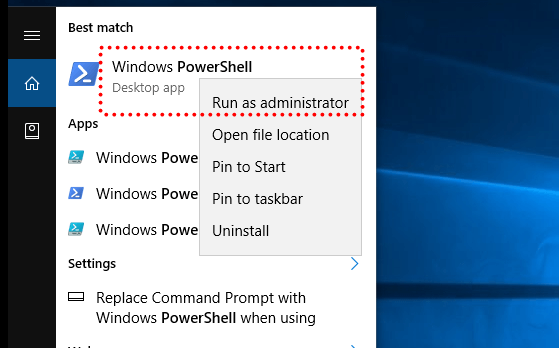
Schritt 2. Geben Sie im Windows PowerShell-Fenster den folgenden Befehl ein und drücken Sie Enter.
Set-ItemProperty -Path 'HKLM:\System\CurrentControlSet\Control\Terminal Server' -name "fDenyTSConnections" -value 0

Methode 4. Remotedesktop über Systemeigenschaften zulassen
Sie können auch Remoteverbindungen zu diesem Computer über die Systemeigenschaften-Schnittstelle aktivieren, die eine integrierte grafische Option zur Verwaltung der Remotedesktop-Einstellungen bietet. Diese Methode eignet sich für Benutzer, die Systemfunktionen lieber ohne Befehlszeilentools anpassen möchten.
Schritt 1. Drücken Sie Windows R, um das Ausführen-Fenster zu öffnen. Geben Sie "sysdm.cpl" in die Eingabeleiste ein und drücken Sie Enter, um die Systemeigenschaften zu öffnen.

Schritt 2. Gehen Sie im Fenster "Systemeigenschaften" zum Tab "Remote" und aktivieren Sie das Kontrollkästchen "Remoteverbindungen mit diesem Computer zulassen".

Alle fünf Methoden können Ihnen helfen, die Remotedesktop-Funktion unter Windows 10 und Windows 11 einzuschalten, und Sie können diejenige wählen, die Ihnen am besten gefällt. Möglicherweise müssen Sie auch die Firewall-Einstellungen konfigurieren, um Remotedesktop durch die Windows-Firewall für eine erfolgreiche Remoteverbindung zuzulassen. Hier ist die Anleitung.
Schritt 1. Suchen Sie nach "Windows-Sicherheit" und öffnen Sie die entsprechende App.
Schritt 2. Klicken Sie auf "Apps die Kommunikation durch die Windows Defender-Firewall erlauben" und dann auf "Einstellungen ändern".
Schritt 3. Scrollen Sie nach unten, suchen Sie Remotedesktop und stellen Sie sicher, dass die Kontrollkästchen aktiviert sind, um RDP durch die Firewall zuzulassen.
Methode 5. Remotedesktop unter Windows 10/11 über die Einstellungen aktivieren
Wenn Sie sich mit der Verwendung von Befehlszeilentools oder Änderungen an der Registrierung nicht wohl fühlen, können Sie den Computer so konfigurieren, dass er den Remotezugriff direkt über die Windows-Einstellungen-Schnittstelle erlaubt. Dies bietet eine sicherere, benutzerfreundlichere Möglichkeit, die Remotedesktop-Optionen zu verwalten.
Schritt 1. Drücken Sie Windows S, um das Suchfeld zu öffnen.
Schritt 2. Suchen Sie im Suchfeld nach "Remotedesktop-Einstellungen" und doppelklicken Sie darauf, um die Remotedesktop-Einstellungen zu öffnen.
Schritt 3. Schalten Sie den Schalter in die Position Ein, um Remotedesktop unter Windows 10 und Windows 11 zu aktivieren.

Hinweis: Hier sehen Sie den PC-Namen dieses PCs unter "Verwenden Sie diesen PC-Namen, um eine Verbindung von Ihrem Remote-Gerät herzustellen". Merken Sie sich diesen, da Sie ihn benötigen, wenn Sie Remotedesktopverbindung von einem anderen Computer aus verwenden, um eine Verbindung zu diesem Computer herzustellen.
Schritt 4. Sie werden gefragt, ob die App geöffnet werden soll; klicken Sie auf "Bestätigen", um fortzufahren.

Extra-Tipp: Notwendige Einstellungen für eine erfolgreiche Remotedesktopverbindung
Wenn Sie sich entscheiden, Remotedesktop unter Windows 10 manuell zu aktivieren, sollten die folgenden Einstellungen im Voraus konfiguriert werden, um sicherzustellen, dass Remotedesktop ordnungsgemäß funktioniert. Diese Anpassungen helfen, die Systemverfügbarkeit aufrechtzuerhalten, angemessene Zugriffsberechtigungen zuzuweisen und Verbindungsblockaden während Remotesitzungen zu verhindern. Der Einfachheit halber wird empfohlen, AnyViewer zu verwenden, um diese Einstellungen zu umgehen.
1. Ruhemodus deaktivieren, um den Computer erreichbar zu halten
Ein Computer im Ruhemodus kann keine Remotedesktopverbindungen empfangen, daher ist es wichtig, ihn wach zu halten, um unterbrechungsfreien Zugriff zu gewährleisten.
Schritt 1. Öffnen Sie Einstellungen und gehen Sie zu System.
Schritt 2. Wählen Sie im linken Bereich Energieoptionen & Ruhezustand.
Schritt 3. Setzen Sie die Option Ruhezustand für beide Modi (Akku und Netzbetrieb) auf Nie.
Sobald der Ruhemodus deaktiviert ist, bleibt der Computer bei Bedarf für Remoteverbindungen verfügbar.
2. Berechtigte Benutzer hinzufügen und Remoteverfügbarkeitsberechtigungen erteilen
Nur Benutzer mit entsprechenden Berechtigungen können sich remote verbinden, daher müssen die richtigen Benutzerkonten zur Remotedesktop-Zugriffsliste hinzugefügt werden.
Schritt 1. Öffnen Sie Einstellungen und navigieren Sie zu System > Remotedesktop.
Schritt 2. Scrollen Sie nach unten und klicken Sie auf Benutzer auswählen, die remote auf diesen PC zugreifen können.
Schritt 3. Klicken Sie auf Hinzufügen und wählen Sie dann das Benutzerkonto aus, dem Sie Zugriff gewähren möchten.
Nach dem Hinzufügen berechtigter Benutzer dürfen die ausgewählten Konten Remotedesktopverbindungen herstellen.
3. Remotedesktop über die Windows-Firewall zulassen
Die Windows-Firewall blockiert Remotedesktopverbindungen möglicherweise standardmäßig, daher ist es notwendig, die Funktion in den Firewall-Einstellungen zuzulassen.
Schritt 1. Öffnen Sie die Systemsteuerung und navigieren Sie zu System und Sicherheit > Windows Defender Firewall.
Schritt 2. Klicken Sie links auf Eine App oder Funktion durch die Windows Defender-Firewall zulassen.
Schritt 3. Wählen Sie Einstellungen ändern, suchen Sie Remotedesktop und aktivieren Sie beide Kontrollkästchen Privat und Öffentlich.
Mit aktiviertem Firewall-Zugang kann Remotedesktop-Datenverkehr sicher passieren, ohne blockiert zu werden. Anschließend können Sie sich mit der Remotedesktop-Client-App mit Windows 10 verbinden.
4. Verbinden Sie sich mit Windows 10/11 über die Remotedesktop-Client-App
Sobald Remotedesktop auf Windows 10 oder 11 aktiviert und durch die Firewall zugelassen ist, ist das System bereit, eingehende Verbindungen zu akzeptieren. Sie können dann auf den Remotecomputer zugreifen, indem Sie eine Remotedesktop-Client-Anwendung wie Remotedesktopverbindung verwenden und die folgenden Schritte befolgen.
Schritt 1. Drücken Sie gleichzeitig Windows R und geben Sie "mstsc" ein, um Remotedesktopverbindung auf Ihrem lokalen Computer zu starten.
Schritt 2. Geben Sie die IP-Adresse oder den Computernamen des Remotecomputers ein, mit dem Sie sich verbinden möchten, und klicken Sie dann auf "Verbinden".

Schritt 3. Im Pop-up-Fenster müssen Sie den Benutzernamen und das Passwort des Remotecomputer-Kontos eingeben, bei dem Sie sich anmelden möchten, und auf "OK" klicken.
Die Schritte gelten für den Zugriff auf einen Windows-Computer von einem anderen Windows-Computer aus.Um von einem iOS-Gerätoder einem Android-Gerät auf einen Windows-Computer zuzugreifen, müssen Sie den RD-Client aus dem AppStore oder Google Play herunterladen.
Die Schritte eignen sich für den Zugriff auf einen PC über ein LAN; um über das Internet per RDP auf einen Computer zuzugreifen, müssen Sie Portweiterleitung einrichten oder ein VPN konfigurieren, was kompliziert und zeitaufwändig sein kann.
Wenn Sie nicht wissen, wie Sie die IP-Adresse, den Computernamen oder den Benutzernamen herausfinden, drücken Sie Windows R, geben Sie cmd ein, um die Eingabeaufforderung zu öffnen, führen Sie die Befehle "whoami" und "ipconfig" aus, und Sie können finden, was Sie benötigen.
Fazit
Zusammenfassend lässt sich sagen, dass die Aktivierung von Remote Desktop unter Windows 10 und 11 über mehrere Methoden möglich ist, je nach technischem Komfort und Verbindungsanforderungen. Während die integrierten Tools bei korrekter Konfiguration gut funktionieren, erfordern sie oft zusätzliche Einstellungen und Fehlerbehebung. Für Benutzer, die eine schnellere, sicherere und flexiblere Erfahrung wünschen, bietet AnyViewer eine einfache Alternative, die den Einrichtungsaufwand reduziert und einen zuverlässigen Fernzugriff gewährleistet.
FAQs
🗨️ Warum kann ich Remote Desktop nicht aktivieren?
Remote Desktop ist möglicherweise nicht verfügbar, weil Sie Windows Home verwenden, keine Administratorrechte haben, Systemeinstellungen deaktiviert sind oder Firewall- und Netzwerkbeschränkungen vorliegen.
🗨️ Wie aktiviere ich Remote Desktop auf dem Desktop?
Gehen Sie zu Einstellungen > System > Remote Desktop, schalten Sie es ein, bestätigen Sie die Aufforderung und stellen Sie sicher, dass Ihr Konto zugelassen ist und die Firewall RDP erlaubt.
🗨️ Welche Windows-Version erlaubt Remote Desktop?
Der Remote Desktop-Host wird auf den Editionen Windows Pro, Education und Enterprise unterstützt. Windows Home kann nur als Client, nicht als Host verbinden.
🗨️ Wie mache ich die Remote Desktop-Verbindung aktiv?
Stellen Sie sicher, dass Remote Desktop aktiviert ist, der PC wach bleibt, Ihr Benutzerkonto die Berechtigung hat und die Firewall den Remote Desktop-Datenverkehr erlaubt.
🗨️ Kann ich Remote Desktop unter Windows 10 nach Oktober 2025 noch nutzen?
Windows 10 erreicht im Oktober 2025 das Ende des Supports, daher funktioniert RDP möglicherweise noch, aber ohne Sicherheitsupdates. Für eine sicherere Option bieten Tools wie AnyViewer sicheren Fernzugriff ohne Einschränkungen durch die Betriebssystemedition, und sie werden weiterhin Updates erhalten.



 als bevorzugte Quelle auf Google hinzufügen